原文:The Future Of CSS: Experimental CSS Properties
現代瀏覽器早已支援了大量 CSS3 屬性,但多數設計師與開發者的目光似乎還是停在 border-radius、box-shadow、transform 這幾個「主流款」上。它們文件齊全、測試充分、實務上最常用,最近做網站很難不碰它們。
然而瀏覽器的寶庫裡還藏了一批更高階、卻被嚴重低估的屬性,幾乎沒什麼人討論。其中有些被冷落或許合理,但另一些實在值得更多關注。最精彩的部分多半藏在 WebKit 底下,而在 iPhone、iPad 與 Android App 當道的時代,早點認識它們格外有用;就連 Firefox 使用的 Gecko 引擎,也各自握有幾張獨家王牌。本文就來盤點這些鮮為人知的 CSS 2.1 與 CSS3 屬性,以及它們在現代瀏覽器中的支援狀況。
名詞約定:本文所稱 WebKit 指 Safari、Chrome、iPhone、iPad、Android 等使用該內核的瀏覽器;Gecko 指 Firefox 等採用該引擎的瀏覽器。標註為 CSS 2.1 的屬性屬於官方規範的一部分,因此連一些老舊瀏覽器都支援;標註 CSS3 的則是 Firefox 4、Chrome 10、Safari 5、Opera 11.10、IE9 這一代新版本才開始支援的屬性。
WebKit 專屬屬性
-webkit-mask
這個屬性強到三言兩語說不完,但非常值得深挖,因為它在實戰中能替你省下大把時間。它讓你能替元素掛上遮罩,做出任意形狀的花樣;遮罩來源可以是 CSS3 漸層,也可以是半透明 PNG。遮罩的 alpha 值為 0 時會遮住下方元素,為 1 時則完全露出下方內容。相關的 -webkit-mask-clip、-webkit-mask-position、-webkit-mask-repeat 等屬性,語法幾乎沿用了 background 那一套。
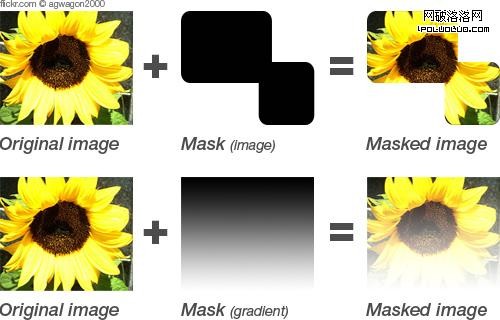
圖片遮罩範例
.element{ background: url(img/image.jpg) repeat; -webkit-mask: url(img/mask.png); }
漸層遮罩範例
.element2 { background: url(img/image.jpg) repeat; -webkit-mask: -webkit-gradient(linear, left top, left bottom, from(rgba(0,0,0,1)), to(rgba(0,0,0,0))); }
延伸閱讀:Safari Developer Library
-webkit-text-stroke
CSS 的 border 有個先天限制:只有矩形元素能用。而 -webkit-text-stroke 專為文字描邊而生,寬度與顏色都能自由指定。搭配 color: transparent,還能做出漂亮的鏤空字。
範例
替所有 <h1> 加上 2px 藍色描邊:
h1 {-webkit-text-stroke: 2px blue}
另一個小技巧:給 1px 的透明描邊,能讓文字看起來更平滑:
h2 {-webkit-text-stroke: 1px transparent}
做出紅色鏤空字:
h3 { color: transparent; -webkit-text-stroke: 4px red; }

延伸閱讀:Safari Developer Library
-webkit-nbsp-mode
換行有時候很惱人:有些地方你希望它斷行,有些地方又偏偏不想。能替你掌控這件事的屬性就是 -webkit-nbsp-mode,它可以改變 空白符的行為,強制文字在它出現的位置斷行,把值設為 space 即可。
延伸閱讀:Safari Developer Library
-webkit-tap-highlight-color
這個屬性只在 iOS(iPhone 與 iPad)上有效。當你點擊連結或以 JavaScript 綁定點擊事件的元素時,會浮出一層半透明灰底;只要把 -webkit-tap-highlight-color 設成任意顏色就能改掉它,把 alpha 設為 0 則是徹底關掉這層高亮。
範例
把高亮設為 50% 透明的紅色:
-webkit-tap-highlight-color: rgba(255,0,0,0.5);
瀏覽器支援:僅 iOS(iPhone 與 iPad)。
延伸閱讀:Safari Developer Library
zoom: reset
一般來說 zoom 是 IE 的專利,但 WebKit 也開始支援了,而且傳入 reset 這個值能達到很不錯的效果(有趣的是 IE 反倒不認這個值)。它會重設瀏覽器正常的縮放行為——當某元素宣告了 zoom:reset,頁面上其他元素在使用者放大頁面時才會跟著放大。
補充:我們平常拿來阻止 Chrome 強制調整字級的 -webkit-text-size-adjust: none; 也有類似效果,差別在於被設定該屬性的元素內文字不會縮放,而頁面其餘元素照常變化。
延伸閱讀:Safari Developer Library
-webkit-margin-collapse
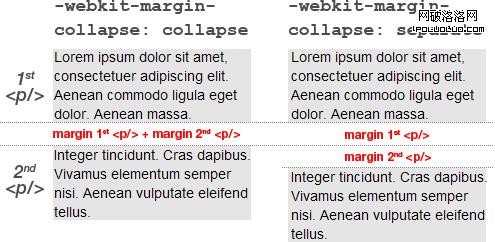
這個屬性堪稱限制級,但依然值得一看。一般情況下,相鄰元素的 margin 會發生合併(collapse),也就是前一個元素的 bottom 與後一個元素的 top 會併成一條。最常見的例子就是兩個相鄰的 <p> 共用 margin。想改寫這個行為,可以用 -webkit-margin-collapse,或拆得更細的 -webkit-margin-top-collapse、-webkit-margin-bottom-collapse。預設值是 collapse,設為 separate 就停止共用,兩段 margin 會正常相加。
延伸閱讀:Safari Developer Library
-webkit-box-reflect
還記得幾乎每個網站都替 logo 或標題加上倒影的那個年代嗎?幸好那個時代結束了。但如果你想在按鈕、導覽列或其他 UI 元件上把倒影用得漂亮,那 -webkit-box-reflect 是更好的選擇。
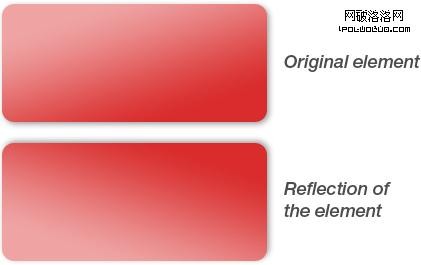
它接受 above、below、left、right 四個關鍵字來決定倒影方向,搭配一個數字指定元素與倒影之間的距離,同時也支援遮罩圖片(對照上面的 -webkit-mask 段落,別搞混)。倒影會自動產生,而且完全不影響版面。下圖兩個按鈕都只用了 CSS,右邊那個加了 -webkit-box-reflect。
範例
倒影出現在父元素下方,間距 5px:
-webkit-box-reflect: below 5px;
倒影投射到元素右側、無間距,並套用一張遮罩圖片:
-webkit-box-reflect: right 0 url(mask.png);
延伸閱讀:Safari Developer Library
-webkit-marquee
這個屬性把我們拉回那個滿地跑馬燈的年代。有趣的是,這個早已被丟掉的標籤在今日反而有了新用途——比如在狹小手機螢幕上輪播不宜換行的文字時,它就能派上用場。ozPDA 做的天氣 App 就把這招用得很漂亮(若沒看到文字滾動,可以換個城市試試,需使用 WebKit 內核瀏覽器)。
範例
.marquee { white-space: nowrap; overflow:-webkit-marquee; width: 70px; -webkit-marquee-direction: forwards; -webkit-marquee-speed: slow; -webkit-marquee-style: alternate; }
要讓它跑起來有幾個前提:white-space 必須設為 nowrap,讓文字不自動換行;overflow 必須設為 -webkit-marquee;寬度則要設得比文字實際長度小。其餘屬性分別控制滾動方向(-webkit-marquee-direction)、往返方式(-webkit-marquee-style)與速度(-webkit-marquee-speed);另外還有 -webkit-marquee-repetition 決定重複次數、-webkit-marquee-increment 決定每次推進的步幅。
補充:雖然 HTML 的 marquee 標籤在 XHTML 中被廢棄,各瀏覽器目前仍支援,但這個標籤可能吃下不少 CPU。大貓曾深入研究過,結論是速度別調太快,而用 -webkit-marquee 屬性會是更好的選擇。
延伸閱讀:Safari Developer Library
Gecko 專屬屬性
font-size-adjust
這個實用的 CSS3 屬性目前只有 Firefox 支援。它能讓你依據小寫字母高度(x-height)而非大寫字母高度(cap height)來決定元素的文字大小。舉例來說,Verdana 之所以比同尺寸的 Times 更清晰易讀,正是因為它有較矮的 x-height;用 font-size-adjust 就能把這個差異校正回來。
在混用 x-height 落差較大的字體時,這個屬性特別有價值——即使你小心挑選小字級,出問題時它也能替你收拾。
範例
若使用者電腦沒裝 Verdana,Arial 會被自動修正成與 Verdana 相同的長寬比例(0.58):
p { font-family:Verdana, Arial, sans-serif; font-size: 12px; font-size-adjust: 0.58; }

瀏覽器支援:Gecko。
延伸閱讀:Mozilla Developer Network
image-rendering
多年前,圖片並不會以原始尺寸呈現,而是被設計師任意縮放,結果取決於縮放比例與情境,畫面常常糊掉甚至跑掉。如今瀏覽器的縮放演算法進步了,但若能完全掌控縮放後的呈現方式,肯定是件好事。
當你的圖片有銳利線條、又希望縮放後依然銳利,這個 Gecko 私有屬性就很有幫助,相關值為 -moz-crisp-edges。同樣的演算法也套用於 optimizeSpeed,而 auto 與 optimizeQuality 則代表標準行為(以最佳可用品質縮放)。image-rendering 也能用在 <video> 與 <canvas> 元素,效果如同用在背景圖。它是 CSS3 標準屬性,但目前僅 Firefox 支援。
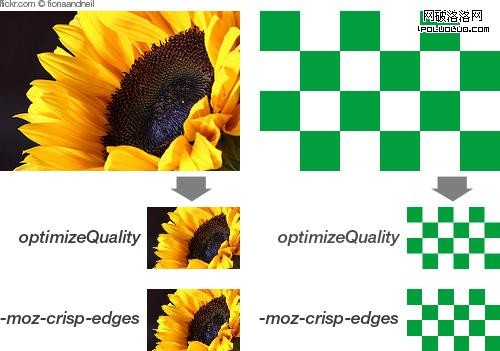
另外值得一提的是 -ms-interpolation-mode: bicubic——雖然它是 IE 私有屬性,卻能讓 Internet Explorer 7 在縮放圖片時輸出較高品質的結果。由於該瀏覽器預設處理得很糟,這個屬性偶爾能救你一命。
瀏覽器支援:Gecko。
延伸閱讀:Mozilla Developer Network
-moz-border-top-colors
這個屬性可以歸到「好看」那一類:當 border 寬度大於 1px 時,它能替同一條邊框染上多種顏色。-moz-border-bottom-colors、-moz-border-left-colors、-moz-border-right-colors 也都能用。
可惜沒有 -moz-border-colors 這種簡寫,每條邊都得各自設定;同時 border-width 要與給出的顏色數量一致,否則最後一個顏色值會一路填滿剩下的寬度。
範例
這個例子中,元素左右邊框維持標準橙色,上下則做出近似漸層的紅、黃、藍三段配色:
div { border: 3px solid orange; -moz-border-top-colors: red yellow blue; -moz-border-bottom-colors: red yellow blue; }
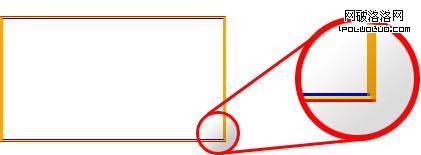
瀏覽器支援:Gecko。
延伸閱讀:Mozilla Developer Network
兩大內核都有的屬性
-webkit-user-select 與 -moz-user-select
基於版權或其他考量,你可能不希望使用者隨意選取網站上的文字。常見做法是靠 JavaScript 攔截,而另一個選項就是把 -webkit-user-select 與 -moz-user-select 設為 none。
不過請審慎使用:多數訪客上站是為了讀資訊,他們需要複製下來留著以後用,所以這招既無用也無效——真要拿資料的人翻原始碼就有了。實在不太懂為何 WebKit 與 Gecko 都要支援這個屬性。
瀏覽器支援:WebKit、Gecko。
延伸閱讀:Safari Developer Library、Mozilla Developer Network
-webkit-appearance 與 -moz-appearance
想過把一張圖片偽裝成單選鈕,或讓輸入框長得像核取方塊嗎?appearance 就是為此而生。即使你並不希望所有連結看起來都像按鈕,下面這個例子也能讓你理解:只要你願意,一切都能辦到。
範例
a { -webkit-appearance: button; -moz-appearance: button; }
瀏覽器支援:WebKit、Gecko。
延伸閱讀:Safari Developer Library、Mozilla Developer Network
text-align: -moz-center/-webkit-center
這個屬性值的存在頗令人驚喜。要讓區塊級元素置中,過去大家都寫 margin:0 auto;現在你也能把容器的 text-align 設成 -moz-center 或 -webkit-center,同理还有 -moz-left/-webkit-left、-moz-right/-webkit-right 可以讓元素靠左或靠右。
瀏覽器支援:WebKit、Gecko。
延伸閱讀:Safari Developer Library
CSS 2.1 屬性
counter-increment
你是否常希望能讓有序列表或文章的標題自動編號?可惜的是目前沒有任何 CSS3 屬性做這件事,但在 CSS 2.1 裡,counter-increment 早就給出了答案。這意味著它已經問世多年,連 IE8 都已支援。
搭配 :before 偽元素與 content 屬性,counter-increment 能替任何 HTML 標籤加上自動編號,而且支援多層巢狀編碼。
範例
要替標題編號,先把計數器歸零:
body {counter-reset: thecounter}
接著讓每個 <h1> 都帶上「Section」前綴,後面的數字自動遞增(預設就是 1,可省略),thecounter 是計數器的名稱:
.counter h1:before { counter-increment: thecounter 1; content:"Section"counter(thecounter)":""; }
範例
若是巢狀清單,先重置計數器並關掉 <ol> 自帶的編號(因為它是單層的):
ol { counter-reset: section; list-style-type: none; }
再讓每個 <li> 自動編號,分隔符號設為「.」加一個空格:
li:before { counter-increment: section; content: counters(section,".") "" ; }
HTML 結構:
<ol> <li>item</li> <!-- 1 --> <li>item <!-- 2 --> <ol> <li>item</li> <!-- 1.1 --> <li>item</li> <!-- 1.2 --> </ol> </li> <li>item</li> <!-- 3 --> <ol>
瀏覽器支援:CSS 2.1,所有現代瀏覽器,IE 7+。
延伸閱讀:W3C
quotes
如果你的 CMS 總是把引號轉換得一團糟,那該是時候試試 quotes 屬性了。它能讓你自訂任意符號,再用 :before 與 :after 偽元素套到需要的元素上。可惜的是 WebKit 瀏覽器長期不支援(實測 Chrome 11 起已開始支援,更早的版本未測試)。
範例
前兩個符號決定第一層引用的引號,後兩個用於第二層,以此類推:
q { quotes: '«' '»' "‹" "›"; }
接著替選定元素指定引號:
q:before {content: open-quote} q:after {content: close-quote}
於是 <p><q>This is a very <q>nice</q> quote.</q></p> 會呈現成:«This is a very ‹nice› quote.»
瀏覽器支援:CSS 2.1,除 WebKit 外,IE 7 與 IE6 以外的現代瀏覽器皆支援(但 Chrome 是支援的)。
延伸閱讀:W3C
關於編碼的疑問:要直接寫入引號符號,CSS 文件一定要設為 UTF-8 嗎?這是個相當麻煩的問題,我無法給出明確答案。就我的經驗,不特別指定任何字元集反而正常,指定 utf-8 有可能出錯、顯示成亂碼(例如 »);改用 iso-8859-1 就一切正常。W3C 的說法是:由於範例中由 quotes 定義的引號在鍵盤上易於輸入,更高品質的字符則需要不同的 ISO 10646 字元集。
那些你聽過卻記不住的 CSS3 屬性
接近尾聲,來複習幾個不像 border-radius、box-shadow 那樣家喻戶曉的 CSS3 屬性。
text-overflow
這問題你應該很熟:容器太窄裝不下文字,只好用 JavaScript 截斷字串並補上「…」避免溢出。
忘掉那套吧。用 CSS3 的 text-overflow: ellipsis,當文字長度超過容器寬度時,就能自動以「…」收尾。唯一前提是必須設 overflow: hidden。可惜 Firefox 當時不支援,不過據說後續版本會補上。
範例
div { width: 100px; text-overflow: ellipsis; }
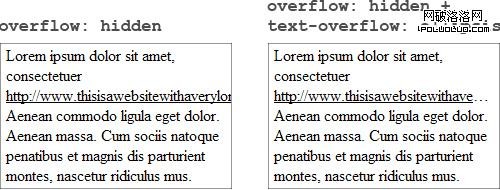
瀏覽器支援:CSS3,除 Firefox 外所有瀏覽器的最新版本;IE 從 IE6 起支援,據傳 Firefox 6.0 也會跟上。
延伸閱讀:W3C
word-wrap
當文字擠在窄容器裡,某些特別長的片段(最典型的就是超長連結)會無法正常換行。如果你不想用 overflow: hidden 硬切掉溢出內容,可以把 word-wrap 設為 break-word,讓字串在碰到容器寬度上限時斷行。
範例
div { width: 50px; word-wrap: break-word; }
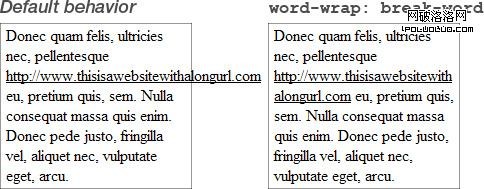
瀏覽器支援:CSS3,所有現代瀏覽器。
延伸閱讀:W3C
resize
用 Firefox 或 Chrome 的人應該都注意到,文字輸入框右下角預設有個小手把,可以拖曳改變大小——這個標準行為就是 resize: both 帶來的。
而且它並不限於 textarea,任何 HTML 元素都能用。horizontal 與 vertical 則分別限制只能往水平或垂直方向調整。
請注意:對於 display:block 的元素,若 overflow 設為 visible,resize 屬性將失效。
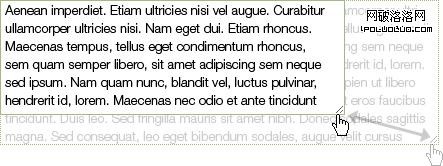
瀏覽器支援:CSS3,除 Opera 與 IE 外的其他最新瀏覽器。
延伸閱讀:Safari Developer Library
background-attachment
當你替一個設了 overflow:auto 的元素加上背景圖,內容多到出現捲軸後,拖動捲軸會發現背景圖是固定不動的。若你希望背景圖跟著內容一起捲動,把 background-attachment 設為 local 即可。
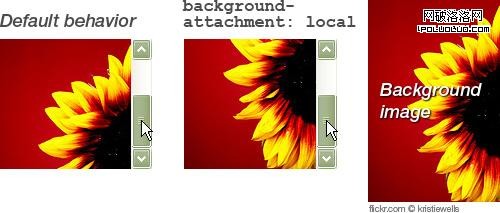
瀏覽器支援:CSS3,除 Firefox 外的所有現代瀏覽器;Firefox 支援 background-attachment 屬性,只是不支援 local 值。
延伸閱讀:W3C
text-rendering
隨著越來越多網站改用 @font-face 載入字型,易讀性開始被端上檯面。小字級下問題特別明顯。由於目前還沒有 CSS 屬性能細節地控制線上字型的呈現,你可以用 text-rendering 來啟用 kerning 與 ligatures。
Gecko 與 WebKit 對這個屬性的處理方式差很多:前者預設就啟用,後者則需要你把它設為 optimizeLegibility。
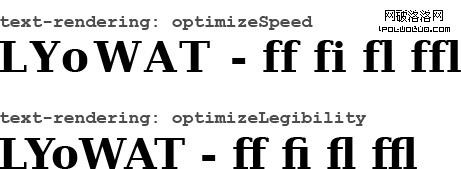
瀏覽器支援:CSS3,所有 WebKit 與 Firefox 瀏覽器。
延伸閱讀:W3C
transform: rotateX/transform: rotateY
如果你已經開始用 CSS3,大概對 transform: rotate() 不陌生——那是繞 Z 軸旋轉元素。但你知道它也能往更深的維度轉嗎?也就是繞 X 軸與 Y 軸旋轉。這些變形搭配 -webkit-backface-visibility: hidden 會更合適。
範例
滑鼠移過時,元素會旋轉 180° 並翻面:
div:hover { transform: rotateY(180deg); }
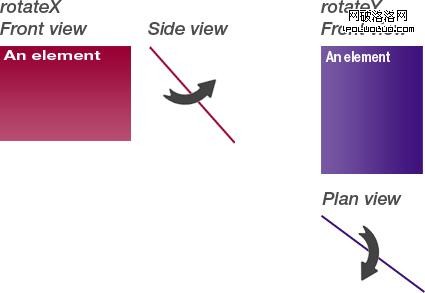
小技巧:若只是想做鏡像映射,可以用 transform: rotateX(180deg)(對應 rotateY),或直接寫 scaleX(-1)(對應 scaleY)。
瀏覽器支援:CSS3,WebKit、Firefox、Opera 與 IE9。
延伸閱讀:W3C
結語
如你所見,還有大量既冷門又實用的屬性等著被挖掘。其中不少仍停留在實驗階段,甚至可能永遠停在實驗階段,最後被瀏覽器放棄;但也有一些有望在後續版本中被全面支援。
至於好壞,一時之間很難評斷。隨著 iOS 與 Android 的成功,WebKit 專屬屬性的重要性正節節上升。當然,也有部分 CSS3 屬性已經大致可以拿來用了。
如果你不喜歡私有屬性,不妨把它們當成實驗性質的功能,等時機成熟再用來增強使用者體驗。順帶一提,W3C 的 CSS validator 同樣接受私有屬性,它只會回報警告而非錯誤。
祝你玩得愉快!本文提及的每個屬性都只是概覽,其實幾乎每一項都能再深挖一層,有興趣歡迎深入研究後一起分享。
本文原作者 Christian Krammer 是 css3files.com 的站長。
- 上一篇文章: CSS3 實作教學:用純 CSS 做出文字漸層的兩種寫法
- 下一篇文章: 替 input 標籤寫 CSS 時務必留意的幾個細節