本文一步一步示範如何打造一個結構乾淨、三層分離的滑動門(sliding doors)導航選單,從思路、原理到實作步驟完整走一遍。這個選單沒有冗餘標籤,利於後端動態輸出,很適合直接放進日常專案。文中會講到滑動門的基本原理,希望對還在摸索的朋友有幫助。
理想選單的八個目標
- 視覺漂亮、有個性
- 結構清晰、語義明確、無冗餘標籤
- 表現、結構、行為三層分離,無侵入式
- 利於後端程式的資料輸出
- 具備三態視覺變化
- 能高亮記錄點擊後的選單項
- 自適應文字寬度,文字長短改變時按鈕自動伸縮
- 相容各大主流瀏覽器
論壇裡常見的選單,不是結構冗餘,就是有神無貌。我們要打造的是兼顧兩者的版本。做選單前,有些原則必須全程牢記,不為任何理由妥協。
結構篇:先寫出乾淨的骨架
<div id="nav">
  <ul id="menu">
    <li><a href="#none" title="博客園">博客園</a></li>
    <li><a href="#none" title="社區">社區</a></li>
    <li><a href="#none" title="首頁">首頁</a></li>
    <li><a href="#none" title="新隨筆">新隨筆</a></li>
    <li><a href="#none" title="聯系">聯系</a></li>
    <li><a href="#none" title="管理">管理</a></li>
    <li><a href="#none" title="訂閱">訂閱</a></li>
    <li><a href="#none" title="冰極峰">冰極峰</a></li>
  </ul>
</div>
骨架完成,但這裡沒有一個多餘標籤,每個標籤各司其職。在瀏覽器中看起來確實很簡陋——就是一串原始文字,每項前面還帶著小圓點,離漂亮還差一大截。
樣式篇:先讓它像個選單
* { margin: 0; padding: 0; }   /* 統一預設值,否則各瀏覽器下會差很多 */
ul { list-style: none; }        /* 去掉小圓點 */
li { float: left; margin-left: 10px; }  /* 水平排列並留點間距 */
小目標達成。接下來該替每個選單項穿上衣服了。
準備素材:切圖與合併
自己畫按鈕對非美術出身的人太難,網路上現成的素材很多。要做三態按鈕並支援文字伸縮,需要把一張按鈕圖從中間剖開:左半放左側、右半放右側;為了適應文字加長,右半圖的左側要能平鋪延伸。由於這張圖有複雜的陰影特效,不能隨便拉伸,所以從中間剖開後,將右側圖片的左半向前平鋪。
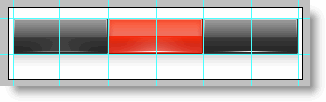
圖一
於是把它切成六片再合併成一張 sprite:
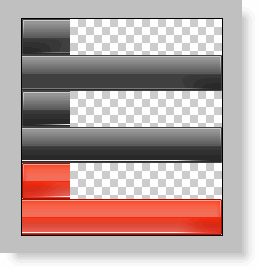
圖二
上圖中第一、二片組成預設樣式,第三、四片組成滑過樣式,第五、六片組成點擊後的樣式。陰影則另外抽成一小張背景圖:

圖三
結構需要一個 span
一個按鈕要用到兩張圖,而一個標籤只能掛一張背景。所幸每個選單項剛好有 li 與 a 兩層:li 裝左側圖、a 裝右側圖。
但馬上遇到問題:三態效果怎麼做?除了 IE6,其他瀏覽器都支援 li:hover,可是要相容主流瀏覽器(第 8 項目標),這條路走不通——IE6 只認 a 上的偽類。因此必須在 a 裡再包一層標籤:
<li><a href="#none" title="冰極峰"><span>冰極峰</span></a></li>
把右側圖片放在 a 的背景並靠右對齊,左側圖片放在 span 中並靠左對齊,就能拼出一顆完整的按鈕。雖多了一個標籤,但它並非毫無語義。
自適應寬度的關鍵:display 的抉擇
要做自適應寬度,就不能設定選單寬度,也不能用「固定寬度+浮動」的老做法——那樣每項寬度不同時得逐一定義 id 或 class,也不利於後端動態輸出。我們需要的是像內聯元素那樣自動排列、且每項寬度可不同。
display: inline 的排列方式符合要求,但它無法設定寬高,會被限制在文字預設尺寸內,背景圖片就出不來了。display: inline-block 正是我們要的行為,但它當時只有 FF3 等高階瀏覽器支援,其他瀏覽器仍需繞道——於是 Hack 成了不得不用的手段。
實際程式碼
右側圖片(掛在 li 的子元素 a 上):
li a {
  display: inline-block;
  padding-right: 30px; padding-top: 10px; *padding-top: 0;
  padding-bottom: 13px; *padding-bottom: 0;
  height: 36px;
  background: url(images/button.gif) no-repeat right -36px;
  text-decoration: none; font-size: 12px; color: #fff;
}
左側圖片(掛在 span 上):
li a span {
  display: inline-block;
  padding-left: 30px; padding-top: 10px; *padding-top: 0;
  padding-bottom: 13px; *padding-bottom: 0;
  height: 36px; line-height: 36px;
  background: url(images/button.gif) no-repeat left top;
  font-weight: bold;
}

/* 改回 inline 以觸發 IE 的 hasLayout */
li a, li a span { display: inline; cursor: pointer; }
*padding-bottom: 0 與 *padding-top: 0 是為了解決 IE 與 FF 的高度差異,刪掉後在 IE 下高度伸展會出問題。
滑過狀態:
li a:hover {
  padding-right: 30px;
  background: url(images/button.gif) no-repeat right -108px;
}
li a:hover span {
  padding-left: 30px;
  background: url(images/button.gif) no-repeat left -72px;
  font-weight: bold;
}
點擊狀態:
li a:active {
  padding-right: 30px;
  background: url(images/button.gif) no-repeat right -180px;
}
li a:active span {
  padding-left: 30px;
  background: url(images/button.gif) no-repeat left -144px;
  font-weight: bold;
}

圖四
純 CSS 版的滑動門選單至此完成。
行為篇:把交互邏輯交給 JavaScript
還有兩個瑕疵要處理:點擊後出現的焦點虛線框很惱人;點擊後無法高亮記錄當前選中項。
去掉虛線框最直接的做法是在 a 上加 onfocus="this.blur();",但這等於把「行為」寫進「結構」,違反了我們一開始設下的原則。純 CSS 記錄選中項的做法則要為每項建立 id,同樣會污染結構。兩個方案都會造成結構冗餘、可讀性下降。
所以該 JavaScript 出場了。我們在頁面載入時遍歷 ul 下的所有 a,動態注入事件與 class:
normal— 一般狀態over— 滑過狀態cur— 當前選中狀態
這樣就能擺脫 a:link、a:hover、a:active 的模擬,改由 JS 控制,因為後者更容易精確管理高亮。同時在迴圈中一併移除惱人的虛線框(FF 用一句樣式就能解決,IE 則不行),再用 cookie 記住選中的選單項,設為五分鐘後過期——這樣無論使用者怎麼刷頁,高亮狀態都記得住。(是否用 cookie 維持高亮,可依專案需求調整。)
var temp;  /* 選單 ID */

function getObj(objName) { return document.getElementById(objName); }

window.onload = function () {
  var obj = getObj("menu");            /* ul 的 id */
  var obj_a = obj.getElementsByTagName("a");
  number = obj_a.length;

  for (var i = 0, j = obj_a.length; i < j; i++) {
    obj_a[i].index = i;
    obj_a[i].className = "normal";
    obj_a[i].onclick     = function () { click(this); };
    obj_a[i].onmouseover = function () { overme(this); };
    obj_a[i].onmouseout  = function () { outme(this); };
    obj_a[i].onfocus     = function () { this.blur(); };  /* 移除 IE 虛線框 */
  }

  if (getCookie("show_a") != null) {
    obj_a[getCookie("show_a")].className = "cur";
    temp = getCookie("show_a");
  } else {
    obj_a[0].className = "cur";        /* 預設高亮第一項 */
  }
};

function overme(o) { /* 依 DEMO 實作 */ }
function outme(o)  { /* 依 DEMO 實作 */ }
function click(o)  { /* 依 DEMO 實作 */ }
function setCookie(sName, sValue, expireMinute) { /* 依 DEMO 實作 */ }
function getCookie(sName) { /* 依 DEMO 實作 */ }
加上這段 JS 後,交互邏輯被完整接管,結構幾乎不需更動,三層分離得相當徹底。這樣的結構在接後端時,只要在外層做迴圈、於文字處動態輸出資料即可,乾淨俐落。

圖五
總結
做這類元件時,要隨時留意結構保持良好的前後伸展性,盡量杜絕冗餘且無語義的標籤——這在流水線式的協作環境中尤其重要,既方便後端,也讓自己的程式碼看起來舒服。
本實例的相容性測試環境:IE6/IE7/FF3/TT/OPERA 9.63/Chrome 皆通過,其他瀏覽器歡迎自行驗證。