這篇整理兩件事:CSS 如何控制邊框(border),以及連結(link)的四種偽類選擇器。
邊框 border
CSS 控制的邊框屬性包含 border-width、border-color、border-style 三項。
border 之所以讓人困惑,主要源自 IE5 那堆錯綜複雜的 bug。既然 IE5 已是「即將退場」的瀏覽器,這裡只舉最知名的一個 border-width 案例,幫助理解 border 的實際含義。
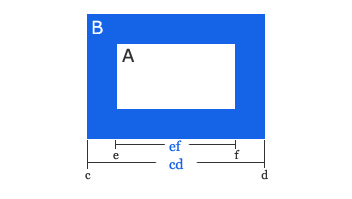
如上圖所示,物件 A(白色矩形)外圍有一圈藍色邊框 B。A 的實際寬度是 ef,但 IE5 不這麼認為——它把 cd 的長度當成 A 的寬度。這個 bug 在邊框很窄時幾乎察覺不到,但當邊框寬度與物件本身尺寸相當接近時,就明顯得驚人。
由此可以理解:border 是獨立於物件之外、位於 margin 與 padding 之間、具有固定寬度、顏色與樣式的一圈區域。
1. border-width
可取值為具體數值(1px、2px)或描述性關鍵字(thin、medium、thick)。由於瀏覽器與使用者設定的差異,描述性關鍵字的實際呈現並不一致,不建議使用。
border-width: 1px;
border-width: 2px;
border-width: thin;
border-width: medium;
border-width: thick;
2. border-style
樣式包含 solid、dashed、dotted、double、groove、ridge、inset、outset。
border-style: solid;
border-style: dashed;
border-style: dotted;
border-style: double;
border-style: groove;
border-style: ridge;
border-style: inset;
border-style: outset;
你可能需要 Firefox 或 Opera,才能看到後四種樣式的實際效果。
3. border-color
邊框顏色的寫法與一般顏色屬性完全相同。
小結:四邊分開設定
以上都是四邊相同的情況。實際上你可以分別控制 border-top、border-right、border-bottom、border-left。例如要一組寬 2px、藍色、solid 樣式的上下邊框:
border-top-width: 2px;
border-top-color: blue;
border-top-style: solid;
border-bottom-width: 2px;
border-bottom-color: blue;
border-bottom-style: solid;
可以簡寫為:
border-top: blue 2px solid;
border-bottom: blue 2px solid;
連結的偽類選擇器
HTML 裡用 <a></a> 標示連結,CSS 裡則用 a 作為選擇器名稱。
CSS 的缺點和優點一樣明顯:它在動態表現上先天不足,這方面與 Flash 差距尤其大。好在 CSS 留了一手——連結的偽類選擇器。所謂偽類,指的是依賴於瀏覽器或使用者狀態的選擇器。連結共有四種狀態:
a:link— 存在連結,尚無滑鼠動作a:visited— 已被點擊或拜訪過a:hover— 滑鼠懸停在連結上a:active— 滑鼠按下到釋放之間
CSS 正是靠這四個偽類,實現了它數量有限的動態效果,其中最常見的應用就是導覽列與按鈕的動態回饋。
實作:一個動態按鈕
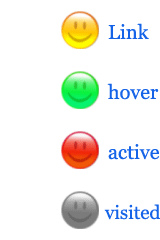
1、先準備一張 160×240 的圖片,由四張 160×60 的小圖自上而下排列而成。
2、在 index.htm 寫入結構:
<div id="button"><a href="#"></a></div>
3、在 style.css 寫入樣式:
body { background-color: #FFF; }

#button a {
  width: 160px;
  height: 60px;
  display: block;
  background: url(../image/button.png) no-repeat 0 0;
}

#button a:link    { background-position: 0 0; }
#button a:hover   { background-position: 0 -60px; }
#button a:active  { background-position: 0 -120px; }
#button a:visited { background-position: 0 -180px; }
4、逐段解讀:
<div id="button"><a href="#"></a></div> 插入一個 id 為 button 的盒子,裡面包一個空連結。
#button a 這段控制連結的外觀,寬高 160×60,背景是 button.png。這裡要特別強調 display:block 的作用:由於連結標籤之間沒有任何內容,若不加這行,瀏覽器即使讀到了寬高宣告也不會把連結畫出來。display:block 就是強制它顯示。
四行偽類樣式則分別控制背景圖的垂直位移:a:link 顯示第一張(正常態),a:hover 上移 60px 露出綠色那張,a:active 上移 120px 露出紅色,a:visited 上移 180px 露出灰色。
留一個問題給你
上面這段 CSS 有個嚴重缺陷,你大概很快就會發現——這個按鈕其實是個「一次性按鈕」:一旦被點擊過,它就永遠停在灰色那張圖上,不再回到正常狀態。這是因為 a:visited 的優先權與瀏覽器的狀態判定在這個結構下互相打架。
你能想出解法嗎?歡迎留言。答案會在下一篇說明。
下一篇將進入 CSS 的核心——盒子模型,以及 margin 與 padding 屬性。
- 上一篇文章: line-height 的繼承陷阱:為什麼要寫無單位的數值
- 下一篇文章: CSS 字體與背景屬性完整指南