MenuMachine 是一款製作選單的工具,以簡單易用、製作快速、相容性高著稱,是 GoLive 上相當知名的擴充模組,只是國內使用者不多。為了方便大家學習,我已將其中重要部分中文化,暫且取名為「菜單飛梭」。下面就來看看如何在網頁中用它建立選單。
開啟 MenuMachine 面板
啟動 GoLive 並開啟站點後,透過選單【MenuMachine_開啟 MenuMachine 調板】即可叫出面板,其中會列出目前站點裡的選單項目。要先理解它的運作方式:它並不是直接在頁面裡畫選單,而是透過專屬編輯器完成設計,再把成品從面板拖曳到網頁中。你可以建立多個選單項目,依需求取用。

目前還沒有任何項目,依照提示在箭頭處點擊即可新增一個。
命名與挑選主題

點擊後會自動開啟主編輯器。首先在標誌 1 處為選單取個名字(例如 main1);接著在標誌 2 處挑選主題,不同主題對應不同的選單風格,可在標誌 3 處即時預覽。之後你也能把自己設計的選單存成主題重複使用。為了完整學習,我們選擇最基礎的「blank menu」主題,最後點擊標誌 4 的右向箭頭進入下一步。提醒:不輸入名稱將無法繼續。
三種設定層級

進入主要設定介面後,你會看到三個設定類別:
- Item(單項設定):針對選單結構中的每一項單獨設定,內容最豐富。
- Block(層級設定):針對某個層級的所有項目統一設定。
- Global(整體設定):針對所有項目設定,內容最精簡。
畫面中央是選單結構預覽,能反映滑鼠移過等效果;右下角可更改預覽區的背景色,這只提供視覺參考,不影響實際網頁。若未來要把選單放在紫色背景上,就能在此設為紫色,方便判斷配色。
先規劃好層次結構

選單是有層次的:一開始顯示的是頂級項目,滑鼠移過(或點擊)後才展開子選單。所以製作前要先規劃好結構。以本例而言:頂級有三項——教程列表、資源庫、友情鏈接;教程列表下含圖形處理與網頁製作兩支;以此類推安排好各層項目。接著點擊紅色箭頭處的按鈕建立同級項目,藍色箭頭則是儲存,修改後應及時儲存。
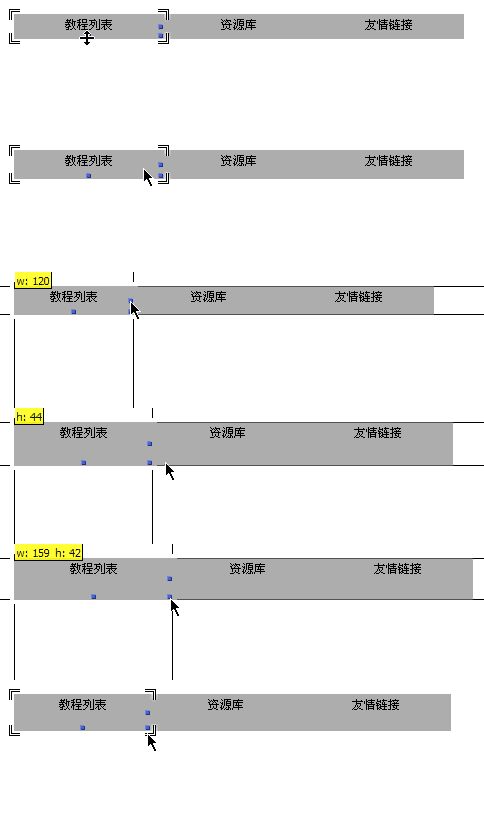
最後在 Item 設定裡把選單文字改成實際內容,並可設定寬高。要注意的是,高度的調整會影響同級所有項目;你也可以直接在預覽視窗用滑鼠拖曳來改變尺寸,相當直覺。
- 上一篇文章: 用 || 運算子輕鬆搞定 Firefox 與 IE 的相容性
- 下一篇文章: 網頁小魔法:讓圖片每次進站都煥然一新