學習 CSS3 已有一段時間,之前寫過一篇關於 CSS3 奇技淫巧的文章,獲得了不少網友支持,在此謝過各位,你們的支持是我寫作最大的動力。
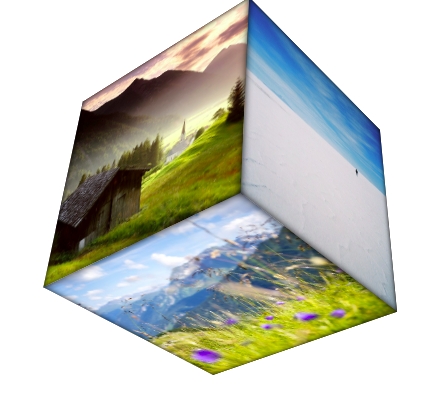
這一篇則透過一個 3D 立方體實例來深入了解 CSS3 的 transform 屬性。加上動畫後立方體還能旋轉起來,是不是很酷炫?換上喜歡的照片就能拿來撩妹啦。想查看 demo 可點擊原文連結。
初識 transform
顧名思義——變換。這個屬性有很多值,簡單列舉:
- translate(x,y)、translateX(x)、translateY(y)、translateZ(z)、translate3d(x,y,z):定義位置的移動距離。
- scale(x,y)、scaleX(x)、scaleY(y)、scaleZ(z)、scale3d(x,y,z):定義元素的縮放比例。
- rotate(angle)、rotateX(a)、rotateY(a)、rotateZ(a)、rotate3d(x,y,z,angle):定義元素的旋轉角度。
- skew(x-angle,y-angle)、skewX(angle)、skewY(angle):定義元素的傾斜角度。
3D 效果的認知
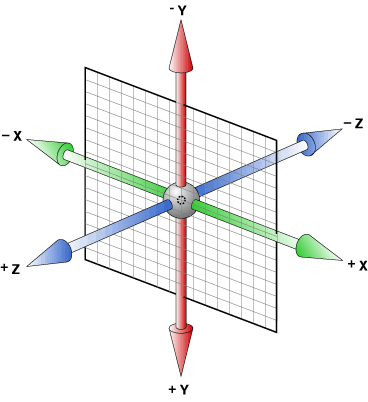
這是一個三維空間圖,別被第一眼的複雜嚇到,仔細看其實很清晰——反正就 X 軸、Y 軸、Z 軸三個方向。想像你坐在電腦前:螢幕中心是原點,往右是 X 軸正方向,往下是 Y 軸正方向,往螢幕前方(朝人脸)則是 Z 軸正方向。搞清楚座標軸方向,上面的方法就能正確使用。
若覺得仍太抽象,就舉幾個生活例子對應三個 rotate:
體操表演——繞 X 軸旋轉就是 rotateX(單槓為 X 軸):
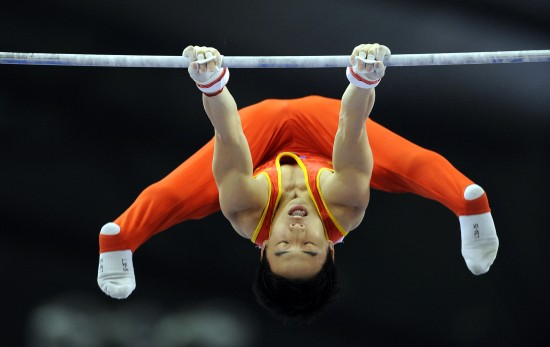
鋼管舞表演——繞 Y 軸旋轉就是 rotateY(鋼管為 Y 軸):

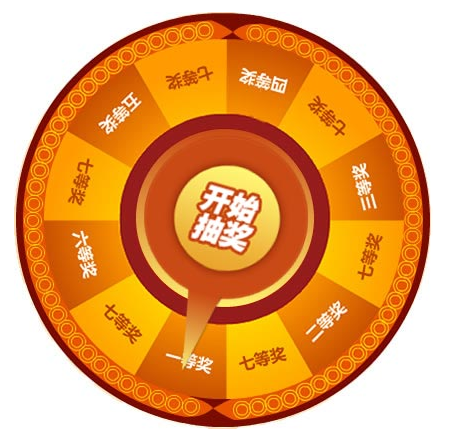
轉盤旋轉——繞 Z 軸旋轉就是 rotateZ(想像一根繩子從轉盤中心穿過):
perspective 屬性
perspective 中文意思是「透視、視角」,用來激活一個 3D 空間。
當為元素定義 perspective 時,其子元素(使用 3D 變換者)都會獲得透視效果,因此它一般應用在父元素上,這個父元素可稱為舞台元素。
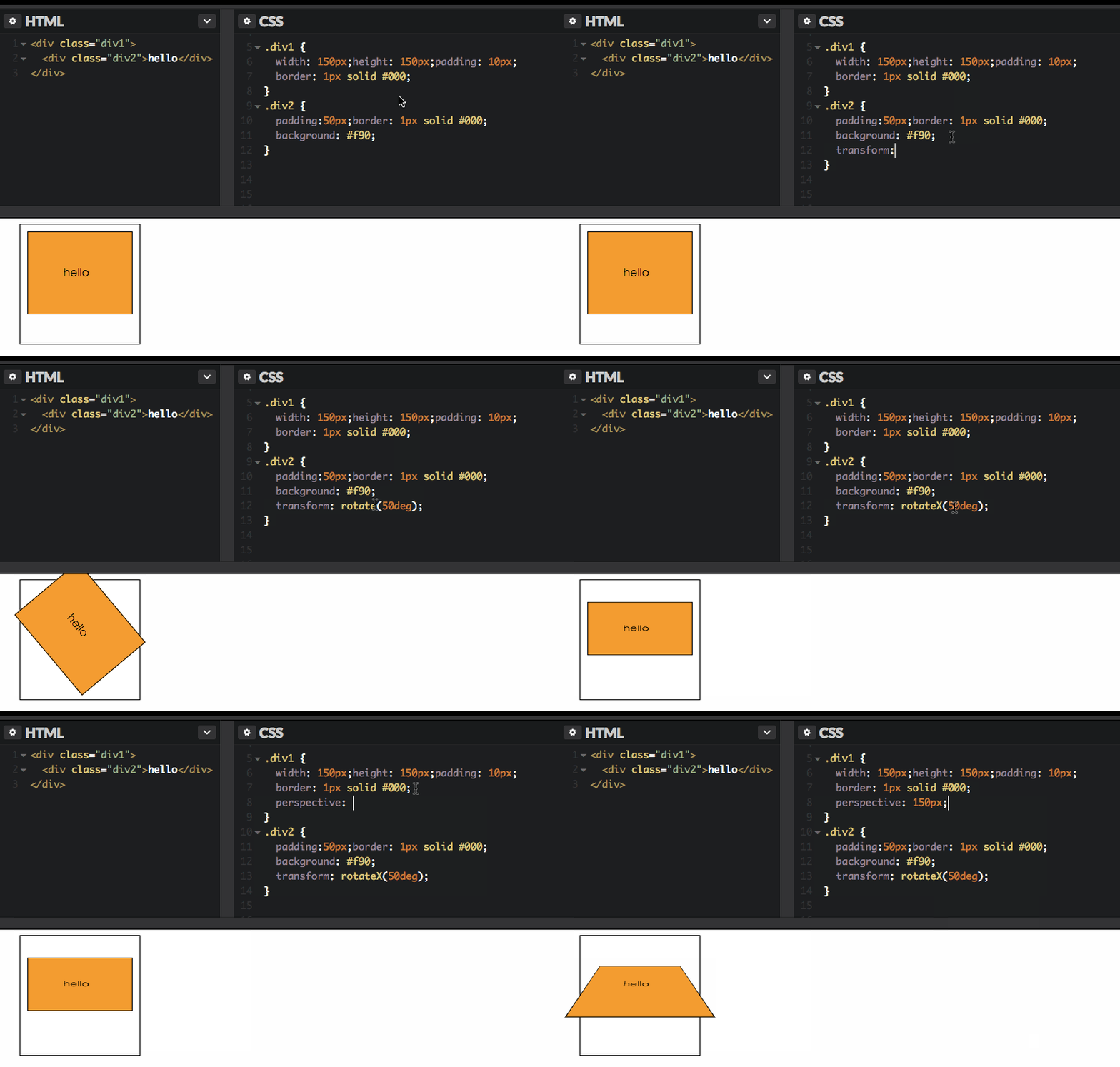
從上圖可見,div1 是 div2 的父元素。一開始只給 div2 加 transform:rotateX(50deg) 時,只覺得它被「壓縮」而沒有 3D 感;而給父元素 div1 加上 perspective: 150px; 後,立刻就有了立體效果。
關於 perspective 的取值,經過多次查閱與測試,得出幾點結論:
- 取值為 none 或不設置,就沒有 3D 空間。
- 取值越小,3D 效果越明顯,也就是眼睛越靠近真實 3D。
- 取值約等於元素寬度時,視覺效果較好。
transform-style
transform-style 指定嵌套元素如何在 3D 空間中呈現。
transform-style: flat | preserve-3dflat 是預設值,表示所有子元素在 2D 平面呈現;preserve-3d 表示所有子元素在 3D 空間呈現。因此想實現 3D 效果,transform-style: preserve-3d 必不可少,它一般應用在 3D 變換兄弟元素的父元素(容器)上。
transform-origin
transform-origin 用來改變元素的原點位置。
它的取值方式多種多樣,下面透過實例(把黃色 div 順時針旋轉 45deg)介紹常用取值:
transform-origin:center(預設值,等價於 center center / 50% 50%)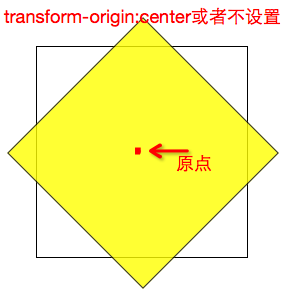
transform-origin:top(等價於 top center / center top)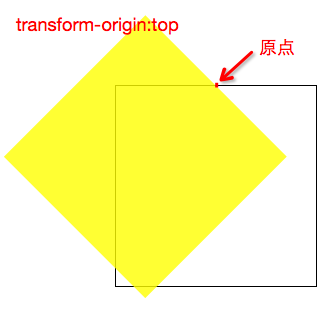
transform-origin:bottom(等價於 bottom center / center bottom)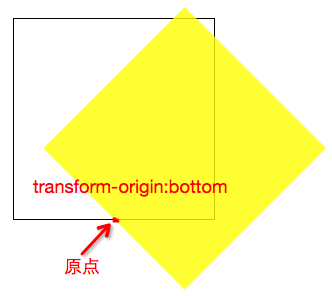
transform-origin:right(等價於 right center / center right)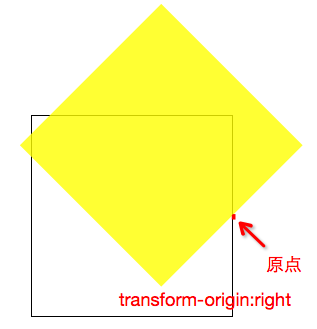
transform-origin:left(等價於 left center / center left)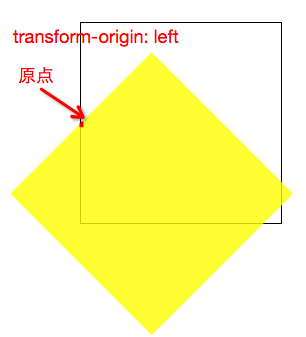
transform-origin:top left(等價於 left top)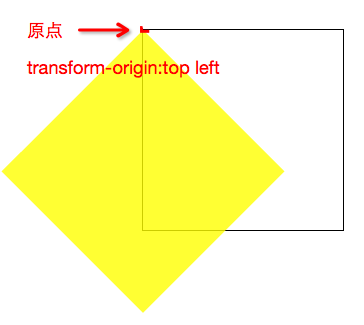
- 同理還可設為 top right(右上角)、bottom right(右下角)、bottom left(左下角)。
繪製立方體效果
重頭戲終於來了!
DOM 結構
<div class="rect-wrap"> // 舞台元素,設 perspective,讓子元素獲得透視效果
 <div class="container"> // 容器,設 transform-style: preserve-3d,讓子元素在 3D 空間呈現
 <div class="top slide"></div> // 立方體的六個面
 <div class="bottom slide"></div>
 <div class="left slide"></div>
 <div class="right slide"></div>
 <div class="front slide"></div>
 <div class="back slide"></div>
 </div>
</div>
CSS 代碼
舞台元素:
.rect-wrap { position: relative; perspective: 1600px; }容器:
.container { width: 800px; height: 800px; transform-style: preserve-3d; transform-origin: 50% 50% 200px; // 3D 空間原點在平面中心再向 Z 軸移 200px }每個面:
.slide { width: 400px; height: 400px; position: absolute; }頂面:.top { left: 200px; top: -200px; transform: rotateX(-90deg); transform-origin: bottom; }
底面:.top { left: 200px; bottom: -200px; transform: rotateX(90deg); transform-origin: top; }
左面:.top { left: -200px; top: 200px; transform: rotateY(90deg); transform-origin: right; }
右面:.top { left: 600px; top: 200px; transform: rotateY(-90deg); transform-origin: left; }
前面:.top { left: 200px; top: 200px; transform: translateZ(400px); // 正對螢幕,只需向 Z 軸前移 }
後面:.top { left: 200px; top: 200px; transform: translateZ(0); }
最後給每個面加上圖片、微調位置,這個酷炫立方體就大功告成了。
加動畫
讓立方體自己轉起來,定義一個動畫:
@keyframes rotate-frame { 0% { transform: rotateX(0deg) rotateY(0deg); } 10% { transform: rotateX(0deg) rotateY(180deg); } 20% { transform: rotateX(-180deg) rotateY(180deg); } 30% { transform: rotateX(-360deg) rotateY(180deg); } 40% { transform: rotateX(-360deg) rotateY(360deg); } 50% { transform: rotateX(-180deg) rotateY(360deg); } 60% { transform: rotateX(90deg) rotateY(180deg); } 70% { transform: rotateX(0) rotateY(180deg); } 80% { transform: rotateX(90deg) rotateY(90deg); } 90% { transform: rotateX(90deg) rotateY(0); } 100% { transform: rotateX(0) rotateY(0); } }再把動畫套到容器上:
.container{ animation: rotate-frame 30s linear infinite; }總結
總的來說,學 CSS3 的過程中見到了不少新特性,也學會了如何使用,但我更想強調的是:我們不但要學會用,更要理解每一行程式碼為何產生對應的效果。特別是 3D transform,只有從根本上去理解 3D 空間,才能更好地掌握每個屬性值帶來的效果。希望這篇文章能對你在學習 3D transform 的道路上起到一點幫助!
- 上一篇文章: CSS3 transition 過渡屬性詳解
- 下一篇文章: 行內元素與塊級元素的三個主要區別