CSS height 完全指南:自適應、固定高度與 min-height 相容解法
編輯:CSS詳解
高度控制是 CSS 佈局裡最容易出錯的一環,因為「不設高度」往往才是正確答案。以下從屬性基礎談到三種實戰情境。
一、基礎知識
高度由 height 控制,數值需帶單位,實務上最常用 px:
.yangshi { height: 300px; }相關屬性還包括:
max-height:最大高度(IE7 以上支援)min-height:最小高度(IE7 以上支援)line-height:行高,單行文字垂直居中的關鍵
二、HTML 寫法與 CSS 的對照
早期直接在標籤上寫 height="300",數字後不需單位,預設就是 px:
<table>
<tr><td height="100">我的高度是 100px</td></tr>
<tr><td height="50">我的高度是 50px</td></tr>
</table>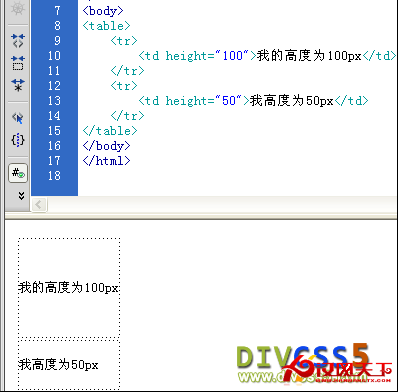
這兩種寫法在當時效果相同,但呈現層與結構層分離之後,尺寸應該交給 CSS。
三、情境一:自適應高度(最常用)
當寬度固定、希望高度隨內容增加而長高時,正確做法是什麼都不設。方盒元素在沒有指定 height 的情況下,高度本來就由內容撐開,也不需要特地寫 height: auto。這是多數新手會多此一舉的地方。
四、情境二:固定高度並隱藏溢出內容
.yangshi {
  height: 50px;
  width: 50px;
  overflow: hidden;
  border: 1px solid #666;
}
<div class="yangshi">這段內容會超出 50px 的高度限制</div>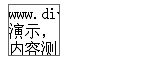
關鍵是 overflow: hidden,它讓超出設定範圍的內容被裁切而不撐破容器。這在需要嚴格控制版面高度(例如固定高的卡片、列表項)時很實用。
五、情境三:最小高度 min-height
為什麼需要最小高度?想想文章列表頁:內容長短不一,若左右兩欄要對齊,短的那一欄會看起來凹陷。設固定高度又會讓長內容被切掉。min-height 正好解決這個矛盾——不夠就補齊,超過就撐開。
問題是 IE6 不支援 min-height。解法是用 IE6 專屬的底線 hack 補一個 height:
.yangshi {
  min-height: 50px;
  _height: 50px;   /* 只有 IE6 讀得到 */
  width: 150px;
  border: 1px solid #666;
}
完整可執行的範例:
<!DOCTYPE html PUBLIC "-//W3C//DTD XHTML 1.0 Transitional//EN"
  "https://www.w3.org/TR/xhtml1/DTD/xhtml1-transitional.dtd">
<html xmlns="https://www.w3.org/1999/xhtml">
<head>
<meta http-equiv="Content-Type" content="text/html; charset=utf-8" />
<title>CSS 高度實例</title>
<style>
.yangshi { min-height: 50px; _height: 50px; width: 150px; border: 1px solid #666; }
</style>
</head>
<body>
<div class="yangshi">內容較少時維持 50px 的最小高度</div>
</body>
</html>
上圖是內容超過時自動撐高的情形。
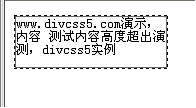
下圖則是內容不足時,維持在設定的最小高度。無論 IE6、IE7 以上或 Firefox、Chrome,這個組合都能正確運作。
總結
三個原則帶走就好:要自適應就不要寫 height;要鎖死高度就記得配 overflow;要保底高度就用 min-height,並為 IE6 補一個 _height。另外提醒,使用 min-height 時不要同時加 overflow: hidden,否則內容會被硬切。