CSS 佈局十步實錄(三):用五個 DIV 搭出骨架並上色除錯
編輯:CSS詳解
接續前一篇建立好的容器,這一步要把頁面的五大區塊真正拆進 HTML,並用背景色做一次視覺驗證。
步驟一:寫入五個區塊的結構
把導覽列、頁首、側欄、內容與頁尾各自放進一個盒子,全部包在最外層容器裡:
<div id="page-container">
  <div id="main-nav">Main Nav</div>
  <div id="header">Header</div>
  <div id="sidebar-a">Sidebar A</div>
  <div id="content">Content</div>
  <div id="footer">Footer</div>
</div>
這裡有個值得注意的細節:HTML 中區塊的撰寫順序並非視覺順序。此範例把導覽列寫在頁首之前,是因為導覽在 DOM 中較靠前有利於螢幕閱讀器與鍵盤操作;視覺上要放回頁首下方,則靠 CSS 的浮動或定位來處理。這正是結構與呈現分離的價值所在。
步驟二:用背景色驗證範圍
在樣式表中為每個區塊填上不同的背景色,並給定高度:
#main-nav {
  background: red;
  height: 50px;
}
#header {
  background: blue;
  height: 150px;
}
#sidebar-a {
  background: darkgreen;
}
#content {
  background: green;
}
#footer {
  background: orange;
  height: 66px;
}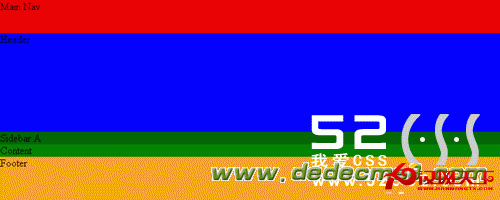
為什麼要特地做這一步?因為背景色是最便宜的除錯工具。當你看到側欄與內容的色塊並排得預期、頁尾確實落在最下方,就代表方盒的範圍與堆疊關係正確。相對於直接上色設計,用刺眼的暫時色塊檢查版面,能快速暴露「高度塌陷」、「浮動沒清」、「寬度超出容器」這類問題。
注意 #sidebar-a 與 #content 都沒有設高度,這是刻意的——內容區的高度應該由內容自己撐開,寫死只會在文字長度變化時出問題。
確認骨架無誤後,下一步就可以把這些暫時的強烈色彩換成真正的設計樣式,並處理側欄與內容的並排關係。