現在網站上的選單大多以 CSS 實作,不論是否帶有動畫效果、是單層還是多層、是橫向還是直向,幾乎都與 CSS 息息相關。本篇就帶大家用純 CSS 實作一款簡潔的綠色橫向導覽選單。這是一個最基礎的範例,沒有使用 jQuery,也沒有加入動畫效果,目的是讓 CSS 新手能一步步學會如何打造一個簡單的選單。
CSS 樣式部分
以下程式碼在關鍵處都加入了註解,方便理解:
* { margin: 0; padding: 0; font: 18px "微軟雅黑"; } /* 重設邊距與間距,並設定字型 */
ul { list-style: none; } /* 取消列表項前的預設項目符號 */
a { display: block; text-align: center; }
a:link, a:visited, a:hover { text-decoration: none; }
a:link { color: white; }
a:visited { color: #FF6699; }
#wrapper { width: 960px; margin: 10px auto; }
#nav { height: 28px; background: green; } /* 選單高度 28px、綠色背景 */
#nav ul { margin-left: 100px; } /* 選單左側留白,可依需求調整 */
#nav ul li { float: left; width: 100px; line-height: 30px; font-weight: bold; } /* 每個項目左浮動、寬 100px、行高 30px、字體加粗 */
#nav ul li a:hover { background: lightgreen; color: #000; } /* 滑鼠移入時背景變淺綠、文字變黑 */
關鍵觀念說明
float: left:讓每個選單項目向左浮動,後面的項目便會自動排在前面項目的右側,形成橫向排列;若不設定,項目會變成直向堆疊。display: block:讓連結變成區塊元素,使整塊區域都能點擊,點擊範圍更大更好用。a:hover:滑鼠移入時切換背景與文字顏色,提供視覺回饋。
HTML 結構部分
CSS 寫好後另存為 menu.css,接著在頁面中引入並套用到我方選單物件上:
<link href="css/menu.css" rel="stylesheet" type="text/css" />
<div id="wrapper">
<div id="nav">
<ul>
<li><a href="">首頁</a></li>
<li><a href="">文章</a></li>
<li><a href="">圖片</a></li>
<li><a href="">音樂</a></li>
<li><a href="">視頻</a></li>
</ul>
</div>
</div>
預覽成果
將上述頁面另存為 menu.html,與 menu.css 放在同一目錄,雙擊開啟 menu.html,就能看到綠色橫向選單的效果了:
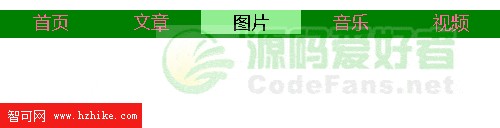
這款選單雖然朴素,卻涵蓋了 CSS 選單最核心的觀念——列表重設、浮動排版與 hover 回饋。掌握這些基礎後,你就能進一步加上動畫、下拉子選單或改用其他配色,變化出更豐富的導覽列。
- 上一篇文章: CSS 讓過長文字自動省略並顯示省略號
- 下一篇文章: CSS 美化 Div 邊框的實用範例與配色參考