用 CSS Border 打造透視效果的實作教學
編輯:CSS詳解
用 CSS Border 打造透視效果的實作教學
如果想在網頁中做出透視感,又不想依賴過多圖片或複雜腳本,可以利用 CSS border 的斜角特性來完成。透過兩個區塊的邊框互相補位,就能形成類似空間延伸的視覺效果。這種做法相對輕量,也方便後續調整角度與距離。
效果原理
透視感的關鍵在於「方向」與「距離」。最外層容器負責定義整體範圍,右側與底部的子元素則分別利用 border-left、border-top 等邊框製造斜向切角。當兩個斜角彼此呼應,畫面就會出現向某一側延伸的透視結果。
常見的結構會包含最外層容器、右側透視層、底部透視層與中央內容層。最外層通常使用相對定位,讓右側與底部元素能準確定位;右側元素主要設定高度與左邊框,底部元素主要設定寬度與上邊框。
關鍵 CSS 設定
.perspective-outer {
  position: relative;
  width: 170px;
  height: 140px;
}

.perspective-r {
  position: absolute;
  right: 0;
  height: 100px;
  border-left: 20px solid #000;
  border-top: 20px solid #fff;
}

.perspective-b {
  position: absolute;
  bottom: 0;
  width: 150px;
  border-left: 20px solid #fff;
  border-top: 20px solid #000;
}
在這些設定中,border 的粗細會影響透視角度與距離,顏色則可搭配背景,讓斜角看起來像被切開一樣。右側元素的 border-top 與底部元素的 border-left 通常會使用父層背景色,以營造乾淨的留白或穿透感。
HTML 結構重點
HTML 部分可以建立四個 div:最外層套用 perspective-outer,右側透視層套用 perspective-r,底部透視層套用 perspective-b,中央內容則放在 perspective-inner 中。透過相對定位與絕對定位的搭配,這幾個區塊就能共同組成完整的透視畫面。
最終實現效果如下圖:
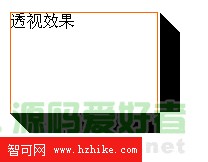
若想讓透視更明顯,可以加大 border-left 或 border-top 的寬度;若想讓畫面更扁平,則可縮小邊框數值。這項技巧很適合用於卡片裝飾、版面引導、活動頁視覺或需要製造空間層次感的介面設計。
- 上一篇文章: CSS 圖片懸停效果:從朦朧模糊到清晰可見
- 下一篇文章: CSS 清除浮動後父容器撐不開?四種解法一次看懂