所謂「響應式網頁設計」(Responsive Web Design)其實就是自適應:網頁能自動判斷螢幕寬度並調整版面。同一個網址,在手機、平板、PC 上呈現不同的樣子,但 URL 完全不變。
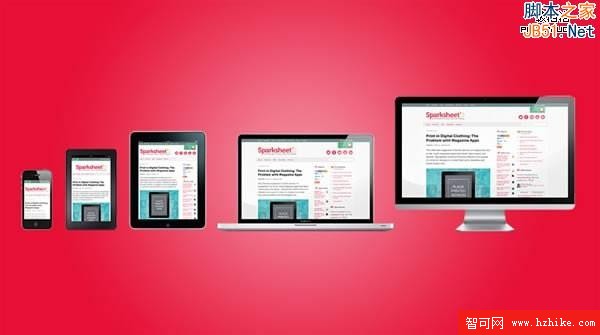
做過 wap 站、做過 siteApp、做過第三方平台,也做過獨立 APP,這次終於把自家網站改成了自適應模板。
為什麼值得做
好處很直接:對 SEO 友善(不必維護多個 URL、避免內容重複)、對使用者友善(不必縮放就能讀)、也對分享友善(同一個連結在任何裝置都開得對)。
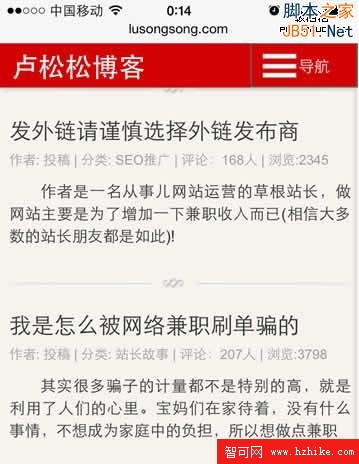
(iPhone 顯示效果)
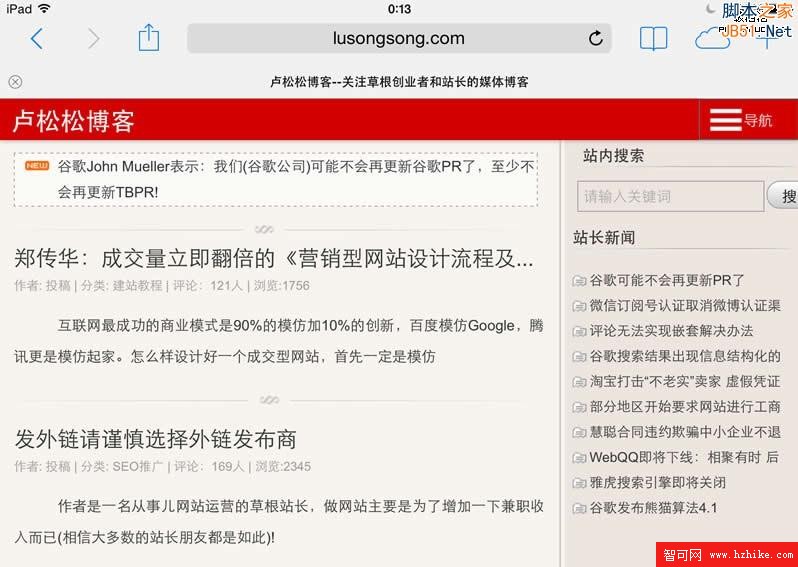
(iPad 顯示效果,注意導覽的變化)
(Android 手機在微信內開啟的效果)
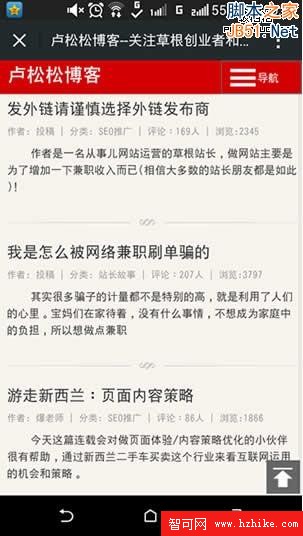
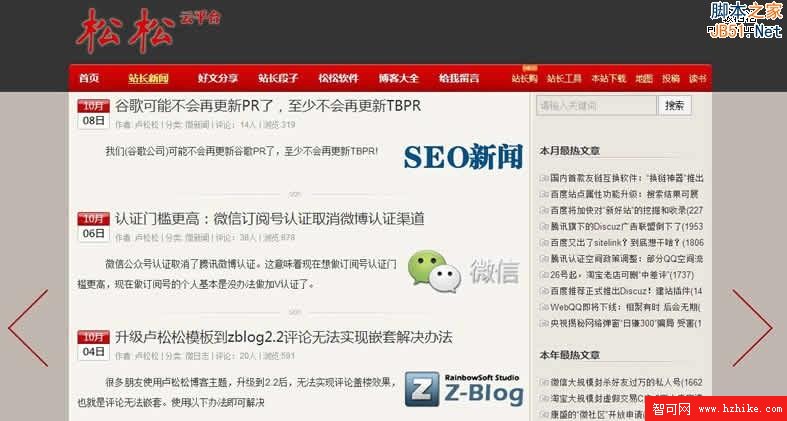
(PC 版就是電腦上看到的這個樣子)
核心只有兩處變化:導覽與 CSS
整個改版靠的是朋友鼎力相助。他先把我的部落格移植到 WordPress,經過多次修正後做出響應式模板,之後又自己做了一套 z-blog 版本,青出於藍。在他的協助下,我只花一個下午就把全站換成了自適應主題。

PC 端導覽:
<div id="nav">
<#CACHE_INCLUDE_NAVBAR#>
</div>

行動端導覽:
<nav id="navs-wrap">
<div id="logos"><h1><a href="<#ZC_BLOG_HOST#>" title="<#ZC_BLOG_TITLE#>"><#ZC_BLOG_TITLE#></a></h1></div>
<ul id="navs" class="menu"><#CACHE_INCLUDE_FUNCTION28#></ul>
</nav>
也就是說,同一份頁面裡準備了兩套導覽,靠 CSS 決定哪一套要顯示、哪一套要 display: none。
第一步:viewport 這行不能少
在 head 中加入:
<meta name="viewport" content="width=device-width, initial-scale=1, maximum-scale=1">
少了它,行動瀏覽器會用假的 980px 寬度來排版再縮小,媒體查詢完全不會啟動。加上之後,頁面會以裝置實際寬度顯示。之所以把 maximum-scale 設為 1、不讓使用者縮放,是為了保住版面的完整性、避免出現錯亂——但要提醒:關閉縮放對視力不便的使用者並不友善,實務上建議開放縮放,把版面做扎實即可。
各參數意義:width 為 viewport 寬度、height 為高度、initial-scale 為初始縮放比例、minimum-scale 與 maximum-scale 為允許縮放的下限與上限、user-scalable 決定使用者能否手動縮放。
第二步:CSS3 Media Queries 是入門關鍵
判斷裝置有兩種方式。一種是在 link 標籤裡用 media 屬性引入不同 CSS 檔;這種做法我沒有採用,因為部落格的 CSS 不大,分成多檔反而增加請求數。另一種是寫在同一份 CSS 裡:
@media screen and (max-width: 600px) { /* 當螢幕寬度小於 600px 時套用以下樣式 */ }
我的樣式表裡有 1024px、768px、650px、500px、400px、350px 等多道判斷,代表寬度 1024px 以下的螢幕會呈現六種不同層次的版面。為了省事與維持連貫性,這幾段內容幾乎一樣,唯一差別是逐步加上 display: none 把次要元素藏起來——所以螢幕越小,顯示的內容越少。這也是平板與手機看起來不同(例如 iPad 上導覽仍在、手機上換成漢堡選單)的原因之一。
一個必須守住的規則
既然版面會依螢幕寬度伸縮,就不能使用絕對寬度的版型,也不能放具有絕對寬度的元素(固定 px 的圖片、廣告 iframe 是最常見的兇手),否則一定會出現橫向捲軸。圖片請加上 max-width: 100%; height: auto;,表格則考慮包一層 overflow-x: auto 的容器。
怎麼開始
把上面的原理看完,動手順序建議是:先補 viewport、再用手機實際量幾個斷點、然後從最難搞的那個區塊(通常是頁首導覽)開始改。看似很難,實際上照著做,人人都能做出響應式版面。真想省事,直接找一套成熟的主題來改,會比從零寫快得多。
- 上一篇文章: CSS 進階應用:兩個純 CSS 麵包屑導覽實作
- 下一篇文章: 手機網頁也能擁有 PC 般的 :active 點擊回饋效果