純 CSS 打造綠色自訂復選框
編輯:CSS詳解
瀏覽器原生的核取方塊樣式相當樸素,也很難融入自個兒的設計語言。過去要美化它,通常得靠 JavaScript 攔截點擊、切換 class;而現在,只要善用 label、:checked 與偽元素,純 CSS 就能做出乾淨又好看的效果。
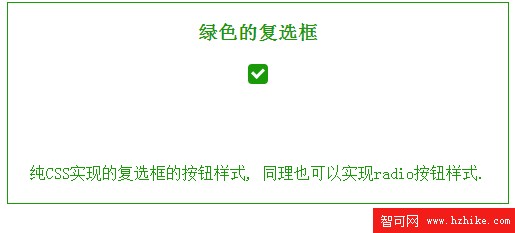
先想清楚要畫什麼
一個核取方塊其實只需要兩種狀態:未選中的底色方塊,以及選中時出現的勾號。HTML 結構因此非常精簡——一個容器、一個真正的 input、一個用來「上妝」的 label。
<div class="i-check">
  <input type="checkbox" value="0" />
  <label></label>
</div>
容器與外觀
先決定尺寸。這裡用 20px 見方,並給一點 margin 讓它在預覽時位於中央:
.i-check {
  width: 20px;
  height: 20px;
  position: relative;
  margin: 20px auto;
}
接著把樣子畫在 label 上:尺寸與容器一致,用絕對定位鋪滿,加上綠色背景與輕微圓角。
.i-check label {
  width: 20px;
  height: 20px;
  cursor: pointer;
  position: absolute;
  top: 0;
  left: 0;
  background: #1A9909;
  border-radius: 4px;
}
用偽元素畫出勾號
勾號不需要圖片。利用 :after 畫一個小方塊,只保留左邊框與下邊框,再旋轉 -45 度,兩條邊就組成一個對勾。未選中時用 opacity: 0 藏起來即可。
.i-check label:after {
  content: '';
  width: 9px;
  height: 5px;
  position: absolute;
  top: 4px;
  left: 4px;
  border: 3px solid #fff;
  border-top: none;
  border-right: none;
  background: transparent;
  opacity: 0;
  transform: rotate(-45deg);
}
選中時讓它現身,選擇器靠 :checked + label 的相鄰關係找到後面的 label:
.i-check input[type=checkbox]:checked + label:after {
  opacity: 1;
}
最容易被忽略的一步
真正的 input 必須留在畫面上、鋪滿整個 20×20 的範圍,並且疊在最上層,這樣使用者點哪裡都能命中。注意「隱藏」要用 opacity: 0,而不是 display: none 或 visibility: hidden——後兩者會連點擊行為一起消滅。
.i-check input[type=checkbox] {
  opacity: 0;
  position: absolute;
  z-index: 2;
  left: 0;
  top: 0;
  width: 100%;
  height: 100%;
  margin: 0;
}
做到這裡,綠色核取方塊就完成了。把 type 換成 radio、再把 :after 改成圓形邊框,同一套邏輯也能拿來做單選按鈕。
- 上一篇文章: 用「十字架」思路搞定 CSS 水平垂直居中
- 下一篇文章: CSS 高效能與高維護性優化指南