實例解析:用 DIV CSS 布局重現 Google 首頁(中)
編輯:CSS詳解
第二部分、樣式表
這裡我們直接把樣式寫在 head 裡,簡單又方便示範。首先可以觀察到,除了頭部的登入狀態,其餘部分都是置中對齊,字型為 Arial,預設文字大小 13px。於是我們在 head 區域加入以下樣式:
body{
 font-family:Arial,sans-serif;
 font-size:13px;
 text-align:center;
 margin-top:3px;
}
a:link{
 color:#00C;
}
a:visited{
 color:#551a8b;
}
這裡用了 px 這個絕對單位。關於絕對與相對單位,網上討論很多,也一直是前台開發的熱門話題,本文為求簡潔,直接使用絕對單位。
接著逐步補上其他樣式:
#login{/*這是頭部的登入狀態*/
 text-align:right;
}
#stype{/*就是前面提到的那 5 項搜尋類型*/
 margin-bottom:4px;
}
#stype span{/*此處刻意加了個 span*/
 padding:0 6px;
}
之後的搜尋表單碰上了樣式化的難題:作為搜尋框、size 為 55 的輸入框在佈局上是絕對置中的,但右側「高級搜尋」那三項加上輸入框整體並非絕對置中——也就是說,視覺上高級搜尋那三項偏右了,如下圖。
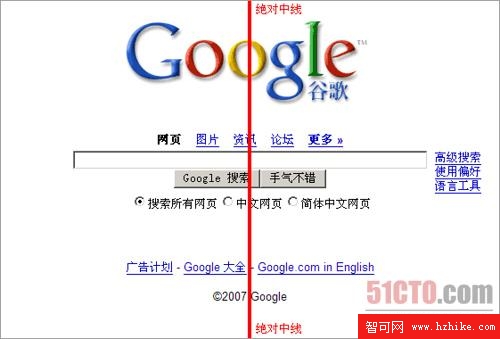
這裡我們用絕對定位來處理(在 HTML 中把高級搜尋這三項放進 form 內):
#search{/*這是搜尋表單*/
 margin:0 auto;
 width:400px;
 position:relative;
}
#more{
 width:4em;/*4 個漢字寬,形成類似清單的效果*/
 position:absolute;
 top:0;
 right:-4.5em;
}
最後補上底部鏈接與版權資訊的樣式:
#ft{
 margin:54px auto 16px;
}
在瀏覽器中預覽並微調各項數值,Google 首頁的製作便大功告成。