隨著網站規模變大、專案數量增加,CSS 很容易日積月累變得冗長。若直接刪除樣式,又可能誤刪仍在使用中的規則,造成線上畫面異常。Firefox 外掛 CSS Usage 就能協助開發者找出未被使用的 CSS,作為樣式減肥的參考工具。
安裝與準備
使用前需要先準備 Firefox,並安裝常見的前端除錯工具 Firebug,再安裝 CSS Usage。完成後,開啟要分析的頁面,點開 Firebug,就能在工具列中找到 CSS Usage 的入口。

主要功能按鈕
Scan:掃描目前頁面的 HTML 與 CSS 使用狀況,適合單頁或少量頁面的快速檢查。
Clear:清除先前的掃描結果。修改樣式或重新分析前,可先清空舊資料。
AutoScan:自動持續掃描。當網站有多個頁面或彈出層時,能減少手動點擊的次數,提高分析效率。
掃描結果怎麼看
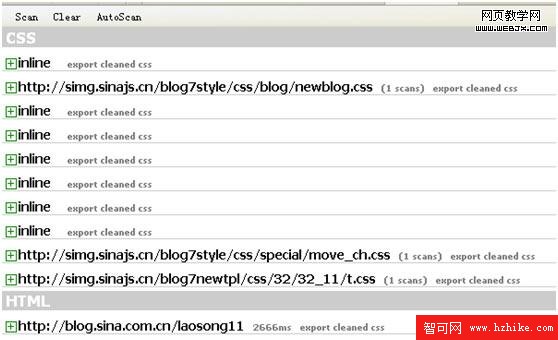
按下 Scan 後,CSS Usage 會分析頁面的內嵌樣式與外部樣式表,並列出各選擇器的使用狀態。
展開其中一組樣式後,可以看到選擇器的狀態標記。綠色代表本次掃描有看到,深綠色代表先前掃描曾看過,紅色代表目前與先前都未發現使用,灰色則通常代表偽類選擇器,會被忽略。
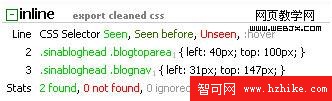
工具也會提供統計資訊,例如被發現的選擇器數量、未發現的數量、被忽略的數量,以及整體 CSS 使用覆蓋率。

若持續使用 AutoScan,從首頁、列表頁、內容頁到關於頁面逐步瀏覽,掃描次數會慢慢累積,讓分析結果更完整。

若想確認工具究竟掃描過哪些頁面,也可以查看掃描記錄。

減肥時的注意事項
CSS Usage 提供 export cleaned css 功能,可匯出清理後的樣式。不過對大型網站而言,直接套用仍有風險。較保險的做法,是先挑出紅色選擇器,再透過專案搜尋確認它是否仍被動態樣式、廣告、活動頁或舊版頁面使用。
工具的限制
如果網站大量使用 Ajax 或隱藏式 DOM,建議盡量展開彈出層、頁籤與折疊區塊,讓工具能掃描到更多狀態。另外,頁面數量龐大時,掃描會消耗較多 CPU 與記憶體,需要一點耐心。
若想進一步優化網站效能,也可搭配 Firebug、YSlow、Page Speed 等工具一起使用。此外,常見的線上 CSS 工具還包括:
- CSS Validation Service: https://jigsaw.w3.org/CSS-validator/
- CSS Optimiser: https://www.CSSoptimiser.com/
- Clean CSS: https://www.cleanCSS.com/
- CSS Compressor: https://www.CSSdrive.com/index.PHP/main/CSScompressor
- 上一篇文章: DIV+CSS 網頁布局的六個實用步驟
- 下一篇文章: CSS3 線上除錯工具:CSS3 Please 與 CSS3 Generator