行動時代是任何 Web 設計與開發者都不能忽視的時代。總有一天,你設計的東西會被顯示在兩種螢幕上:桌面大螢幕與行動小螢幕。如何讓同一個網站同時適應兩種截然不同的尺寸,長久以來都沒有完美解法,直到 CSS3 出現。
CSS3 的 Media Queries
如果你曾為網站設計過列印版 CSS,就能理解 Media Queries 在做什麼。不過 CSS3 的版本比 CSS2 的 Media Type 實用得多——事實上,CSS2 的 Media Type 幾乎沒有被哪種設備真正支援過。CSS3 的 Media Queries 可以取得以下資訊:
- 瀏覽器視窗的寬與高
- 設備的寬與高
- 設備的方向,橫向還是縱向
- 解析度
只要使用者手上是支援 Media Queries 的設備,我們就能為它撰寫專屬 CSS,讓網站適應那塊小螢幕。英國的 Web 技術大會 dConstruct 就以此推出 2010 年的官網,手機也能輕鬆瀏覽。以下是它的桌面版與手機版:
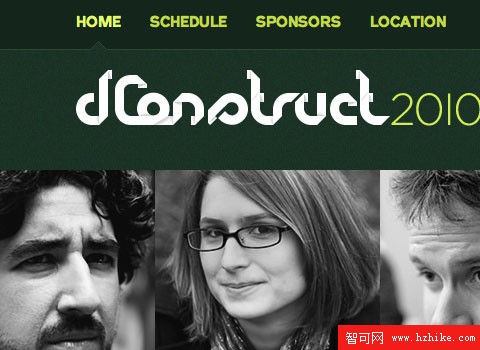

這個網站在不同尺寸的設備上套用不同版面,而手機版在 iPhone、Opera Mini、Android 等設備上都有完全一致的表現。
為手機寫一份獨立 CSS
先看一個簡單的兩欄結構範例。
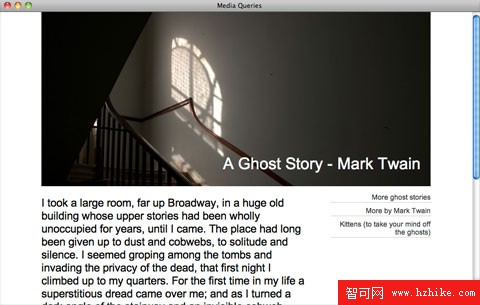
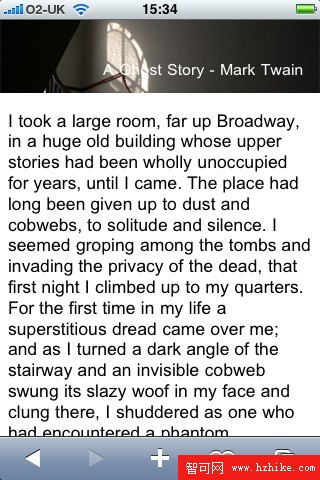
為了讓它在手機上更好讀,我們另外設計一個單欄版面,並縮小頁頭圖片。
最直接的做法,是在 CSS 中加一段獨立的條件分支:
@media only screen and (max-device-width: 480px) { }
接著在這個分支裡為小螢幕寫入獨立定義。由於這段程式碼放在後面,它的宣告會自然覆蓋桌面版的同名規則:
@media only screen and (max-device-width: 480px) {
  div#wrapper { width: 400px; }
  div#header {
    background-image: url(media-queries-phone.jpg);
    height: 93px;
    position: relative;
  }
  div#header h1 { font-size: 140%; }
  #content   { float: none; width: 100%; }
  #navigation { float: none; width: auto; }
}
最終在小螢幕設備上得到這樣的效果:
用 Media Queries 掛上獨立樣式表
小幅調整直接在 CSS 裡插入分支很方便,但大型站點更适合掛一份獨立樣式表,這樣在行動版樣式檔中就能完全自由地重寫規則:
<link rel="stylesheet" type="text/css" media="only screen and (max-device-width: 480px)" href="small-device.css" />
如何測試
要在各種設備上測試 Media Queries 並不容易,你得備齊設備,還得把程式碼上傳到某台主機才能造訪。這裡有個線上服務 ProtoFluid:只要給它網址(線上或本機都可以),它就會模擬 iPhone 等行動設備來呈現你的設計。下圖是 dConstruct 在 ProtoFluid 的 iPhone 模擬中的樣子,你也可以自行填入視窗尺寸來模擬特定機型。
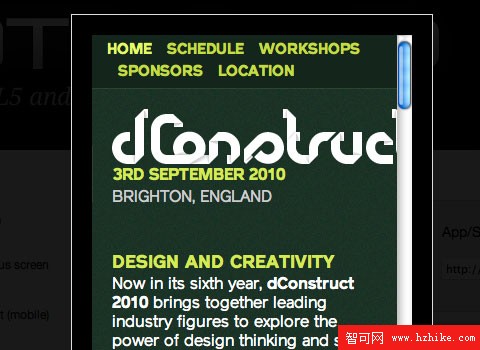
在 ProtoFluid 中,你需要同時寫上 max-width 與 max-device-width:
@media only screen and (max-width: 480px), only screen and (max-device-width: 480px) { }
這樣寫的好處是,在桌面瀏覽器上把視窗縮到 480px 時也能看到版面切換。要注意的是,max-width 那半段純粹是為了測試;如果你不希望桌面使用者調整視窗時版面也跟著變,把 max-width 拿掉,只針對行動設備即可。
改造既有網站
上面的例子為了示範都很簡單,真實站點不可能如此。以下用作者自己的公司網站為例,說明如何把一個老站行動化。
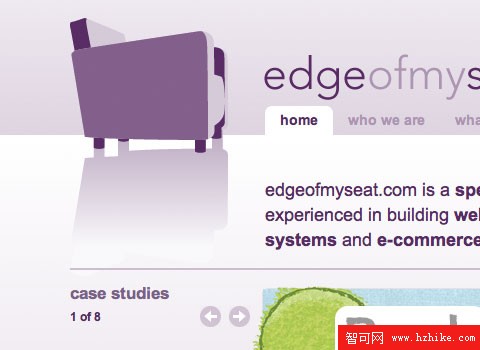
桌面版面
這個網站是幾年前設計的,當時還沒有 Media Queries 的概念,是一個三欄式版面。
增加新的樣式表
為了適配行動設備,用 Media Queries 載入獨立樣式表:
<link rel="stylesheet" type="text/css" media="only screen and (max-width: 480px), only screen and (max-device-width: 480px)" href="/assets/css/small-device.css" />
作者的做法是把原本的 CSS 另存為 small-device.css,在這個副本上針對行動設備逐步改造,這樣桌面版完全不受影響。
壓縮頁頭
第一步是讓 Logo 能在小螢幕上正常顯示。因為 Logo 是用背景圖實作的,改起來很簡單,同時換上一張尺寸更小的背景圖:
body { background-image: url(/img/small-bg.png); }
#wrapper {
  width: auto;
  margin: auto;
  text-align: left;
  background-image: url(/img/small-logo.png);
  background-position: left 5px;
  background-repeat: no-repeat;
  min-height: 400px;
}
改成單欄
主要工作是把多欄改成單欄。桌面版用 float 排多欄,改成單欄只需把 float 設為 none、width 設為 auto:
.article #aside { float: none; width: auto; }
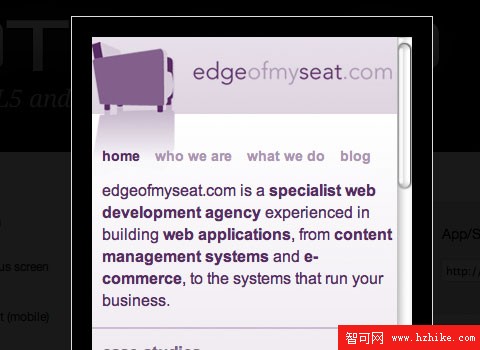
再緊湊一點
最後微調 margin 與 padding,讓小螢幕上的內容更緊湊:
在 iPhone 上實測
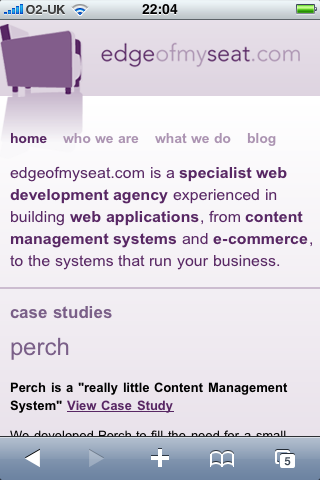
在 iPhone 上實測時發現,即使已改成單欄,頁面還是被撐開了。從 Safari 開發者網站找到解法:在頁面標頭加一個 meta 標籤,把視窗寬度設成與設備一致。
<meta name="viewport" content="width=device-width" />
- 上一篇文章: IE CSS Bug 大全:常見症狀與對症解法
- 下一篇文章: 頂部導航條該放什麼內容、該具備哪些功能