先看成品,這是用來妝點文章引言區塊的一張小背景圖:
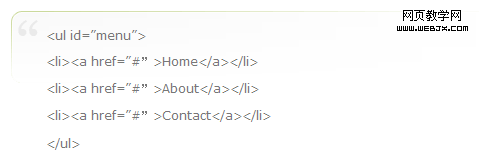
做法是分兩步走:先在 Photoshop 裡畫出一張帶有引號與漸層的貼圖,再用 CSS 的 background 屬性把它掛到 blockquote 元素上,最後調一下內距就完成了。
第一步:準備素材
我們最終需要的是這樣一張圖:

第二步:在Photoshop中繪製
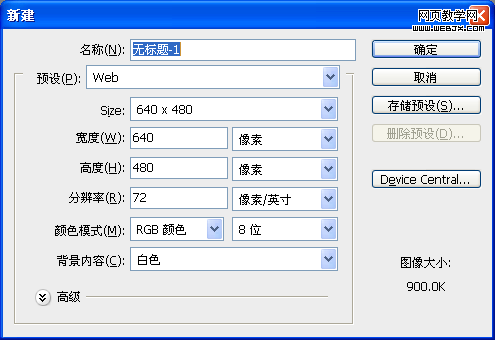
1. 建立畫布。打開 Photoshop,新增一個 640×480 像素的檔案。
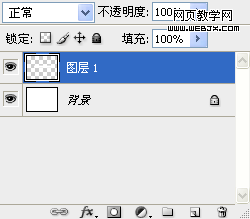
2. 畫出圓角矩形。新增一個圖層,按 D 把前景色/背景色還原成前黑後白,再按 X 交換兩者。選擇圓角矩形工具(快捷鍵 U),把圓角半徑設為 10 像素,畫出一個寬 400、高 50 像素的圓角矩形。此時畫面上什麼都看不到,因為矩形和背景同為白色,但在圖層 1 的縮圖上你會發現它其實已經畫好了。
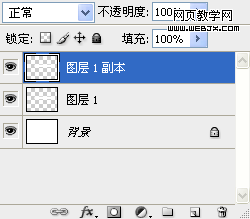
3. 複製圖層。按 Ctrl+J 把圖層 1 複製一份。
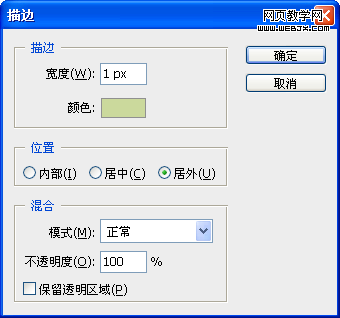
4. 描邊。選取圖層 1,從「編輯」選單進入描邊命令,顏色選 #CBD99C,在圓角矩形外側加上 1 像素寬的邊框。
描完邊的樣子如下:
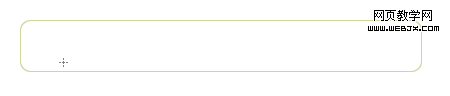
5. 擦掉右側與下側邊框。選橡皮擦工具,筆刷調大一點、流量設為 100%,把矩形的右邊與下邊框擦除,營造出只有上、左兩側有線的視覺。

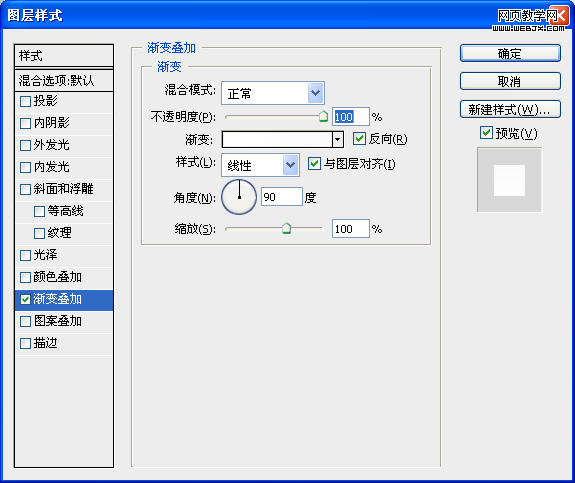
6. 加上漸層。選取「圖層 1 副本」,在圖層面板的縮圖上雙擊開啟圖層樣式,勾選「漸層疊加」,把漸層色設為 #FAFAFA 到 #FFFFFF,並勾選「反轉」,按下確定。
7. 合併並做出漸隱。用 Ctrl+E 把副本與圖層 1 合併,再切回橡皮擦工具,把流量降到 10%、換上大筆刷,在合併後的圖層上輕輕塗抹,讓邊線自然淡出。

8. 打上引號。用文字工具輸入一組引號,調整字級與字型(示範中使用 42 像素的幼圓),把顏色改為 #E7E7E7,再擺到合適的位置。

第三步:用CSS套用
圖片完成後,透過 background 屬性把它設為 blockquote 的背景,再補上適當的 padding,讓文字不會壓到圖案上。參考寫法如下:
blockquote {
color: #777;
background: White url(img/quote.gif) no-repeat top left;
padding-top: 10px;
padding-left: 35px;
}
這裡有兩個關鍵細節:no-repeat 確保小圖不會被平鋪滿整個區塊,而 padding-left 之所以要留到 35 像素,就是為了把文字推開、讓出左側的引號圖案。若你的引言區塊有邊框或底色,記得讓背景圖的色調與之協調,畫面才不會顯得割裂。
- 上一篇文章: CSS網頁設計實例精選:15個值得借鏡的表單設計
- 下一篇文章: CSS文字排版終極指南:從font屬性到CSS3新特性