Firefox 的 Jetpack 讓我們能輕鬆打造瀏覽器外掛——只要具備 HTML/CSS/JS 等前端基礎即可上手。更令人振奮的是,Jetpack 還整合了 jQuery 框架。
無論是 Adobe Air、Web OS 還是 Jetpack,都至少說明了同一件事:前端的價值將在時代機遇中越來越被凸顯。下面就一起看看如何一步步建立你的第一個 Firefox Jetpack 擴充。
第一步:安裝 Jetpack 外掛
從 Jetpack 官方安裝頁 完成安裝後,在網址列輸入 about:jetpack 即可開啟 Jetpack 的本地介面。
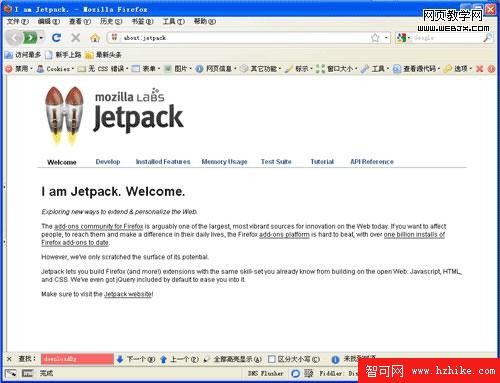
第二步:建立 planabc.JS 檔
jetpack.statusBar.append({
    html: '<img src="https://www.planabc.net/favicon.ico"/>',
    width: 16,
    onReady: function(widget){
        $(widget).click(function(){
            jetpack.tabs.focused.contentWindow.location = "https://www.planabc.net/";
        });
    }
});
jetpack.statusBar.append 會執行一個 JavaScript 物件,該物件有四個屬性:
- html:定義顯示於狀態列的初始 HTML,本例中是一個簡單的 IMG 元素。
- url:定義顯示於狀態列的外部 HTML 內容網址,本例未使用。
- width:定義內容在狀態列上的寬度(像素),本例設為 16,即圖示本身的寬度。
- onReady:定義狀態列建立後被呼叫的函式。由於 Jetpack 整合了 jQuery,可直接使用其方法。本例在點擊時將目前分頁導向 planabc.net。
第三步:測試 planabc.JS
在網址列輸入 about:jetpack 進入本地介面,點擊「Develop」頁籤,把 planabc.JS 的代碼貼到輸入框中,再按「Try out this code」,你會看到 Firefox 視窗右下角出現一個新圖示。Develop 讓你能在正式部署前先測試代碼,十分方便。
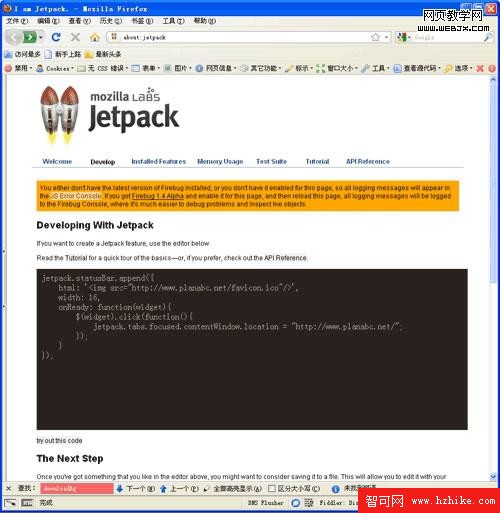
第四步:部署 Jetpack 擴充
建立一個簡單頁面,在 HEAD 內加入以下 LINK 元素:
<link rel="jetpack" href="planabc.JS" name="怿飛的部落格"/>
HTML 範例:
<!DOCTYPE html>
<html>
  <head>
    <meta http-equiv="Content-Type" content="text/html; charset=utf-8" />
    <title>Mozilla Jetpack 案例</title>
    <link rel="jetpack" href="planabc.JS" name="怿飛的部落格"/>
  </head>
  <body>
    <a href="https://www.planabc.net/">《如何建立 Firefox 的 Jetpack 擴充》</a>
  </body>
</html>
最後,把 HTML 與 planabc.JS 都上傳到伺服器。
第五步:安裝 Jetpack 擴充
用 Firefox 瀏覽該頁面時,Jetpack 會在畫面上方顯示安裝條,點擊「install」,並在跳出提示時選擇「I know what I'm doing. Install It!」。安裝完成後,右下角會出現新圖示。若發現出現兩個相同圖示,代表先前測試的代碼仍留在 about:jetpack 的 Develop 頁籤中,清空輸入框即可消除。回到 about:jetpack 點擊「Installed Features」,即可看到新安裝的擴充。
測試 Demo:planabc.net/lab/jetpack
- 上一篇文章: 純 CSS 打造 3D 立方體:不用 JavaScript 的立體魔法
- 下一篇文章: 趣味圖解:你是網頁設計師嗎?