準備去面試一個網頁設計的職缺,回頭想想真正該複習的不只是 HTML 結構,還有這幾年已經成熟到無法迴避的 CSS3。與其死背語法,不如先把幾個真正會改變工作方式的屬性摸熟。說實話,CSS3 已經強大到有點誇張,而我最偏愛的兩項,就是圓角與 resize。
一、先把 HTML 骨架搭起來
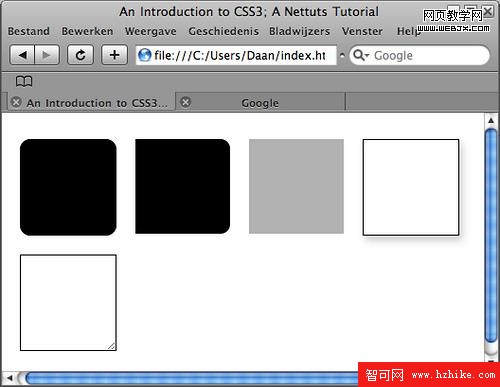
動手之前,我們先用幾個 div 把要展示的效果切分開來:
- #round:展示 CSS3 的四角圓角
- #indIE:只針對單一角做圓角
- #opacity:透明度變化
- #shadow:不靠任何繪圖軟體就能做出的陰影
- #resize:可由訪客拖曳調整尺寸
對應的結構大致如下,你可以自己開一個 HTML 檔跟著寫:
<div id="wrapper">
  <div id="round"></div>
  <div id="indIE"></div>
  <div id="opacity"></div>
  <div id="shadow"></div>
  <div id="resize">
    <img src="image.jpg" alt="resizable image" width="200" height="200">
  </div>
</div>
接著做一份最基本的樣式重設(如果你還沒想好用哪一套 CSS Reset,網路上現成的方案很多,挑一份順手的即可),先把版面地基打平:
body { background-color: #fff; }
#wrapper { width: 100%; height: 100%; }
div {
  width: 300px;
  height: 300px;
  margin: 10px;
  float: left;
}
/* 後續的示範樣式都接在這裡 */
二、CSS3 圓角
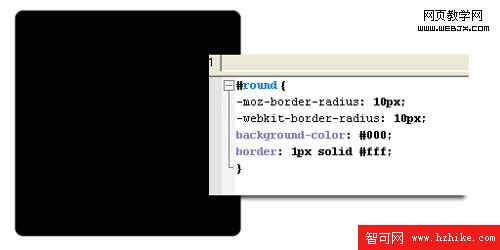
四角都圓,只要三行:
#round {
  background-color: #000;
  border: 1px solid #000;
  -moz-border-radius: 10px;
  -webkit-border-radius: 10px;
  border-radius: 10px;
}
-moz 前綴對應 Firefox 的渲染引擎,-webkit 前綴則對應 Safari、Chrome 這類以 WebKit 為核心的瀏覽器;10px 就是圓角半徑。理解這層對應關係,後面所有範例都能自己推導。
三、只定義單一角
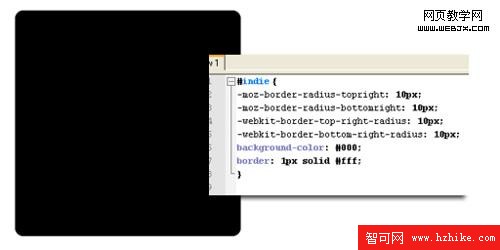
如果只想要其中兩三個角是圓的,難道又得回去開 Photoshop 切圖?不必,CSS3 早就替我們想好了:
#indIE {
  background-color: #000;
  border: 1px solid #000;
  -moz-border-radius-topright: 10px;
  -moz-border-radius-bottomright: 10px;
  -webkit-border-top-left-radius: 10px;
  -webkit-border-bottom-left-radius: 10px;
}
關鍵在 topright、top-left 這類方位修飾字,寫法兩套並不相同:
- -moz 前綴:topleft、topright、bottomleft、bottomright(方位接在 radius 之後)
- -webkit 前綴:top-left、top-right、bottom-left、bottom-right(方位接在 radius 之前)
把這兩組寫法記牢,跨瀏覽器的單角圓角就不會出錯。
四、透明度
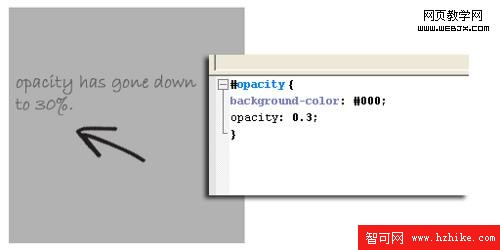
做過半透明的人都知道那有多折磨人,特別是 IE 那邊的歷史包袱。CSS3 之後,這件事縮短到一行:
#opacity {
  background-color: #000;
  opacity: 0.3;
}
opacity 就是「不透明度」,0 全透明、1 完全不透明。理解這個字義,你就已經會用了。
五、不用切圖的陰影
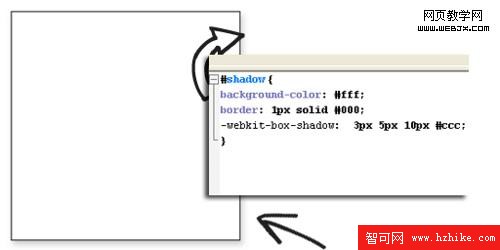
過去我們得靠各種 CSS 變形技巧硬湊出陰影,CSS3 直接給了我們專用屬性:
#shadow {
  background-color: #fff;
  border: 1px solid #000;
  -webkit-box-shadow: 3px 5px 10px #ccc;
  box-shadow: 3px 5px 10px #ccc;
}
三個數值分別是水平位移 3px、垂直位移 5px,以及 10px 的模糊半徑——用過 Fireworks 或 Photoshop 的 feather 就很好理解。加上 box-shadow 這行無前綴寫法,Firefox 也能吃得到;只寫 -webkit- 前綴時,就只有 Safari、Chrome 會顯示。
六、讓元素可以被縮放
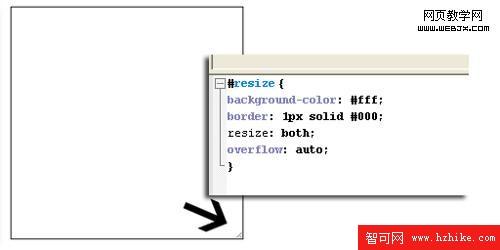
用過 Safari 的人大概都注意過,多行文字輸入框右下角可以直接拖曳改大小。現在我們可以把同樣的能力套到任何元素上:
#resize {
  background-color: #fff;
  border: 1px solid #000;
  resize: both;
  overflow: auto;
}
resize: both 的語感跟 clear: both 一樣,代表水平與垂直方向都能拖。另外還有兩個可選值:
- resize: horizontal:只能左右調整
- resize: vertical:只能上下調整
有一點特別容易漏掉:必須同時寫上 overflow: auto,拖曳手柄才會正常運作。想限制可調範圍,再搭配最大/最小值即可:
- max-height / min-height
- max-width / min-width
這些都是 CSS2 時代就該熟悉的基礎,只是當年 IE6 完全不認,得靠 JS 補救。理解它們,等於理解「盒子可以被約束到什麼程度」這件事。
結語:一定要自己動手做一遍
你是不是一邊看一邊跟著敲?如果沒有,強烈建議你補做一次。程式碼這種東西,看著覺得懂了,真正要用的時候往往不知從何下手。自己實作一遍,你才會撞見那些「我以為我知道」的細節——而進步,通常就藏在那些細節裡。
- 上一篇文章: CSS 排版入門:首行縮進、圖文混排、背景色與邊框實作
- 下一篇文章: 馴服 IE 的三個 CSS 關鍵技巧