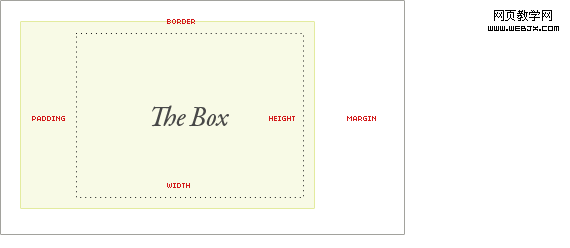
網頁設計中的每個元素,都是一個長方形的盒子。而這些盒子的尺寸究竟怎麼精確計算,是很多人卡住的第一步:
如果你是 Firebug 的使用者(只要碰前端,大概都躲不掉),對下面這張圖表應該非常熟悉。它把作用在任何一個盒子上的數值攤開來,一目了然。
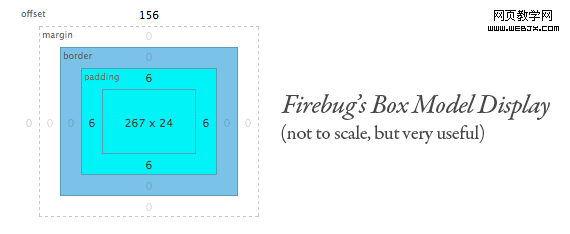
注意這兩張圖裡,margin 都是淺色的。margin 有點特別:它不會影響盒子本身的大小,卻會影響盒子與周圍內容的關係,因此仍是盒模型中重要的一環。
盒子實際佔據的空間是這樣算的:
寬 = width + padding-left + padding-right + border-left + border-right
高 = height + padding-top + padding-bottom + border-top + border-bottom
值未宣告時怎麼辦
若沒有宣告 padding 或 border,它們的值要嘛是 0(使用 CSS Reset 時),要嘛就是瀏覽器的預設值——而後者往往不是 0,尤其是那些通常沒被 Reset 到的表單元素。
塊級元素的預設寬度
如果沒有宣告寬度,且盒子是 static 或 relative 定位,寬度會自動填滿可用空間,padding 與 border 是「往內擠」,不會把盒子撐出容器。
但如果你明確把寬度設為 100%,padding 就會變成「往外延展」,盒子反而超出容器、產生橫向捲軸。
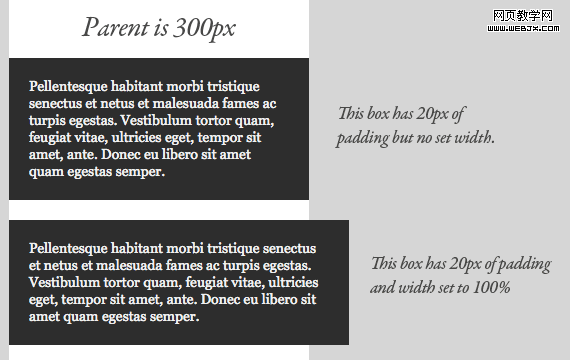
要記住的觀念是:盒子的預設寬度並不是真的 100%,而是一個比較抽象的「剩下的部分」。理解這件事很有價值,因為實務上「該不該設寬度」往往是決定版面成敗的關鍵。
我遇到最麻煩的例子是 textarea:它需要靠 cols 屬性決定寬度,又不能包含子元素,因此通常得明確寫 width:100%;可一旦有 padding,寬度就會外溢。固定寬度的版面還可以用像素硬湊,遇到流動寬度就麻煩了。(今天的解法是加上 box-sizing:border-box,讓 width 直接包含 padding 與 border。)
無寬度的絕對定位盒子
沒設寬度的絕對定位盒子行為不太一樣:它的寬度只需要剛好容納內容。裡面只有一個單字,盒子就那麼寬;換成兩個單字,寬度跟著變。
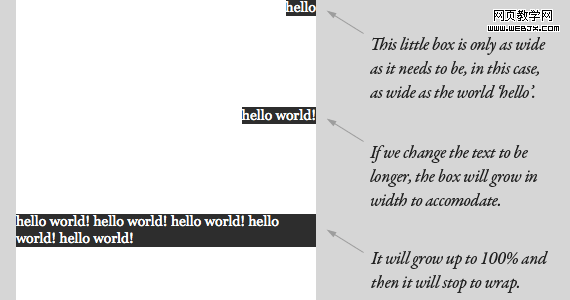
這種情況會一直持續到盒子寬度達到父元素(最近的已定位祖先,或視窗)的 100%,然後才開始折行。
垂直方向則是自然向外擴展以適應內容,這部分反而單純。真正麻煩的是不同瀏覽器在這件事上各有怪癖。
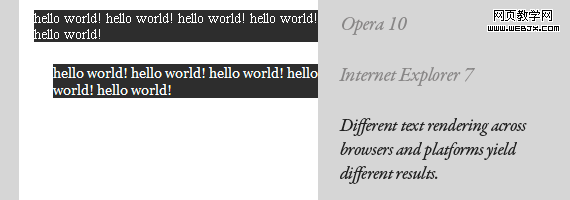
無寬度的浮動盒子
行為與無寬度的絕對定位盒子相同:寬度擴展到剛好容納內容,上限是父元素的寬度(父元素不必是相對定位)。正因為這種寬度太不穩定,我們學到的教訓是:關鍵任務不能依賴它。若把一欄浮動當側邊欄,又指望裡面的圖片去撐開它的寬度,那根本是自找麻煩。
內聯元素也是盒子
前面談的都是塊級元素的盒子。雖然塊級元素很容易想像成一個方塊,但內聯元素同樣是盒子,只是形狀更像一條又長又窄的長方形,一樣可以有 margin、padding 與 border。
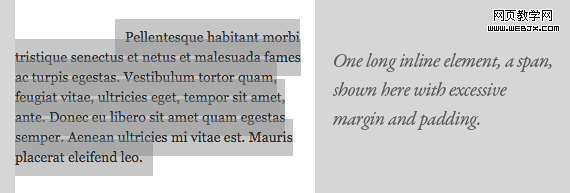
折行使這件事變得有點難理解:左 margin 只在第一行生效,因為那才是盒子的起點;padding 正常會套在文字上下,但折行時它會忽略上一行的 padding,並以行高所要求的位置作為新起點。圖中的透明背景是為了讓效果看得更清楚。
親眼看看每個盒子
想確認頁面裡每個元素的邊界嗎?暫時把這段放進樣式表:
* {
 border: 1px solid red !important;
}
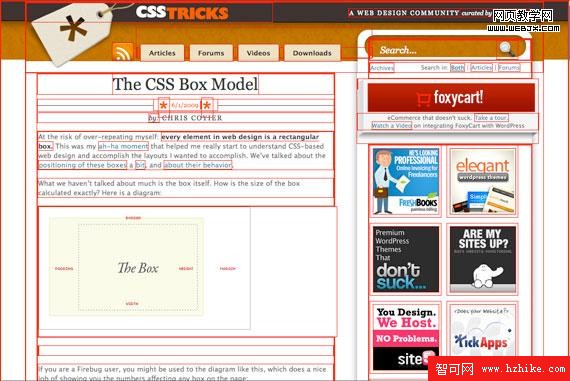
畫面上每個被框起來的矩形,就是一個盒子。這個小技巧在接手別人的樣式表時特別有用——你能立刻看出哪一層的寬度算錯了、哪一層多了沒意識到的 padding。
- 上一篇文章: CSS Position 完整教學:從 static 到浮動布局
- 下一篇文章: 該用表格就用表格:用 CSS 美化表格的實作範例