導言:本文將一步一步帶你打造一個極具質感的滑動門導航菜單,從思路、原理到具體步驟與手法可謂鉅細靡遺。即便是新手,讀完之後也能做出屬於自己的漂亮標準導航。這個菜單沒有冗餘結構、利於數據動態輸出,非常適合應用在日常專案中。文中也講解了基本的滑動門原理,相信對仍在摸索的朋友會有所幫助;若有錯誤或疑問,也歡迎一起探討。
我們希望這個導航菜單能達到以下理想目標:
1. 外觀漂亮、有個性。
2. 結構清晰、語義明確、無冗餘標籤。
3. 表現、結構、行為三層分離,無侵入式。
4. 有利於後台程序的數據輸出。
5. 菜單具備三種狀態的視覺變化。
6. 能高亮記錄點擊後的當前菜單項。
7. 自適應文字寬度,內容長短變化時按鈕能相應伸縮。
8. 兼容各大主流瀏覽器。
論壇裡常見朋友分享菜單,但說實話,不是結構冗餘,就是有形無神、或有神無貌。而我們要打造的,是能兼顧三者的極品菜單。無論新手老手,相信都能從中有所收穫。一個理想的菜單,結構應該乾淨、無冗餘、彼此分離;然而出於種種原因,人們往往會往上添加許多無意義的東西,最後離「乾淨」越來越遠。所以在動手之前,有些原則必須全程牢記,不受任何外力動搖。
結構篇
在我心中,理想的標準菜單應該具備這樣的結構:
<div id="nav">
<ul id="menu">
<li><a href="#none" title="博客園">博客園</a></li>
<li><a href="#none" title="社區">社區</a></li>
<li><a href="#none" title="首頁">首頁</a></li>
<li><a href="#none" title="新隨筆">新隨筆</a></li>
<li><a href="#none" title="聯系">聯系</a></li>
<li><a href="#none" title="管理">管理</a></li>
<li><a href="#none" title="訂閱">訂閱</a></li>
<li><a href="#none" title="冰極峰">冰極峰</a></li>
</ul>
</div>
這是最原始的結構,可以看到裡面沒有任何無意義的標籤,每個標籤各司其職、語義分明。打開瀏覽器一看,嗯,確實很簡陋,就是一串純文字,每項前面還帶著個小圓點,離我們心中的漂亮菜單還差得遠呢。
樣式篇
好吧,它現在還只是副骨架,我們先幫它簡單美化一下,至少得去掉小圓點,再讓它水平排列:
*{margin:0;padding:0;}/*先統一成一個樣子,不然在各瀏覽器下會很難看*/
ul{list-style:none}/*去掉小圓點*/
li{float:left;margin-left:10px;}/*水平排列並留點間距,別擠太緊*/
骨架有了,接下來就是給每個菜單項穿上漂亮的外衣。
要滿足「漂亮」這項要求,首先得有個好看的按鈕。自己畫?我又不是美術出身,實在為難。別灰心,網絡之大無奇不有,說不定有人已經做好了。搜一下,還真找到一個,感謝原作者!有了現成的按鈕素材,就省去了設計這一環。但要做出三態且自適應的按鈕,還得對它加工一番。
我們把這三個狀態分別對應到「鼠標移開、點擊後、鼠標移上」。要做滑動門菜單,需要把按鈕從中間剖開,左半放左側、右半放右側。為了適應文字加長,還要把圖層拉寬,但這張圖有複雜的陰影特效,不能隨便拉伸,否則效果就失真了。於是我們從中間剖開,把右側圖片的左邊向前平鋪延展。如下圖所示:
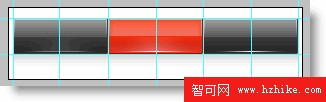
圖一
於是把它切成六片,再合併成一張。為什麼要這樣做?參考一下 CSS sprites 的原理就明白了。
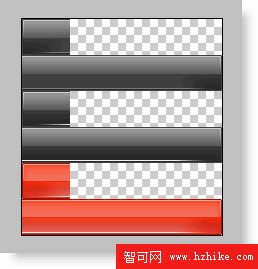
圖二
上圖中,第一、第二張組成普通(默認)狀態,第三、第四張組成翻滾狀態,第五、第六張組成點擊後的狀態。我們再把陰影單獨提取出來,做成一張很小的背景圖:

圖三
素材都備齊了,接下來把圖片裝到菜單項上。一個按鈕要用到兩張圖才能拼出來——地球人都知道,一個標籤只能裝一張背景圖。剛好菜單結構裡每項有兩個標籤:li 裡面還有一個 a,正好一個裝左圖、一個裝右圖。li 放左側圖片,a 放右側圖片,完美!
但別急——這樣一來,三種鼠標翻滾狀態又該怎麼實現?我們都知道,除了惱人的 IE6,其他瀏覽器都支持 li:hover 偽類。可要兼容各主流瀏覽器(第 8 項目標可別忘了),這條路走不通,因為 IE6 只認 a 標籤上的偽類,對其他標籤一概不理。
既然 IE6 只能在 a 上應用 hover,那麼要做自適應滑動門,就只能在結構上動手腳,於 a 標籤裡再加一個標籤,結構變成:
<li><a href="#none" title="冰極峰"><span>冰極峰</span></a></li>
這個 span 把文字包了起來,於是又有兩個標籤可以裝兩張圖了:右側圖片放在 a 的背景並靠右對齊,左側圖片放在 span 並靠左對齊,就能拼出完整的按鈕形狀。雖說多了一個標籤,但它還不至於毫無語義。
要做自適應寬度的菜單,就不能給菜單項設死寬度,否則每項寬度不同時就得逐一定義,既麻煩又不利後台動態循環輸出。我們需要像內聯元素那樣,讓每項自動在一行內從左到右排列。display:inline 正好能實現這一點,但問題是它無法設定寬高,超出文字默認尺寸的背景圖就被裁掉了。還好有 display:inline-block,它的表現正是我們想要的——遺憾的是,它當時只被 Firefox 3 等較新瀏覽器支持,其他瀏覽器只能靠 hack 繞道而行。
原理理清後,我們先寫右側圖片(作用在 a 上)的樣式:
li a{display:inline-block; padding-right:30px; padding-top:10px; *padding-top:0; padding-bottom:13px; *padding-bottom:0; height:36px; background:url(images/button.gif) no-repeat right -36px; text-decoration:none; font-size:12px; color:#fff;}
先設 inline-block,再用 padding 撐開邊距,讓它有空間裝填圖片,然後去掉下劃線、設定字色字級,並讓背景圖靠右對齊。接著寫左側圖片(作用在 span 上):
li a span{display:inline-block; padding-left:30px; padding-top:10px; *padding-top:0; padding-bottom:13px; height:36px; line-height:36px; background:url(images/button.gif) no-repeat left top; font-weight:bold;}
li a,li a span{display:inline;cursor:pointer;}
最後把它們再設回 inline,以觸發 IE 的 haslayout。上面代碼裡的 *padding-bottom:0; 和 *padding-top:0; 是針對 IE 與 Firefox 高度差異的 hack,刪掉後在 IE 下高度伸展就會出問題。
接著是鼠標移上的效果:
li a:hover{padding-right:30px;background:url(images/button.gif) no-repeat right -108px;}
li a:hover span{padding-left:30px;background:url(images/button.gif) no-repeat left -72px;font-weight:bold;}
再來是鼠標點擊後的效果:
li a:active{padding-right:30px;background:url(images/button.gif) no-repeat right -180px;}
li a:active span{padding-left:30px;background:url(images/button.gif) no-repeat left -144px;font-weight:bold;}
大功告成!在不同瀏覽器下檢視,效果都令人滿意。截圖如下:

圖四
行為篇
純 CSS 版的滑動門菜單基本完成,但仍有兩處美中不足:一是點擊後出現的焦點虛線框很惱人;二是點擊後無法高亮記錄當前選中項。
要在 a 上加 onfocus="this.blur();" 雖然立竿見影,卻會把「行為」寫進「結構」,造成冗餘,與我們一開始的堅持相悖,因此予以否決。而純 CSS 記錄選中項的做法,往往要為每項創建 id 並在各頁面分別調用高亮樣式,同樣會污染結構。既然這兩種方案都會破壞三層分離,那麼該是 JavaScript 登場的時候了。
思路是這樣:頁面載入時遍歷 ul 下所有 a,動態注入事件,並把原本 a:hover、a:active 的三態效果改寫成 normal、over、cur 三個 class,交由 JS 調用,這樣就能從容控制當前選中項的高亮。同時在循環中順手去掉 IE 下惱人的虛線框(Firefox 一句樣式即可,IE 則得靠 JS)。最後用 cookie 記錄選中項的 ID 並設為五分鐘過期,這樣無論如何刷新,高亮菜單都能記住。
JS 中建立的基本函數大致如下(完整代碼請參見原始 Demo):
var temp;/*菜單 ID*/
function getObj(objName){return(document.getElementById(objName));}
window.onload = function() {
var obj=getObj("menu");/*ul 的 id*/
var obj_a=obj.getElementsByTagName("a");
for (var i=0,j=obj_a.length;i<j;i++){
obj_a[i].index=i;
obj_a[i].className="normal";
obj_a[i].onclick=function(){click(this)};
obj_a[i].onmouseover=function(){overme(this)};
obj_a[i].onmouseout=function(){outme(this)};
obj_a[i].onfocus=function(){this.blur()};/*去掉 IE 下的虛線框,Firefox 用樣式解決*/
}
if (getCookie("show_a") != null) {
obj_a[getCookie("show_a")].className="cur";
temp=getCookie("show_a")
}
else{
obj_a[0].className="cur";
}
//滑過、移開、點擊及 cookie 讀寫等函數此處從略,請參見完整 Demo
加入這段 JS 後,我們既精簡了菜單結構,又完整掌控了交互行為,三層分離做得更徹底。這樣的結構在接入後台時,只需直接循環、在文字項處動態輸出數據即可,乾淨利落。

圖五
至此,一個極具質感的標準滑動門導航菜單就在你手中誕生了!
總結:製作這類組件時,要時刻留意結構保持良好的前後伸展性,盡量杜絕冗餘、無語義的標籤。這在流水線式的協作環境中尤其重要——既為後端帶來巨大便利,也讓自己的代碼看起來更清爽。
本實例的兼容性測試環境為:IE6/IE7/FF3/TT/Opera9.63/谷歌瀏覽器,均已通過,其他瀏覽器还请朋友們幫忙驗證。
- 上一篇文章: 初學者必讀:Web 標準是什麼,又有什麼前景
- 下一篇文章: CSS3 新特性巡禮:圓角、多欄、Grid 布局與更多