IE6 的 PNG 透明難題:用雙層標籤一次解掉
編輯:CSS詳解
為了滿足視覺上的細節,也為了讓產品能靠換背景圖快速換膚,設計稿裡出現半透明效果幾乎是必然。於是頁面重構這邊很自然地選用了 PNG32 的半透明圖來還原設計。
問題出在 IE6。它鏈上 PNG 之後,一連串的麻煩跟著來:
- PNG32 在 IE6 下透明會失效,原本的半透明背景直接變成一塊死板的底色。
- 為了解決 1,只能改用 CSS AlphaImageLoader 濾鏡硬撐透明;但濾鏡不支援背景定位,每張圖都得單獨呼叫。這對頻寬、請求數都不友善,樣式也更難管理。
- 於是變成必須把 PNG 一張張切開、一張張掛濾鏡——Sprite 的效能優勢蕩然無存。
解法:兩個標籤分工
重構時採用的做法是:背景圖照常合併,用類似背景座標的方式呼叫局部位置。最大差別在於多定義了兩個標籤。
- 載體標籤:作為承載背景的容器,針對 IE6 以濾鏡形式導入圖片,寬高與背景圖一致。
- 截取標籤:寬高設定為你想取用的局部尺寸,並隱藏溢出部分。
- 最後計算出局部座標,透過 margin 或 position 套在載體標籤上。
HTML 結構
<div title="載體">
  <div title="截取"></div>
</div>
為了讓結構一目了然,這裡加上 title 屬性做說明。
實作三步驟
步驟一:載體標籤——以濾鏡導入圖片,寬高與背景一致。(注意:濾鏡的圖片路徑是相對於頁面,而不是相對於 CSS 檔的位置,這點很容易踩到。)
<div title="載體" style="width:440px; height:440px;
  _filter: progid:DXImageTransform.Microsoft.AlphaImageLoader(src='bg.png');"></div>
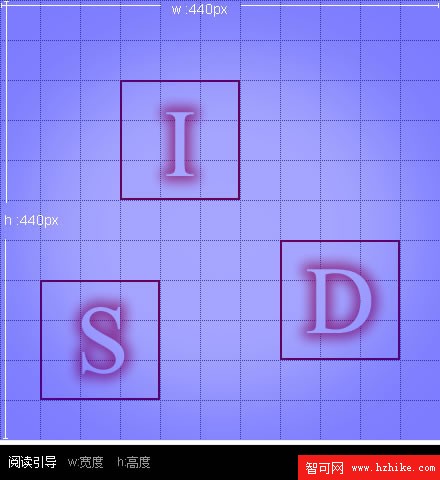
步驟二:截取標籤——寬高設為要取用的局部尺寸,並隱藏溢出。
<div title="截取" style="overflow:hidden; width:120px; height:120px;"></div>
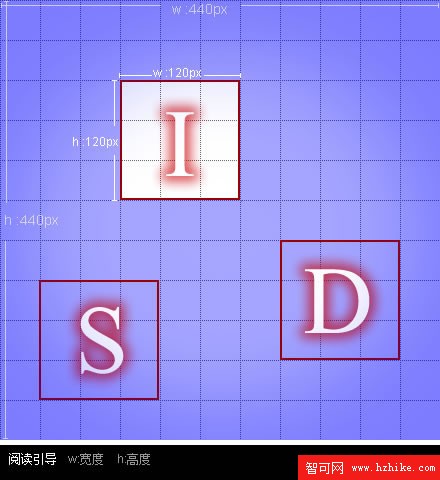
步驟三:位移載體,對準局部座標。調整方式可用 margin 或 position,以下以取用圖中「I」為例。
margin 寫法:
<div title="載體" style="margin:-80px 0 0 -120px; width:440px; height:440px;
  _filter: progid:DXImageTransform.Microsoft.AlphaImageLoader(src='bg.png');"></div>
position 寫法:
<div title="載體" style="position:absolute; top:-80px; left:-120px;
  width:440px; height:440px;
  _filter: progid:DXImageTransform.Microsoft.AlphaImageLoader(src='bg.png');"></div>
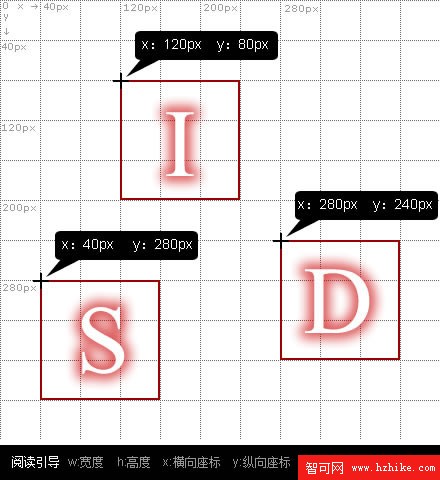
完成的程式碼
<div title="截取" style="width:120px; height:120px; overflow:hidden;">
  <div title="載體" style="margin:-80px 0 0 -140px; width:440px; height:440px;
    _filter: progid:DXImageTransform.Microsoft.AlphaImageLoader(src='bg.png');"></div>
</div>
為什麼高版本瀏覽器也跟著用這套?
FF 與 IE7 以上都能原生支援 PNG32 的透明,照理說可以用一般的背景圖加座標呼叫即可。這裡曾經認真猶豫過:真的需要為了 IE6 而讓所有瀏覽器都走同一條路嗎?最後決定統一,理由在於維護性——一份結構、一套座標,遠比維護兩條分支更省心。當一個做法在向下相容與可維護性之間取得平衡時,即使它對新瀏覽器「多繞了一步」,通常仍然值得。
- 上一篇文章: 多份樣式表並存時,到底誰的規則會贏?
- 下一篇文章: 版面驗證失敗的 10 個常見原因與解法