CSS 邊框與內距的四大實用範例
編輯:CSS詳解
在 CSS 的排版過程中,border(邊框)與 padding(內距)是兩個形影不離的好夥伴。前者決定元素外框的樣式,後者則控制內容與邊框之間的呼吸空間。兩者搭配得當,才能讓區塊的層次與間距顯得恰到好處。以下透過四個由淺入深的實例,帶你實際感受它們的變化。
實例一:像素單位的統一內距
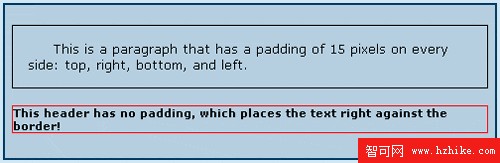
最直白的寫法,就是替四個方向設定相同的內距。段落套用 15 像素的內距後,文字四周都會留出寬裕的空間;反觀標題若把內距設為 0,文字便會緊貼邊框,看起來相當擁擠。
p  { padding: 15px; border: 1px solid black; }
h5 { padding: 0px;  border: 1px solid red; }
對應的結構如下:
<p>這段文字四周都留出了 15 像素的內距。</p>
<h5>這個標題沒有任何內距,文字直接貼齊邊框。</h5>
效果如圖:
實例二:百分比內距的伸縮特性
除了固定像素,內距也能寫成百分比。當你改用 2% 時,內距會依據容器寬度等比縮放,讓版面在不同尺寸下都能維持協調的比例關係。
p  { padding: 2%;  border: 1px solid black; }
h5 { padding: 0px; border: 1px solid red; }
結構寫法:
<p>這段文字的內距以百分比表示,會隨容器寬度伸縮。</p>
<h5>這個標題沒有內距,只是因為段落有內距才被推開。</h5>
效果如圖:
實例三:分方向逐一指定
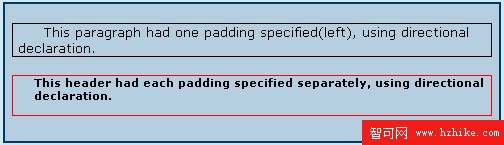
當四個方向的內距需要各自不同時,可以拆開來一個一個寫。下面的段落只設定了左側內距,而標題則把上、右、下、左四個值個別列明,做到精準的空間控制。
p {
  padding-left: 5px;
  border: 1px solid black;
}
h5 {
  padding-top: 0px;
  padding-right: 2px;
  padding-bottom: 13px;
  padding-left: 21px;
  border: 1px solid red;
}
結構寫法:
<p>這個段落只指定了左側內距。</p>
<h5>這個標題把四個方向的內距分別設定。</h5>
效果如圖:
實例四:簡寫語法的排列順序
熟練之後,你會發現內距其實能用簡寫一行搞定,關鍵在於數值的位置順序——依序代表「上、右、下、左」。
p {
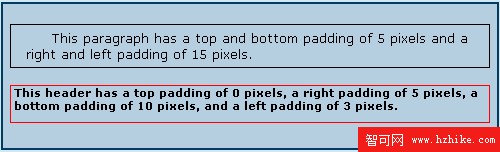
  padding: 5px 15px;          /* 上下 5px、左右 15px */
  border: 1px solid black;
}
h5 {
  padding: 0px 5px 10px 3px;  /* 上 0、右 5、下 10、左 3 */
  border: 1px solid red;
}
結構寫法:
<p>這個段落的上下內距是 5 像素,左右內距是 15 像素。</p>
<h5>這個標題的上右下左內距分別是 0、5、10、3 像素。</h5>
效果如圖:
掌握這四種寫法之後,你就能在「統一設定」與「精細微調」之間自由切換,讓每一個區塊的間距都恰到好處。
- 上一篇文章: 總結清除浮動的四種方法與適用情境
- 下一篇文章: CSS 初學者必備的十個實用技巧