如果你想跳過 table,改用 CSS 來排版網頁,或者想認真學一次網頁標準設計,那麼有一個觀念絕對繞不過去:CSS 的盒子模型。這是 DIV 排版的核心。
傳統 table 排版靠大小不一的表格與層層嵌套來定位內容;改用 CSS 之後,則是靠 CSS 定義的大小各異的盒子與盒子嵌套來編排。這種方式程式碼乾淨、更新方便、相容性更好(連 PDA 都能正常瀏覽),而優勢還遠不只這些。
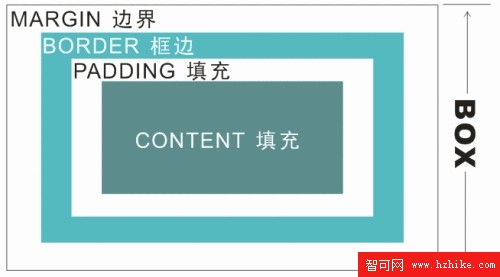
盒子模型到底是什麼
我們常聽到的四個屬性:內容(content)、填充(padding)、邊框(border)、邊界(margin)——CSS 盒子模型全都有。
把它們對照到現實中的箱子就好懂了:內容是箱子裡裝的東西;填充是怕裡面的貴重物品碰撞而塞的防震泡棉;邊框是箱子本身;邊界則是箱子擺放時彼此要留的空隙,方便通風也方便拿取。
放到網頁上,內容通常是文字或圖片,也可以是一個小盒子(DIV 嵌套)。和現實不同的是,現實中的東西大於箱子會把箱子撐壞,而 CSS 盒子有彈性,內容超出最多把它撐大,不會「壞掉」。填充只有寬度屬性,可以理解為泡棉的厚度;邊框有粗細與顏色,就像箱子的材質與厚度;邊界決定了這個盒子與其他盒子保持多遠。
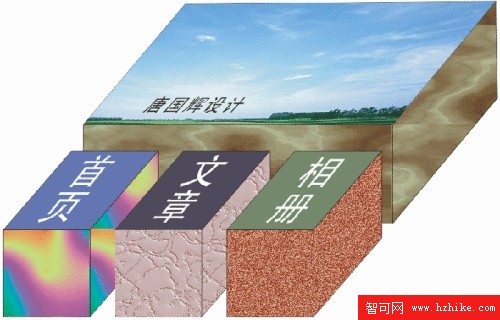
想像一個廣場上按間距和順序擺著大小顏色不同的箱子,從上往下俯視,那個圖形與結構就很接近我們要做的版面設計了。
先把思路轉過來
傳統流程是這樣的:先定主色調、想好用什麼圖片和字體,用 Photoshop 畫出來,再切圖,最後「不自由地」用 HTML 拼回頁面。
改用 CSS 排版,重點變成內容的語意與結構。因為一份受 CSS 良好控制的網頁,做完之後你還能隨時替它換風格;而且結構清楚也讓程式碼易讀、區塊分明、便於重用。
有人會擔心:我的設計很複雜,CSS 做得出來嗎?我的經驗是,CSS 做不到的效果,用 table 通常也很難做到,因為 CSS 的控制力實在太強。順帶一提,如果你是接案做網站的,CSS 排版還有一個很實際的好處:客戶事後對配色有意見時改起來非常快,你甚至可以準備幾套 CSS 檔案讓客戶挑,或用程式動態調用,做成可切換風格的網站。
結構與表現分離
真正開始配置之前,先把一件事想通:結構與表現分離。這是 CSS 排版最有價值的地方。
舉例來說,p 是結構化標籤,代表這裡是一個段落區塊;margin 是表現屬性。想讓段落縮排兩個字,有些人會想到一直按空白鍵,但現在只要給 p 指定一個樣式就好:
P {text-indent: 2em;}
於是你的內容部分變得乾淨無比,完全沒有摻進任何控制表現的標籤:
<p>加進天涯社區有一段時間了,但一直沒有時間寫點東西,今天寫了一篇有關 CSS 布局的文章,並力求通過一種通俗的語言來說明知識點,還配以實例和圖片,相信對初學 CSS 布局的人會帶來一定的幫助。</p>
如果還要調整字體、字級、背景、行距,直接把對應的 CSS 加進 p 的樣式裡即可,不必寫成這種樣子:
<p><font color="#FF0000" face="宋體">段落內容</font></p>
後者是把結構和表現混在一起寫,段落一多,程式碼立刻就冗長起來。
再看一組對照。用 CSS 排版:
<style type="text/css">

<!--

#photoList img{

  height:80;

  width:100;

  margin:5px auto;

}

-->

</style>

<div id="photoList">

<img src="01.jpg" />

<img src="02.jpg" />

<img src="03.jpg" />

<img src="04.jpg" />

<img src="05.jpg" />

</div>
不用 CSS 排版:
<img src="01.jpg" width="100" height="80" align="middle" />

<img src="02.jpg" width="100" height="80" align="middle" />

<img src="03.jpg" width="100" height="80" align="middle" />

<img src="04.jpg" width="100" height="80" align="middle" />

<img src="05.jpg" width="100" height="80" align="middle" />
第一種做法內容部分短得多,圖片越多差距越明顯。打個比方:我在 body 裡只告訴你「這是一個人」,至於身高、性別、長相,你去 CSS 那邊查就好。這樣 body 的工作就輕鬆了,程式碼自然短。這有點像 Flash 裡元件與實例的關係,不同的實例共用同一個元件,檔案因此變小。搬到網頁上,就是程式碼不複雜、檔案小、下載快。
樣式寫一次,反覆調用
一個版面分成四個區塊、每個區塊框架相同,這個框架用 CSS 寫一次就能被無限次調用(用 class 而非 id),只要換掉文字內容,就能產生出風格一致的眾多板塊。
<style type="text/css">

<!--

* {margin:0px; padding:0px;}

body {

font-size: 12px;

margin: 0px auto;

height: auto;

width: 805px;

}

.mainBox {

border: 1px dashed #0099CC;

margin: 3px;

padding: 0px;

float: left;

height: 300px;

width: 192px;

}

.mainBox h5 {

float: left;

height: 20px;

width: 179px;

color: #FFFFFF;

padding: 6px 3px 3px 10px;

background-color: #0099CC;

font-size: 16px;

}

.mainBox p {

line-height: 1.5em;

text-indent: 2em;

margin: 35px 5px 5px 5px;

}

-->

</style>

<div class="mainBox">

<h5>前言</h5>

<p>正文內容</p>

</div>

<div class="mainBox">

<h5>CSS 盒子模式</h5>

<p>正文內容</p>

</div>

<div class="mainBox">

<h5>轉變思想</h5>

<p>正文內容</p>

</div>

<div class="mainBox">

<h5>熟悉步驟</h5>

<p>正文內容</p>

</div>
動手前先洗一次腦
開始實作之前,腦中要先建立幾條原則:內容部分不准再出現 font、color、height、width、align 這類控制表現的標籤。先把以前習慣的做法忘掉。
另外別誤會了 DIV 排版的意思。DIV 是塊級元素,p 也是塊級元素。要切出幾個文字區塊,不一定非得用 DIV——寫成 <p>文字塊一</p><p>文字塊二</p><p>文字塊三</p> 往往比連續三個 div 更合適。
整體設計思路是:先用 div 定義語意結構,再用 CSS 加上背景、邊框、對齊等美化,最後把文字、圖片放進這些盒子裡。
實作:典型的分欄版面
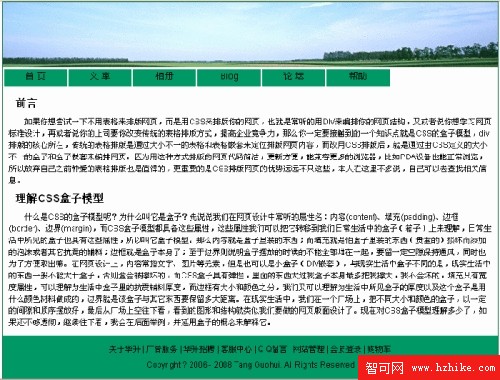
先看結構,頁頭、導覽列、內容、版權四塊:
<div id="header"></div>

<div id="nav"></div>

<div id="content"></div>

<div id="footer"></div>
我們希望這四個盒子等寬、由上到下整齊排列、並在頁面中置中,所以再把它們裝進一個更大的盒子——body:
<body>

<div id="header"></div>

<div id="nav"></div>

<div id="content"></div>

<div id="footer"></div>

</body>
最外層盒子要置中、寬度 760px,並加上邊框:
body {

font-family: Arial, Helvetica, sans-serif;

font-size: 12px;

margin: 0px auto;

height: auto;

width: 760px;

border: 1px solid #006633;

}
頁頭先簡單放一張背景圖,並在下方留一點間距,避免它和導覽列黏在一起:
#header {

height: 100px;

width: 760px;

background-image: url(headPic.gif);

background-repeat: no-repeat;

margin: 0px 0px 3px 0px;

}
導覽列要做成一顆顆小按鈕,滑鼠移上去會換背景色與字色。這些按鈕可以理解為小盒子,所以這裡其實又是盒子嵌套的問題:
#nav {

height: 25px;

width: 760px;

font-size: 14px;

list-style-type: none;

}

#nav li {

float: left;

}

#nav li a{

color: #000000;

text-decoration: none;

padding-top: 4px;

display: block;

width: 97px;

height: 22px;

text-align: center;

background-color: #009966;

margin-left: 2px;

}

#nav li a:hover{

background-color: #006633;

color: #FFFFFF;

}
內容區放文章,標題用 H 標籤(為了規範),段落要自動首行縮排兩個字,同時內容要和大盒子邊框保持距離,這裡用填充:
#content {

height: auto;

width: 740px;

line-height: 1.5em;

padding: 10px;

}

#content p {

text-indent: 2em;

}

#content h5 {

font-size: 16px;

margin: 10px;

}
版權欄加個和頁頭呼應的背景,文字置中,行距舒服一點:
#footer {

height: 50px;

width: 740px;

line-height: 2em;

text-align: center;

background-color: #009966;

padding: 10px;

}
最後回到開頭那兩行:
* {

margin: 0px;

padding: 0px;

}
這是用了萬用字元把各標籤的邊界與填充歸零(部分標籤預設帶有邊距,例如 form),之後就不必逐一控制,能在一定程度上精簡程式碼。
結構部分最終長這樣:
<body>

<div id="header"></div>

<ul id="nav">

<li><a href="#">首 頁</a></li>

<li><a href="#">文 章</a></li>

<li><a href="#">相簿</a></li>

<li><a href="#">Blog</a></li>

<li><a href="#">論 壇</a></li>

<li><a href="#">幫助</a></li>

</ul>

<div id="content">

<h5>前言</h5>

<p>第一段內容</p>

<h5>理解 CSS 盒子模式</h5>

<p>第二段內容</p>

</div>

<div id="footer">

<p>關於華升 | 廣告服務 | 華升招聘 | 客服中心 | Q Q留言 | 網站管理 | 會員登錄 | 購物車</p>

<p>Copyright © 2006 - 2008 Tang Guohui. All Rights Reserved</p>

</div>

</body>
盒子寬度的計算細節、瀏覽器相容問題、XHTML 規範化寫法等等,還有更多內容值得深入,可以另外找資料補齊。
- 上一篇文章: CSS:z-index 在 IE 中的層疊迷思
- 下一篇文章: 值得收進口袋的 CSS 實作頂級技巧