視窗單位 vh/vw 與百分比單位該怎麼選
編輯:布局實例
什麼是視窗單位
視窗(Viewport)單位屬於相對單位,沒有客觀尺寸,一切都由視窗大小決定。共有四個相關單位,其中最實用的是 vh(視窗高度 1%)與 vw(視窗寬度 1%)。
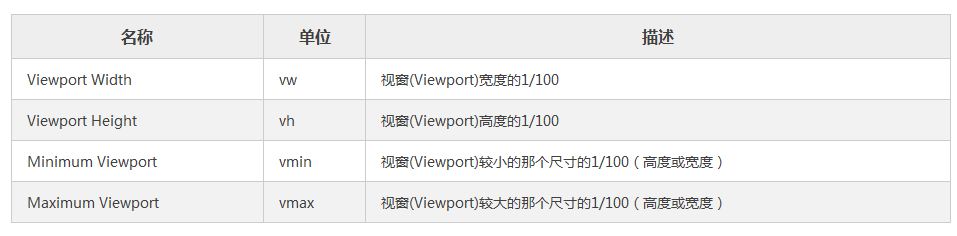
很多人會問:vh/vw 和百分比到底有什麼不同?一句話結論是:處理寬度時百分比更合適,處理高度時 vh 更好。
佔滿寬度:% > vw
vw 依視窗寬度換算,而瀏覽器計算視窗寬度時會把垂直滾動條的空間一起算進去。
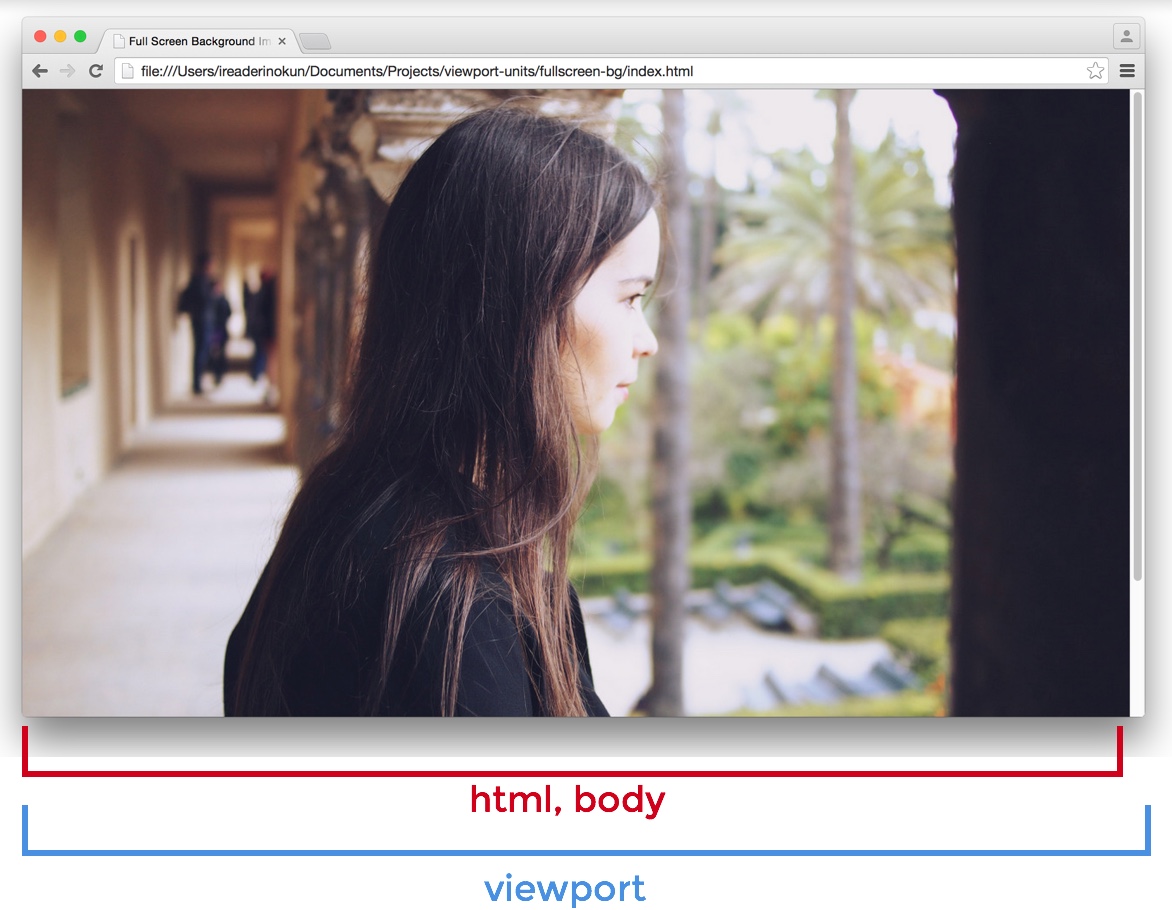
因此當頁面高度超出視窗、出現滾動條時,視窗寬度就會大於 html 元素的實際寬度:
Viewport > html > body結果就是:把元素設成 width: 100vw,它會溢出 html 與 body 的範圍,造成不必要的橫向滾動。
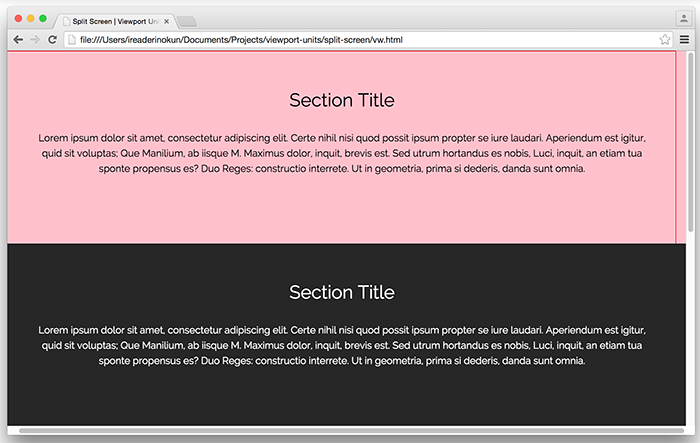
所以,要讓元素橫跨整個頁面寬度,請優先選用百分比,而不是 vw。
佔滿高度:vh > %
高度方面情況完全相反。百分比高度取決於父元素,只有當父元素鏈一路填滿整個螢幕時,子元素才可能撐滿全螢幕。實務上這通常意味著你得把元素改成固定定位,或者寫一段 JS 來硬湊。
改用 vh 就只剩一行:
.example {
  height: 100vh;
}
無論這個元素被嵌套多深,它都能直接對照視窗尺寸計算。至於滾動條造成的偏差,在這裡幾乎不成問題,因為現在很少有頁面會出現水平滾動條。
vh 的三個實用場景
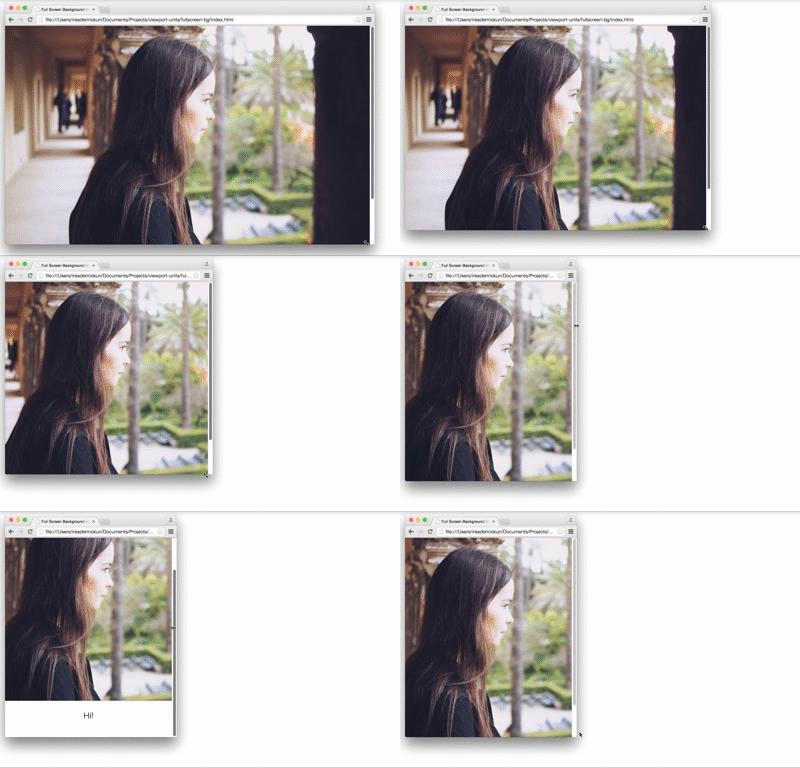
1. 全螢幕背景圖
想讓一張圖永遠鋪滿整個視窗,不管裝置尺寸如何:
.bg {
  position: relative;
  background: url('bg.jpg') center/cover;
  width: 100%;
  height: 100vh;
}
2. 模擬「多頁式」區塊
讓每個區塊都剛好佔滿一屏,就能做出類似簡報翻頁的效果:
section {
  width: 100%;
  height: 100vh;
}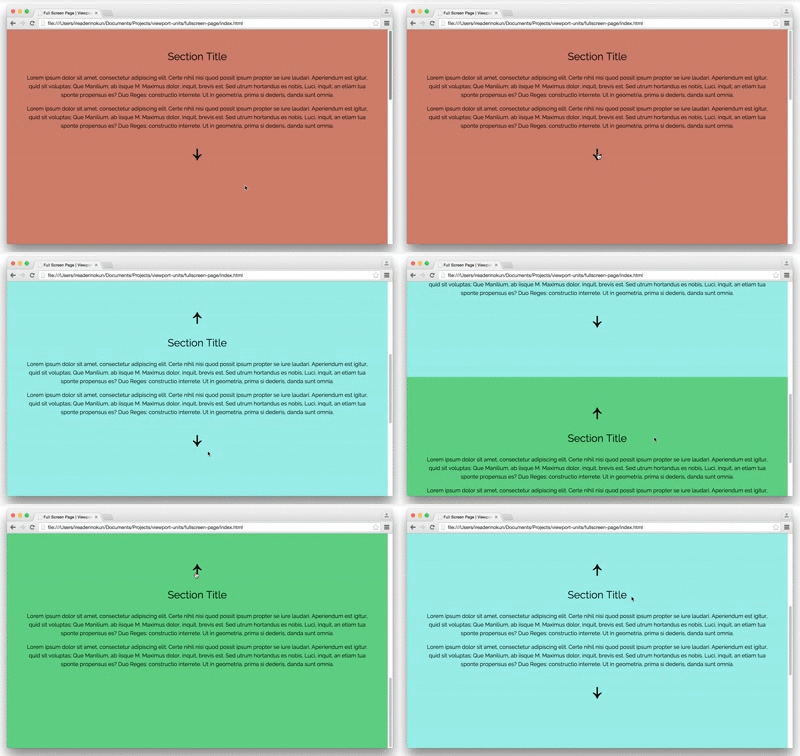
再搭配一小段 JavaScript 讓畫面一次捲動一屏,翻頁的錯覺就完成了:
$('nav').on('click', function () {
  if ($(this).hasClass('down')) {
    var movePos = $(window).scrollTop() + $(window).height();
  }
  if ($(this).hasClass('up')) {
    var movePos = $(window).scrollTop() - $(window).height();
  }
  $('html, body').animate({ scrollTop: movePos }, 1000);
});
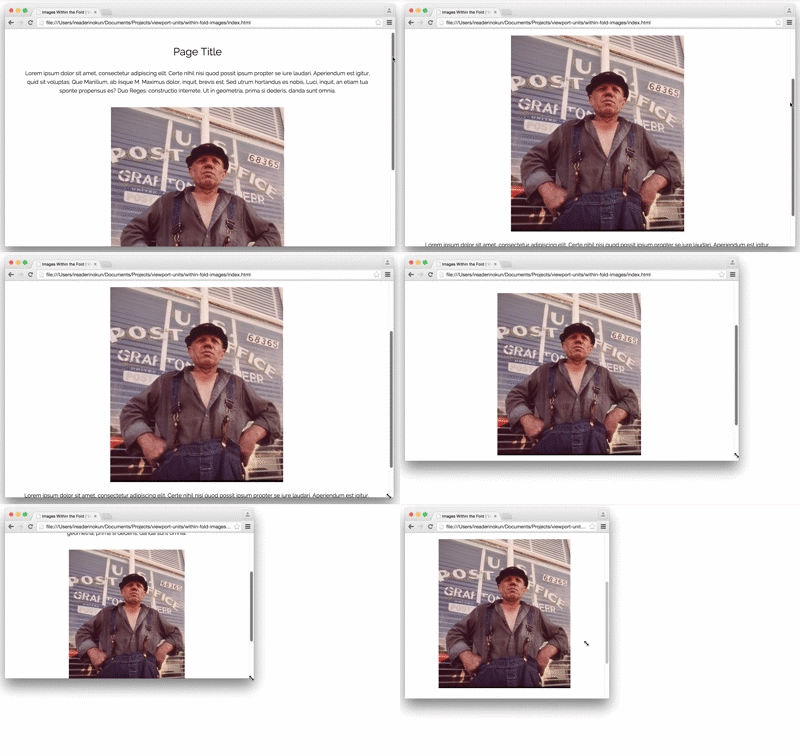
3. 讓文章配圖完整入鏡
文章裡的圖片有時會 tall 到超出螢幕。用 vh 限制最大高度就能避免:
img {
  width: auto;        /* 依高度等比縮放 */
  max-width: 100%;    /* 不超出父元素寬度 */
  max-height: 90vh;   /* 不超出視窗高度 */
  margin: 2rem auto;
}
瀏覽器支援
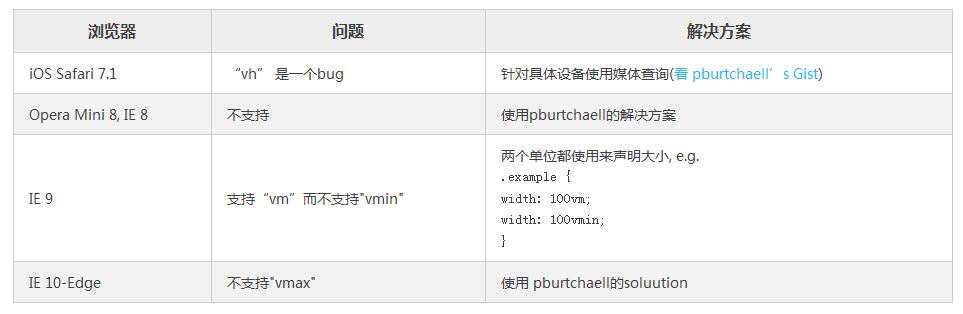
視窗單位相對年輕,部分舊版瀏覽器仍有相容問題,上線前建議查一次 Can I Use,並準備合理的降級數值。
- 上一篇文章: CSS text-decoration 進階玩法:顏色、樣式與跳過策略
- 下一篇文章: 響應式圖片的 srcset 屬性入門與實測