常用單位
在 CSS 中,可以用多種方式設定字體尺寸。這些單位大致分為兩類:絕對單位(absolute)和相對單位(relative)。
絕對單位在大多數情況下是相對於某些實際量度的固定值,一旦設定,就不會因其他元素的字號變化而改變。
相對單位則沒有固定度量值,而是由父元素尺寸決定的相對值,會隨相關元素變化而改變。
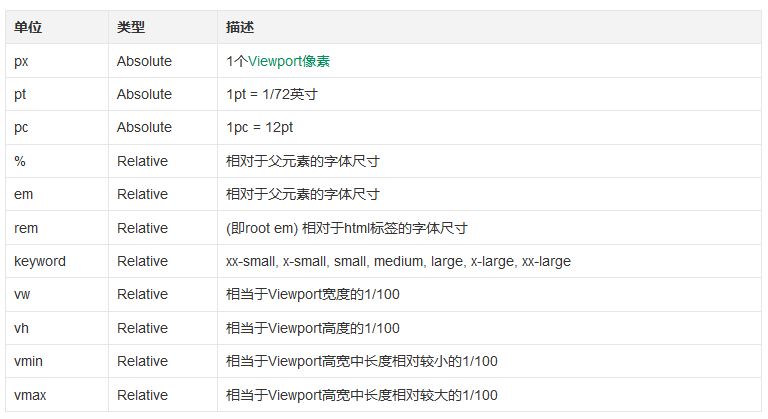
本文重點關注這幾個單位:px、pt、%、em、rem 和 vw。
它們之間有什麼區別?
單從概念上很難體會這些單位的差別,下面用幾個實例來說明。
例 1:默認設定
當你不設字號時,HTML 會提供一個默認值。大多數瀏覽器中 body 標籤的默認字號是 100%。沒概念?看這個等式:
100% = 1em = 1rem = 16px = 12pt
還是不懂?換個說法:你給一個元素設 font-size:100%,給另一個設 16px,屏幕上看到的這兩個元素的字會一樣大。下圖列出了用幾種不同單位設置的字號,可以看出它們完全一致:
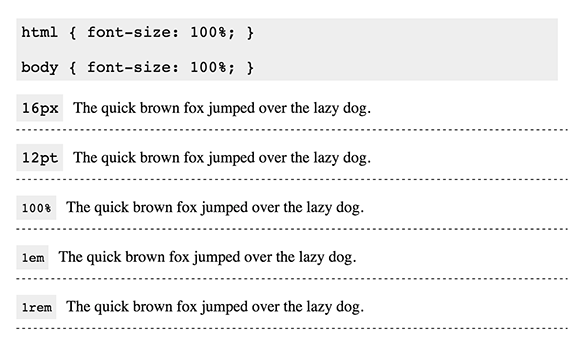
例 2:絕對與相對
改變基準字號後,絕對單位和相對單位的差別就很明顯了。如果把 html 設為 font-size: 200%,所有使用相對單位的元素都會受影響:
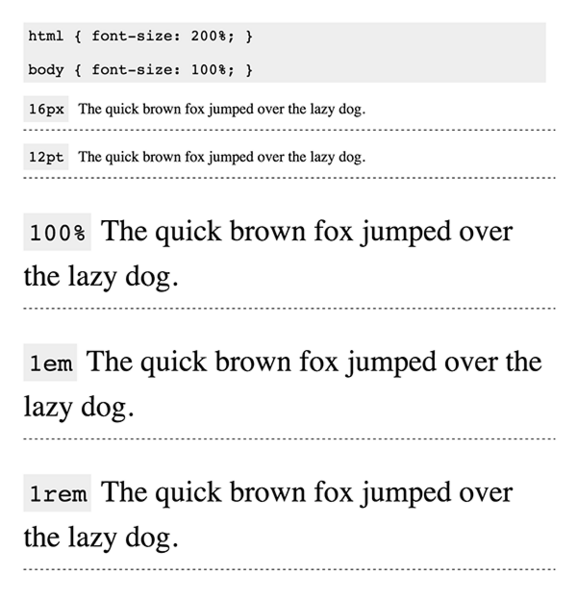
這正是相對單位最大的優勢——借助這種特性,你可以只改動根元素的字號,就設計出真正的響應式頁面。
例 3:rem 與 em(或 %)
em(或 %)需要通過父元素的字號來計算尺寸:
html {
font-size: 100% /* =16px */
}

body {
font-size: 2em; /* =32px */
}

p {
font-size: 1em; /* =32px */
/* font-size: 0.5em; =16px */
}
因為 p 是 body 的子元素,而 body 又是 html 的子元素,所以 p 中的 em 和 % 會是之前的兩倍:
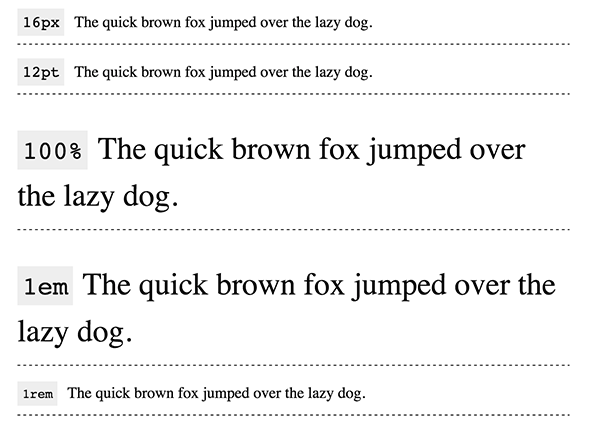
當你給元素添加 em 單位時,必須把所有父元素的字號都考慮進去。如你所見,這很容易讓人暈頭轉向。
使用 rem 就能很好地解決這個問題。rem 只需計算 html 根元素的字號,而無需理會父元素:
html {
font-size: 100% /* =16px */
}

body {
font-size: 2rem; /* =32px */
}

p {
font-size: 1rem; /* =16px */
}
rem 讓你擁有和 em/% 一樣的縮放能力,卻不必糾結那些複雜的嵌套關係。
例 4:Viewport 寬度(vw)
vw 是 CSS3 新增的單位,通過 viewport 寬度來計算字號,能設計出更靈活的響應式字體。雖然它看起來很適合響應式設計,但就我個人而言並不特別熱衷——用 vw 時我總覺得字體不是太大就是太小,不太好把控。
我的方案
寫這篇文章時,我只用 px 作單位。因為如今大多數瀏覽器都允許用戶放大頁面,這樣就不會有可訪問性問題。但我發現這方式有它的局限:字號在中小型屏幕上還行,在大屏上卻能被優化得更好。雖然用戶可以自行放大,但我們總希望盡量減少用戶的操作。
我的解決方案是使用 rem,並用 px 作為備用單位:
html {
font-size: 62.5%; /* 把基準字號設為10px,方便計算 */
}

body {
font-size: 16px;
font-size: 1.6rem;
/* 確保沒有元素真的是10px */
}

h1 {
font-size: 32px;
font-size: 3.2rem;
}
這樣寫之後,就能按比例放大字號:
@media screen and (min-width: 1280px) {
html {
font-size: 100%;
}
}
之所以用 px 作備用,是因為 rem 不支持 IE8 及更早版本。這個方案有個小遺憾:像上面這樣改動基準字號時,並不會作用到備用的 px 值上。不過我不太在意,因為這種「隨大屏設備放大」的能力終究只是錦上添花,並非核心功能。
- 上一篇文章: CSS 元素定位方法詳解:盒模型、浮動、定位與顯示
- 下一篇文章: CSS 框架 Sass 語法速覽:從嵌套到運算一網打盡