Favicon 常被叫做網頁小圖標、網站縮圖或收藏夾圖標,是除了標題之外,網站在瀏覽器分頁與書籤中最主要的辨識元素。本文整理自設計師 Philippe Bernard 的分享,並介紹了他的線上工具 RealFaviconGenerator。
Favicon 最早出現在 1999 年的 IE5,幾個月後被 W3C 收錄為標準,隨後絕大多數桌面瀏覽器都跟進,各自發展出不同的使用方式。
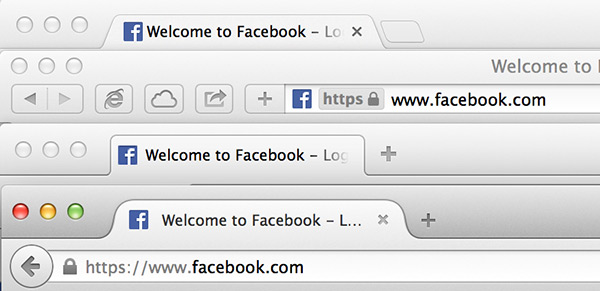
「不就隨便做個小圖標嗎,能有多複雜?」——這正是本文想推翻的直覺。
Q:Favicon 檔案長什麼樣?
它是 favicon.ico。雖然有些瀏覽器認得直接把 PNG 改副檔名的版本,但 ICO 其實是完全獨立的格式,最大特色是「一個檔案可以裝多張不同尺寸與格式的圖」。
Q:應該用什麼尺寸?
標準尺寸是 16×16?更新成 32×32?Retina 該用 64×64?答案是:以上都不完整。ICO 格式由微軟與多家廠商共同制定,微軟建議 16×16、32×32 與 48×48——一個 ICO 檔裡可以同時包含這幾種尺寸。
在標準解析度的螢幕上,分頁裡的 16×16 已經夠用:

放到桌面或工作列就不行了:
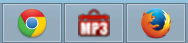
這是 16×16 加入工作列的效果。

放到桌面上的效果同樣不理想。而當同一個 ICO 裡包含多尺寸圖片後,情況立刻改善:
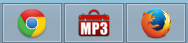
包含 16×16、32×32、48×48 後,工作列顯示更像原生應用。

同樣這組圖標放到桌面,效果就完美了。
Q:那 favicon.png 又有什麼意義?
是舊瀏覽器的相容方案?是高解析度版本?是歷史遺產?答案是:情況確實有點複雜。隨著 HTML5 推廣,favicon.ico 的必要性下降,用不同 sizes 屬性的 PNG 就能取代它:
<link rel="icon" type="image/png" href="/favicon-16x16.png" sizes="16x16">
<link rel="icon" type="image/png" href="/favicon-32x32.png" sizes="32x32">
<link rel="icon" type="image/png" href="/favicon-96x96.png" sizes="96x96">
坦白說,favicon.ico 是為舊版 IE 而生的。你依然可以留著它,其他瀏覽器與新版 IE 則更適合吃 PNG。PNG 表現更一致、適用範圍更廣。
Q:行動平台需要什麼格式?
依 AmartInsights 的數據,超過 26% 的網站流量來自手機與平板。答案是:PNG 圖標、Apple Touch Icon、Windows 8 磁貼,全都需要,而且還需要一個 browserconfig.xml。
在 iPhone、iPad、iTouch 的 Safari 中,使用者可以透過「加入主畫面」把網站變成圖標。apple-touch-icon 是 iOS 的私有標籤,支援 sizes 屬性以對應不同裝置。
行動端的碎片化遠比桌面嚴重,螢幕尺寸與解析度差異巨大,iOS 與 Android 各成一派,別期待一個圖標能通吃。
Q:PNG 該準備哪些尺寸?
96×96 給 Google TV、196×196 給 Android 與 Chrome、228×228 給 Coast 與 Opera——答案是以上全部。此外舊版 Opera 快速撥號需要 160×160,Chrome 網路商店需要 128×128。選尺寸之前,先想清楚要支援哪些平台。
Q:Apple Touch Icon 該做多大?
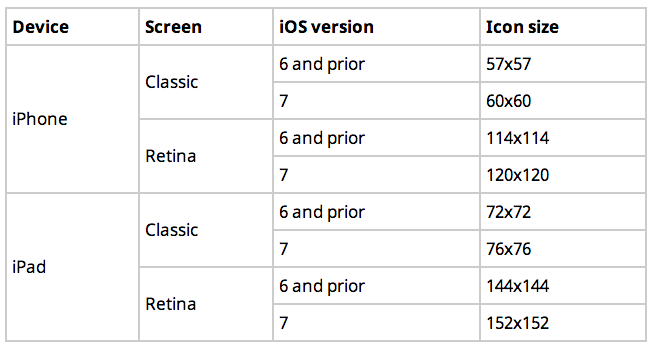
早期 57×57 就夠,現在建議做到 152×152。自 iPhone 之後,這個尺寸改過三次:iPad 發表(螢幕更大)、Retina 螢幕問世(像素密度翻倍)、iOS 7 扁平化(iPhone 與 iPad 圖標風格不同)。兩兩相乘,iOS 上一共有 8 種規格:
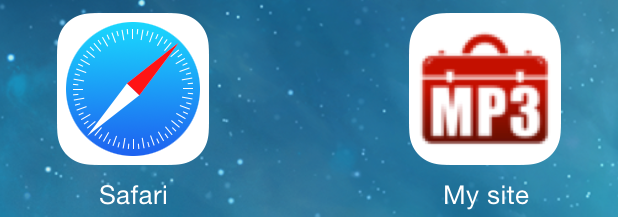
舊版 57×57 的圖標在 Retina 螢幕上明顯模糊:
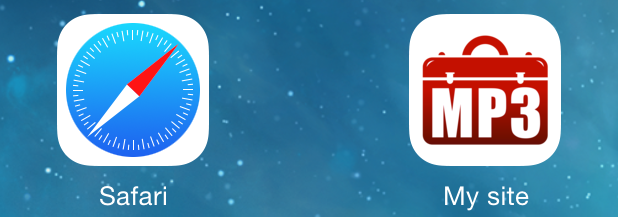
152×152 的版本則清晰銳利。如果你沒猜對,也不用自責——全球前 5000 大網站中,Apple Touch Icon 用對的不到 4%。
做滿 8 個版本當然理想,但至少請準備一張 152×152。它能讓 iOS 7 的 Retina iPad 正常顯示,解析度較低的裝置也會按比例縮小,不至于太難看。
Q:需要在 HTML 中宣告 Apple Touch Icon 嗎?
嚴格說不是必須——Apple 的慣例是放在根目錄讓系統自己找。但由於 Android、Windows Phone 等平台也會使用這組圖標,主動宣告反而更安全:
<link rel="apple-touch-icon" sizes="57x57" href="/apple-touch-icon-57x57.png">
<link rel="apple-touch-icon" sizes="114x114" href="/apple-touch-icon-114x114.png">
<link rel="apple-touch-icon" sizes="72x72" href="/apple-touch-icon-72x72.png">
<link rel="apple-touch-icon" sizes="144x144" href="/apple-touch-icon-144x144.png">
<link rel="apple-touch-icon" sizes="60x60" href="/apple-touch-icon-60x60.png">
<link rel="apple-touch-icon" sizes="120x120" href="/apple-touch-icon-120x120.png">
<link rel="apple-touch-icon" sizes="76x76" href="/apple-touch-icon-76x76.png">
<link rel="apple-touch-icon" sizes="152x152" href="/apple-touch-icon-152x152.png">
比起高解析度 PNG,Apple Touch Icon 反而更普及,連 Android Chrome 這類行動瀏覽器都傾向使用它,所以明確宣告是/security 又叫相容的選擇。
Q:Windows 8 的磁貼怎麼做?
Windows 8.0 搭配 IE 10,用兩個 meta 標籤:
<meta name="msapplication-TileColor" content="#2b5797">
<meta name="msapplication-TileImage" content="/mstile-144x144.png">
Windows 8.1 搭配 IE 11,改用 browserconfig.xml:
<?xml version="1.0" encoding="utf-8"?>
<browserconfig>
  <msapplication>
    <tile>
      <square70x70logo src="/mstile-70x70.png"/>
      <square150x150logo src="/mstile-150x150.png"/>
      <square310x310logo src="/mstile-310x310.png"/>
      <wide310x150logo src="/mstile-310x150.png"/>
      <TileColor>#2b5797</TileColor>
    </tile>
  </msapplication>
</browserconfig>
新的 Metro UI 有自己的一套設計規範,內建應用大量採用「white silhouettes」風格。
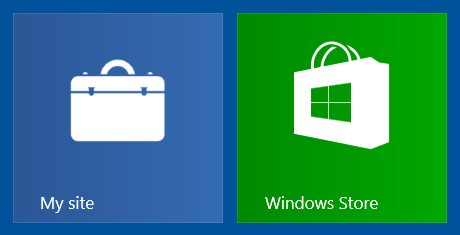
Windows 8 桌面上的網站磁貼。
Q:150×150 的 Logo 磁貼該用多大?
微軟建議直接用 270×270,以相容更高解析度的螢幕。
為行動時代而生的生成器
這些問題看起來簡單,深究起來卻很刁鑽。只放一個 favicon.ico 的時代已經過去,只內嵌一張 57×57 的 Apple Touch Icon,網站就只能在老舊裝置上體面。我們可以花幾週打磨響應式佈局,卻在圖標這一步偷工減料,實在可惜。
RealFaviconGenerator 主要解決兩件事:編輯圖標、生成程式碼。它並不是線上版 Photoshop,但可以透過設定幫你产出符合各平台要求的版本,例如為 iOS 生成不透明背景的圖標、為 Windows 8 生成白色剪影圖標。
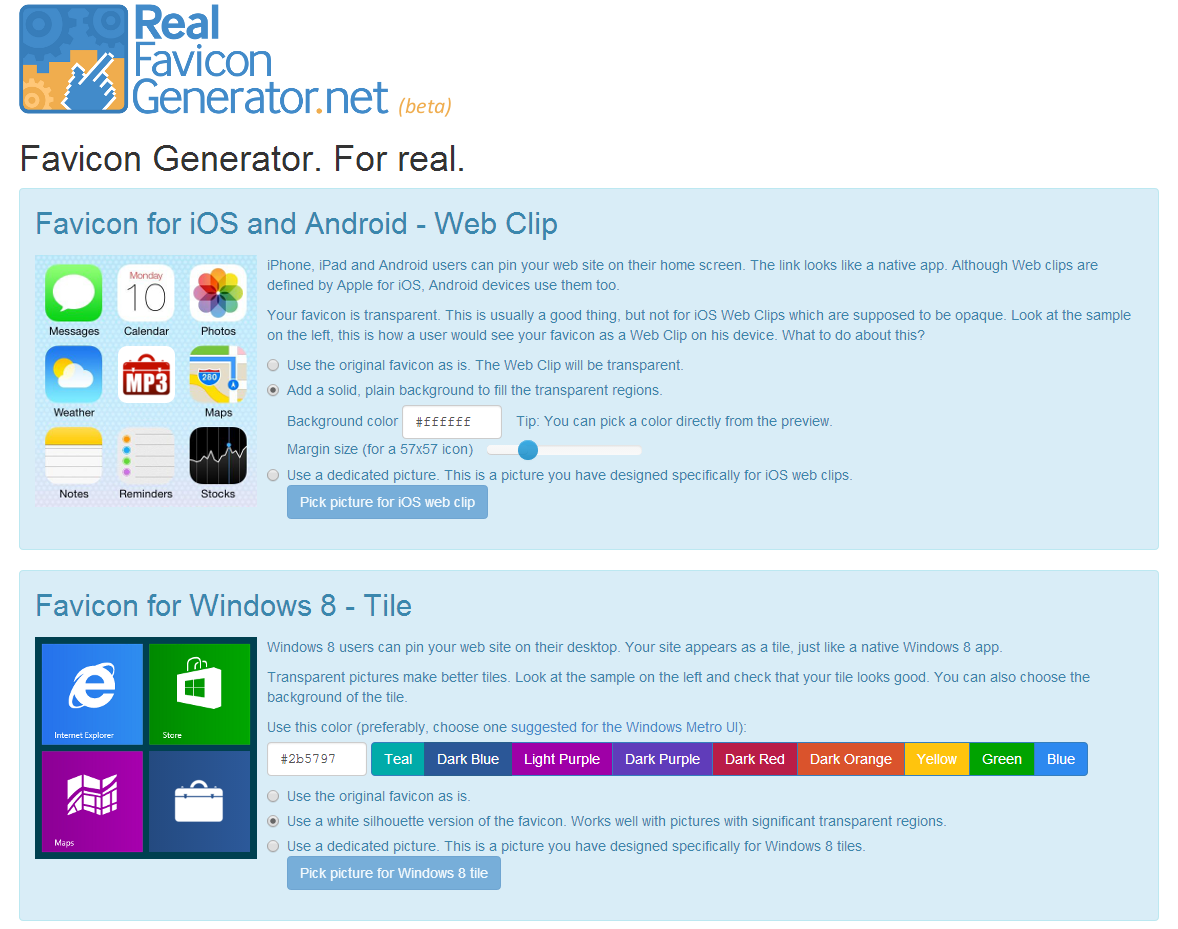
RealFaviconGenerator 編輯器
主要產出圖片與對應的 HTML 程式碼,涵蓋 PC/Mac、iOS、Android、Windows 8 等平台。
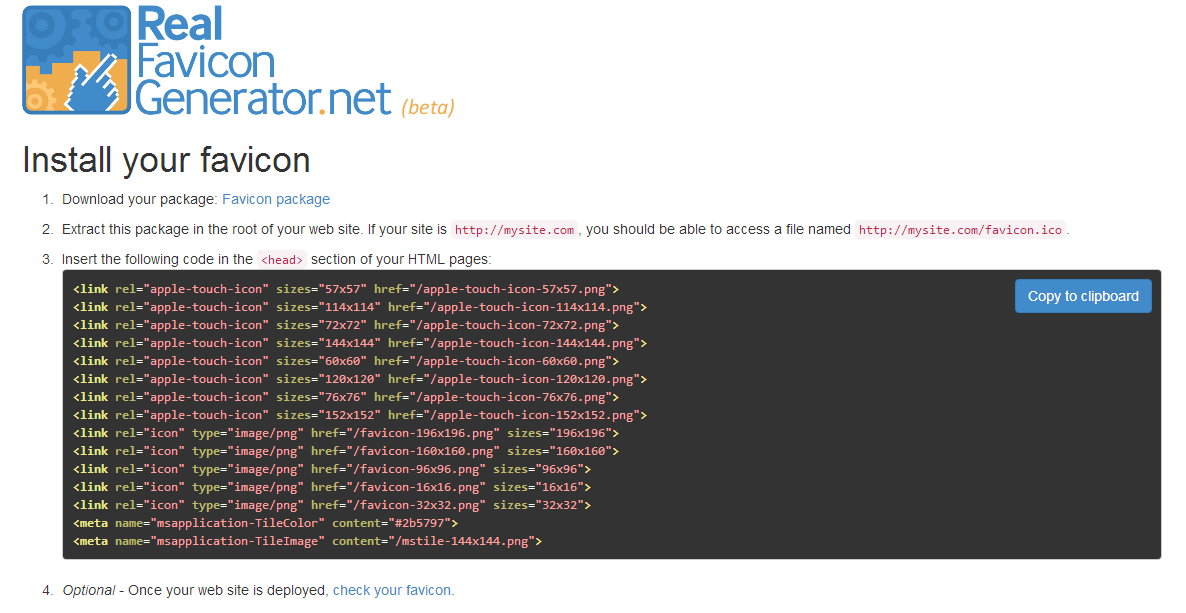
可用的圖片與 HTML 程式碼
只要提供一張高解析度原圖,點幾下就能產出完整的一組圖標:
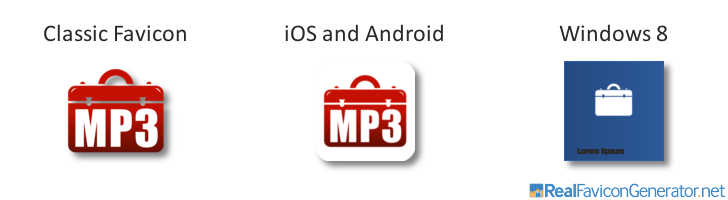
總結一句:有了合適的工具,做 Favicon 依然和十年前一樣快速,只是「做對」的標準變高了很多。
- 上一篇文章: 網頁偶發錯位、刷新就恢復正常的原因分析
- 下一篇文章: 表單按回車就自動提交?完整規則與控制方法