按鈕自適應寬度的原理:a 加 i 的雙背景拼法
編輯:布局實例
用圖片做按鈕最麻煩的一點是:文字長度不一,固定寬度的背景圖不是被切掉就是留白。解法是把背景拆成左右兩片,各掛在一個元素上。
原理
外層 a 掛左端背景(圓角與左邊框),內層 i 掛右端背景,定位在右側。中間那段由 i 的 padding 撐開,於是無論文字多長,左右兩端的圖永遠貼齊邊緣,中間自動延展。整張圖以垂直精靈(sprite)方式排列,用 background-position 切出正常、滑過、按下、停用四種狀態。
完整程式碼
<!DOCTYPE html>
<html>
<head>
<meta charset="UTF-8">
<style type="text/css">
.btn a { text-decoration: none; }
.btn {
  display: inline-block;
  background: url(s_btn.png) no-repeat 0 0;
  height: 22px;
  line-height: 22px;
  color: #666;
  vertical-align: top;
}
.btn i {
  display: block;
  font-style: normal;
  font-size: 12px;
  padding: 0 10px;
  background: url(s_btn.png) no-repeat right -22px;
}
.btn:hover        { text-decoration: none; color: #4c8136; background-position: 0 -44px; }
.btn:hover i      { background-position: right -66px; }
.btn:active       { background-position: 0 -88px; }
.btn:active i     { background-position: right -110px; }
.btn_disabled,
.btn_disabled:hover { background: url(../img/s_btn.png) no-repeat 0 -132px; cursor: default; }
.btn_disabled i,
.btn_disabled:hover i,
.s_btn_disabled:active i { background-position: right -154px; color: #999; }
</style>
</head>
<body>
<a href="#" class="btn"><i>這是按鈕</i></a>
<a href="#" class="btn"><i>按鈕</i></a>
</body>
</html>
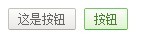
幾個實作重點
垂直精靈的間距要一致。正常、hover、active、disabled 四組背景各佔 22px 高,位移量才會剛好對齊。任何一組高度改了,後面全部要重算。
左右兩片的位移必須成對處理。換狀態時 a 與 i 都要改,只改一邊會出現「左邊亮右邊暗」的破綻。
用 i 是取其語意中性。標籤本身沒有意義,純粹作為第二個可掛背景的容器,並靠 font-style:normal 抹掉斜體;换成 span 也完全可行。
今天若不需要古董瀏覽器相容,同樣的效果可以用單一元素加 border-radius、padding 與 linear-gradient 完成,不必切圖也不必多一層標籤。但精靈圖的雙背景思路在需要高度客製外框時,仍然值得會用。