CSS line-height 行高:垂直居中與段落間距實作
編輯:布局基本知識
line-height 是最常被拿來做「垂直居中」的屬性,同時也是控制段落行距的關鍵。這篇把語法、應用場景與範例一次講清楚。
一、line-height 的語法
div { line-height: 22px; }
寫法為「數字 + 單位」,版面設計中最常用 px。它也可以接受百分比或無單位的浮點數,此時百分比是相對該元素自身的 font-size 計算。
二、兩大應用場景
1、多行文章的行距
對段落設定 line-height,自動換行的文字之間就會拉出均勻的間隔,可讀性明顯提升。
2、單行文字的垂直居中
如果一個容器高度固定為 30px,只要把 line-height 也設成 30px,裡面的單行文字就會自動落在垂直中線上。這是純 CSS 做按鈕、標籤最古典的技巧。
三、實作範例
CSS:
.para { line-height: 20px; }              /* 行距 20px */
.single { line-height: 30px; height: 30px; } /* 固定高度並垂直居中 */
HTML:
<div class="para">
我是第一排<br />
我是第二排<br />
我是第三排
</div>
<div class="single">我高度為 30px,並實現垂直居中</div>
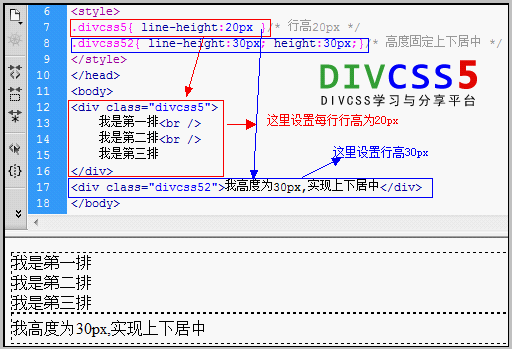
把範例中的數值改一改、看看畫面怎麼變,是理解 line-height 最快的方式。
四、重點整理
line-height 有兩個截然不同的角色:多行內容用來控制行距,單行內容用來做垂直居中。
圖文混排時常會遇到「文字掉到圖片下方」的狀況,解法通常是把圖片與文字各自包進一個容器,分別設定 line-height 與 height,讓兩者高度一致。
一句話結論:想讓內容垂直居中,就把 line-height 設成與 height 相同;想讓文章更好讀,就只調 line-height 即可。