網頁製作裡有一堆名詞:CSS、HTML、DHTML、XHTML……這篇入門教學會用到一些 HTML 基礎知識,所以在開始之前,請先確認你已經具備基本的 HTML 觀念。接下來我們就一步步用 DIV + CSS 完成一個版面。
第一步:構思與規劃
所有設計都從構思開始。構思完成後,通常還會用 PhotoShop 或 FireWorks(以下簡稱 PS、FW)把介面配置簡單畫出來。以下是我規劃好的版面草圖。
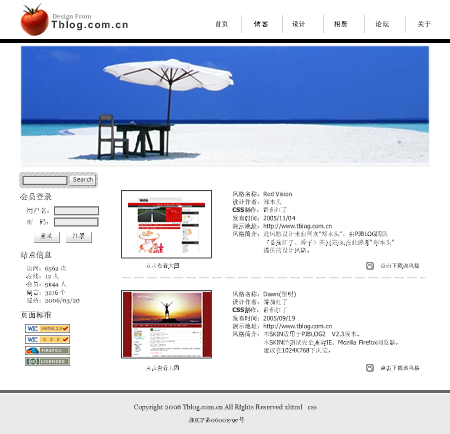
接著根據草圖拆解頁面結構。仔細看會發現它大致分成三塊:
1. 頂部:包含 LOGO、選單與一張 Banner 圖;
2. 內容區:又分為側邊欄與主體內容;
3. 底部:放版權資訊。
有了這個分析,配置就變得單純。我們設計的層結構如下:
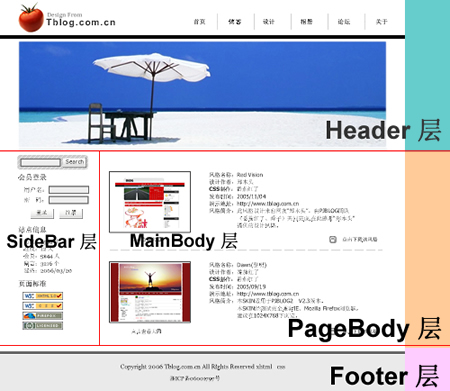
再畫一張實際的頁面配置圖,把層的嵌套關係標出來,理解起來會更直觀。
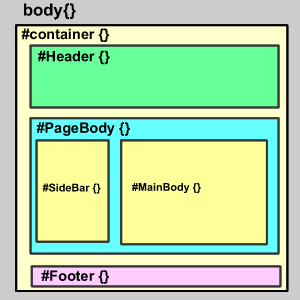
DIV 結構:
│body {} /* 這是一個 HTML 元素 */
└#Container {} /* 頁面層容器 */
├#Header {} /* 頁面頭部 */
├#PageBody {} /* 頁面主體 */
│ ├#Sidebar {} /* 側邊欄 */
│ └#MainBody {} /* 主體內容 */
└#Footer {} /* 頁面底部 */
至此,版面配置與規劃完成,接下來才真正開始寫 HTML 與 CSS。
第二步:建立檔案
在桌面新增一個資料夾,命名為「DIV+CSS布局練習」,在裡面建兩個空的記事本檔案。第一個輸入:
<!DOCTYPE html PUBLIC "-//W3C//DTD XHTML 1.0 Transitional//EN" "https://www.w3.org/TR/xhtml1/DTD/xhtml1-transitional.dtd">
<html xmlns="https://www.w3.org/1999/xhtml">
<head>
<meta http-equiv="Content-Type" content="text/html; charset=gb2312" />
<title>無標題文檔</title>
<link href="css.css" rel="stylesheet" type="text/css" />
</head>
<body>
</body>
</html>
這是 XHTML 的基本骨架,存成 index.htm;另一個記事本則存成 css.css。
第三步:寫入 DIV 結構
在 <body></body> 之間寫入 DIV 骨架:
<div id="container"><!--頁面層容器-->
<div id="Header"><!--頁面頭部-->
</div>
<div id="PageBody"><!--頁面主體-->
<div id="Sidebar"><!--側邊欄-->
</div>
<div id="MainBody"><!--主體內容-->
</div>
</div>
<div id="Footer"><!--頁面底部-->
</div>
</div>
養成寫註解的好習慣,之後讀程式碼會輕鬆很多。
第四步:寫入 CSS
/* 基本資訊 */
body { font: 12px Tahoma; margin: 0px; text-align: center; background: #FFF; }
/* 頁面層容器 */
#container { width: 100% }
/* 頁面頭部 */
#Header { width: 800px; margin: 0 auto; height: 100px; background: #FFCC99 }
/* 頁面主體 */
#PageBody { width: 800px; margin: 0 auto; height: 400px; background: #CCFF00 }
/* 頁面底部 */
#Footer { width: 800px; margin: 0 auto; height: 50px; background: #00FFFF }
存檔後用瀏覽器打開,頁面的基礎框架就出現了。
CSS 逐項說明
font: 12px Tahoma; 這是縮寫,完整寫法是 font-size: 12px; font-family: Tahoma;,代表字級 12px、字型 Tahoma。
margin: 0px; 同樣是縮寫,完整寫法是 margin-top: 0px; margin-right: 0px; margin-bottom: 0px; margin-left: 0px,順序是上/右/下/左。也可以寫成 margin: 0。若寫 margin: 0 auto,代表上下邊距為 0、左右自動調整。稍後會用到的 padding 與 margin 參數形式相同,差別只在 margin 是外部距離、padding 是內部距離。
text-align: center; 文字對齊方式,可設左、右、中,這裡設為居中。
background: #FFF; 設定背景為白色,完整寫法是 #FFFFFF。background 可以填背景色或背景圖,常見的完整格式是:
background: #ccc url('bg.gif') top left no-repeat;
意思是:以 #CCC 灰階填滿整個層,並用 bg.gif 當背景圖,圖片定位在該層左上角,no-repeat 表示不重複填滿。定位關鍵字 top/right/bottom/left/center 分別代表上/右/下/左/中;也可以寫成 background: url('bg.gif') 20px 100px,代表 X 座標 20px、Y 座標 100px 的精準定位。而 repeat/no-repeat/repeat-x/repeat-y 分別代表填滿整層/不填滿/沿 X 軸填滿/沿 Y 軸填滿。
height / width / color 分別是高度(px)、寬度(px)與文字顏色。
頁面為什麼會居中?
存檔後你會看到整個頁面是居中的。原因在 #container 上寫了 margin: 0 auto;——上下邊距 0、左右自動,該層於是自動置中。若要讓頁面靠左,把 auto 拿掉即可,因為預設就是靠左顯示。靠 margin: auto 就能輕易讓層置中。
- 上一篇文章: CSS 排版中的居中問題:水平、垂直與圖片置中
- 下一篇文章: 用 CSS 取代 iframe:四種滾動區域的實作寫法