原文作者:Sergio Villarreal(墨西哥網頁設計師,1993 年接觸網路,個人主頁 Overcaffeinated.net)
原文出處:sitepoint.com
原文發表時間:2004 年 5 月 27 日
前言
我第一次在網路上「衝浪」用的還是啞終端。不久之後,明尼蘇達州的一種單色螢幕居然可以透過伺服器播放電影《巨蟒與聖杯》。那時沒有滑鼠,沒有像樣的介面,更別說 24 位色了。Gopher 是唯一可用的工具,搜尋只能靠 Archie 與 Veronica。沒有人聽過 WWW,當時的網路看起來已經夠用了。
又過了一段時間,奇怪的程式碼開始充斥搜尋結果。我雖然還讀得懂內容,但那些標記實在惱人。同事告訴我那叫 HTML,一種網路文件語言,我還認真研究過怎麼把它過濾掉。再後來,256 色螢幕與第一版 Mosaic 瀏覽器出現,一切都開始不同了。
從那時到現在已經很久,技術發生了難以置信的變化,網路介面被無數次徹底改造。從我成為網頁設計師開始,我親身經歷了表格排版、JavaScript 的困窘、CSS 的掙扎成長,以及更為普遍被接受的網頁標準。
一開始,網際網路是按技術狂熱者的想法做出來的,網路上只有純粹的內容,沒有人考慮背景色與漂亮圖片。但事實是,人們喜歡在瀏覽時看到更豐富的呈現方式。表格排版出現後解決了這個難題——我們可以用表格控制版面!我們紛紛開始「騙」系統:做不出 1px 細線?在儲存格裡塞一張透明 GIF,再給個背景色就行了。控制不了字型?那就用 <font> 標籤。
在接觸 CSS 與網頁標準之前,我已經用表格設計了好多年。標準化的做法完全不同,它有效率、令人著迷,能用有意義的程式碼把內容從版面中分離出來,同時保有留白與美感。我幾乎一見鍾情,就此「喜新厭舊」——直到今天。
關於標準與 CSS 已有大量討論。它始於 Douglas Bowman 重新設計 Wired.com,並持續發展;2003 年 Zeldman 的《Designing with Web Standards》出版,讓各地設計師為新做法歡呼。它是結構化的、有語意的、快速而輕量的。
然而仍有一群人繼續用表格,甚至還在用 <font> 標籤,他們說傳統方法更容易、更好維護、開發更快。到底誰對?我決定親自做個實驗。
挑戰
我先用圖形軟體設計一個假想網站,接著做兩個版本:一是 HTML 4.01 + 表格、完全不用 CSS;二是 XHTML 1.0 Transitional,符合易用性與可訪問性規範,並以 CSS 排版,盡量避免表格(除非呈現的是真正的表格資料)。整個過程分三階段記錄,正反面對照。
第一階段:設計站點
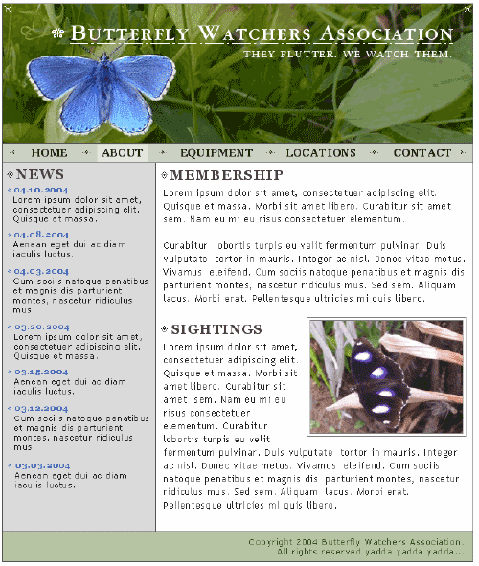
我虛構了一個「蝴蝶觀察協會(Butterfly Watchers Association)」的網站。這是個理想客戶,不會介入設計流程。我盡量做得真實:設定目標受眾、採用傳統而權威的版面與字型。
目標是結構緊湊、有效率、簡潔。頁面上當然要有蝴蝶,我在 stock.xchng 找到一張藍色蝴蝶停在枝頭的照片,稍作修飾後成為頁面的 header。
設計過程中也堅持一些易用性原則,例如盡量縮小圖片檔案。導覽本來想用 Garamond,但考慮到使用者機器上未必有這個字型,改用 Georgia(它近似 Times New Roman,最壞情況下可用後者替代);header 因為是圖片,仍舊使用 Georgia。內文用灰底搭配 Trebuchet MS,新聞區則用 Verdana,這種字型縮小後依然清晰。有種說法是「一個設計最多用四種字型」,我不太同意。
首頁放了一篇關於觀察稀有蝴蝶的文章,加上會員資訊、新聞、版權、幾個像素裝飾與一句標語(They flutter. We watch them.)。整體版面是:頁頭、一列導覽選單、兩欄內容、頁腳。我把 About 設為反白,模擬滑鼠移入的效果。

第二階段:用老方法,靠透明 GIF 控制間距
如果你做過幾個案子,下面這個結構你應該再熟悉不過:
<table bgcolor="#ffffff" cellspacing="0" cellpadding="0" border="0" align="center" width="200">
<tr><td colspan="3" bgcolor="#545454"><img src="blank.gif" width="1" height="1" alt=""></td></tr>
<tr>
<td bgcolor="#545454"><img src="blank.gif" width="1" height="1" alt=""></td>
<td width="100%" align="center">內容在這裡</td>
<td bgcolor="#545454"><img src="blank.gif" width="1" height="1" alt=""></td>
</tr>
<tr><td colspan="3" bgcolor="#545454"><img src="blank.gif" width="1" height="1" alt=""></td></tr>
</table>
用表格說話,我們已經習慣了,因為它是最基本的積木。有人這麼解釋:表格可靠、能向前相容,沒有 CSS 敢與它對抗,它可以配合所有瀏覽器。
第 1 小時 噢,時光倒流。不用 CSS 該怎麼定義背景色?對,是 bgcolor。開始做表格、預覽,加上 align="center" 就能全瀏覽器居中,真簡單。表格看起來還不錯,有種與老朋友重逢的感覺,透明 GIF 控制間距的技巧也還熟練,進度飛快。咦,header 與選單之間怎麼多了一塊空白?原來是 img 標籤後面多了一個空格,IE 會把它渲染出來,刪掉就好。
第 2 小時 用 JavaScript 做選單的翻轉效果:
<td onMouseOver="chBg(this);" onMouseOut="chBg2(this);">...</td>
function chBg(obj) { obj.bgColor = "#E1E5DB"; }
function chBg2(obj) { obj.bgColor = "#CBD1C3"; }
除了對老方法有些生疏,進度還算快。雖然我盡量減少表格嵌套,程式碼看起來還是有點複雜,於是我加了幾行註解方便日後修改。接著遇到一個小問題:不用 CSS 就無法移除連結底線。也許有解法,搜一下。
第 3 小時 搜尋之後仍然沒找到純表格的解法。一定有答案!
第 4 小時 可惡,因為不能移除底線,圖片選單做不下去。但規則是我自己定的,破例一下:在連結上寫 style="text-decoration: none;",問題解決。接著做兩欄主體,正文的蝴蝶圖片為了做出細邊框,我用了兩個表格嵌套。
看看前四小時的成果:IE6 裡還好,Firefox 中非常難看,Opera 與 Netscape 則還不錯。
第 5 小時 繼續寫、繼續除錯。這時我發現 <font> 標籤控制字級的局限:無法定義多種尺寸。新聞區的排版也有問題,為了縮進不得不增加表格嵌套;要讓正文的蝴蝶圖片浮到文字旁邊,又得多加一個表格。這種「騙」出來的排版讓人頗為無奈。
第 6 小時 設計完成,成果與最初的草圖相當接近,只是裡面塞了大量表格。
第三階段:我們不需要表格
接著看標準化的做法。我從內容的語意標記開始,盡量避免多餘標籤。頁頭是一張圖片,但它同時也是標題,所以寫成:
<h1>Butterfly Watchers Association. They flutter. We watch them.</h1>
稍後再想辦法讓它正確呈現(理想情況下,我們該盡可能多關心內容、少關心版面)。其他標題(News、Sightings、Membership)標為 <h2>;選單本質上是無序清單,就用 list;段落不必額外分類,靠衍生選擇器掛進所屬的層即可。
第 1 小時 把 container 層的 border 設為 1px,在 body 上定義 text-align: center 讓內容居中,並在 container 上加 margin: 0 auto 確保跨瀏覽器一致——和表格一樣容易。body 的上下 padding 設為 20px。清單項目必須設 display: inline,選單才會排在同一列;導覽圖示用不重複的背景圖精确定位:
background: url(menuBullet2.gif) no-repeat 4px 9px;
點擊的顏色變化改用連結的 hover 樣式,不再需要 JavaScript。頁頭的蝴蝶圖設為 <h1> 的背景,這樣在無法顯示圖片的裝置(螢幕閱讀器、搜尋機器人)中,標題文字仍能被正常讀取。
第 2 小時 選單第一項(HOME)要用不同圖示,我為它加了一個 id(frst)並覆寫背景;CONTACT 也同樣處理。我無法用 CSS 讓兩欄自動等高,幸好可以用垂直重複的背景圖變通:
background: #fff url(bgMain.gif) repeat-y;

第 3 小時 用 CSS 定義盒子比表格方便太多,邊框相關屬性尤其好用。開始定義 <h2> 標題,圖示做法同上。把 news 層浮動到 sightings 與 membership 的右側,copyright 層設 clear: both 讓它跟在浮動層下方;正文的蝴蝶圖浮動在右側,文字自動環繞,只要加上 1px border 與 padding 就完成了原本兩個表格嵌套的效果。不過又發現問題:版權層與內容層有部分重疊。
第 4 小時 錯誤與 sightings、membership 的 float: right 有關,把它們改成向左浮動就解決了,看起來有點莫名其妙。第一次在 Firefox 測試,整體不差,只有選單圖示位移了幾像素。有些技巧可以修正非 IE 瀏覽器的顯示,例如在宣告中加上 !important——IE 不支援這個寫法:
background: url(menuBullet2.gif) no-repeat 4px 6px !important;
background: url(menuBullet2.gif) no-repeat 4px 9px;
CSS 中同一元素有多重定義時,最後一條生效;但因為 IE 忽略帶 !important 的那條,於是 IE 用第二個值、其他瀏覽器用第一個值,一個宣告同時解決兩邊。
結論
表格版:我在 Linux、Windows 與 Macintosh 上能找到的瀏覽器都測過,表格版面在各處看起來幾乎一致,「穩如磐石」是它最好的評價。但一旦要修改局部內容就相當費力——如果搭配 CMS,內容需要被格式化時更是麻煩。整體工時偏長,是因為我對老方法有些生疏,重做一次大概能省下一兩小時。我形容表格設計是大量「苦工」:不必分解設計、不必逐步抓 bug,只要不斷往裡面丟 table 就好。
CSS 版:感覺好太多了。程式碼的改動直接而透明,我能清楚掌握整個過程;對照之下,表格設計就像在疊磚頭。頁面改動越大,CSS 的效率優勢越明顯。把樣式抽到獨立檔案後,全站共用一份或幾份樣式表,整體檔案也更小。將版面資訊從內容中分離,將來可以隨時改版而不必動到內容,同時提升易用性,搜尋機器人也更容易理解你的頁面。
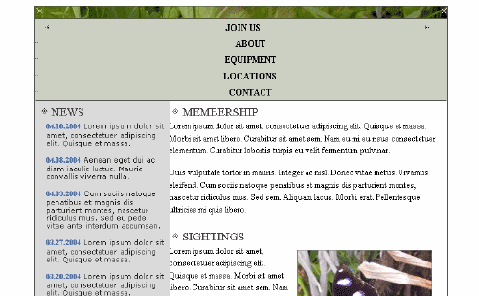
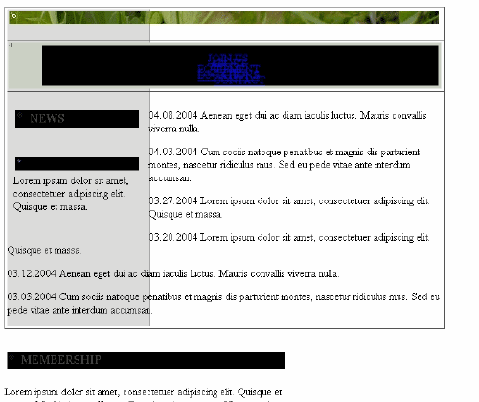
測試結果:IE5.5 與 IE6.0 表現完美;IE5.0 出現錯誤,選單與部分縮排失效、頁頭錯位。這個 bug 當然能修,但基於本文範圍不在此展開——若真實案子上有客戶,我絕不會犧牲 IE5.0 的使用者。更舊的瀏覽器(IE4、Netscape 4.7x)幾乎一團糟,若對不支援 CSS 的瀏覽器做一些處理(例如對 Netscape 用 @import),情況會好一些。

值得注意的是學習成本:熟悉 CSS 之後效率確實很高,但之前必須投入大量時間理解規則、盒模型的差異、瀏覽器處理技巧與相關理論,還要不斷實作累積經驗。簡單說,CSS 本身比 table 簡單,但如果你想純靠 CSS 做設計,請準備好投資大量時間;即使你是老手,也要有被各種 bug 折騰幾小時的心理準備。
勝者
CSS 與標準化設計勝出。只要看看兩邊的程式碼,選擇就很清楚了:CSS 帶來更多好處,主要在易用性上。說到底,最根本的原因其實是我的惰性——如果用表格設計,客戶一年後說要改版,我大概會告訴他我參軍去了國外某個鄉村;如果用的是 CSS,我會毫不猶豫地替他改,因為我不需要全部推翻重來。
感謝 Ava McBride,使用 Browsercam 協助測試這份設計。
- 上一篇文章: CSS 實戰十八式:從縮寫到除錯的實用技巧
- 下一篇文章: 用 overflow 與 text-overflow 讓過長文字自動收合