移動端的界面設計,和傳統的桌面網頁有著本質的區別。觸控交互帶來的獨特操作邏輯、強光與暗光下截然不同的視覺表現,再加上移動設備天然受限的運算與顯示資源,這些因素疊加在一起,對設計者提出了更高的考驗。本文將結合筆者累積的一線經驗,梳理移動界面的規劃思路與設計原則,並附上幾款值得信賴的設計工具,希望能給同行一些啟發。
一、向每一寸屏幕要空間
桌面設計追求的是資訊的縱橫鋪陳,而移動設計首先要學會的是「克制」。屏幕空間是無法迴避的硬約束,設計必須順應移動用戶的使用習慣,把最關鍵的資訊以最佳狀態呈現在有限的畫面裡。
下面以筆者正在負責的一款 UI 為例,實戰演練空間優化。
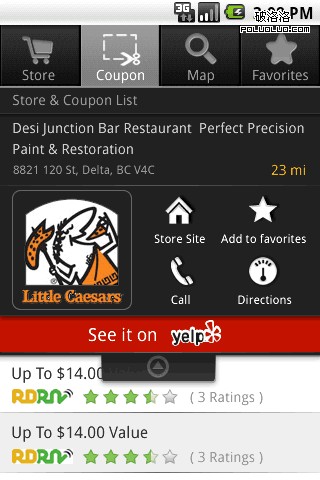
改進原則
砍掉多餘的提示文字。能用圖形語彙講清楚的操作,就不要再堆一大段說明,直觀往往比囉嗦更有效。
善用字級與對比。透過高亮或色彩對比突出重點條目,在不影響可讀性的前提下,用多層次的視覺手法承載更多內容。
聰明地收納功能控件。低優先級的功能學會隱藏,對用戶的操作和後續開發都有好處。例如在 iOS 上善用標準化的 action sheet,在 Android 上則可以借助可折疊菜單。
需要留意的限制
遵循平台習慣。每個平台都有自己的設計規範,官方指南就是最好的教材。別把 Android 或 Symbian 的 Options 邏輯硬搬到 iPhone 上。熟悉這些原則,再搭配合理的組合設計,操作體驗自然更順。
正視屏幕的物理屬性。不同尺寸的屏幕需要不同的 UI,要反覆確認產品在各類目標設備上的呈現效果。若想做一套通用界面,務必權衡其副作用。觸控屏是另一個變數:滑動讓翻頁變得輕鬆,可點擊元素的尺寸是否該放大以適應手指?別忘了,多點觸控曾是蘋果的專利。
這個頁面該做什麼
這是一個 Android 應用,核心場景是一張優惠券列表。優惠券是最重要的內容,用戶希望單屏能看到更多券;商戶資訊次之;而頂部的 tab 導航則保留,避免用戶迷路。基於此,筆者做了三個取捨:
1. 移除標題;
2. 商戶資訊預設收起,點擊展開;
3. 為兼顧用戶對商戶的初步認知,保留商戶名稱。
於是我們得到了下面的界面。
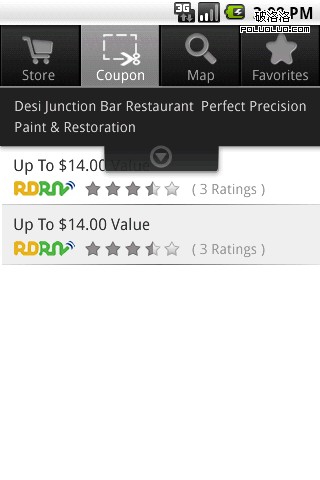
UI 從來不只是「皮膚」,用心打磨,界面才會真正好用。
二、Flow 的大局觀
移動設計裡,功能 flow 的完整性至關重要。對 flow 的認知越清晰,它在整個開發週期中就越能走在前面。完善的 flow 不僅讓產品更好用、體驗更佳,也能顯著提升開發效率;反之,不到位的流程只會帶來設計與開發的來回返工,讓團隊付出代價。
好的移動 flow 有三個標準
1. End to end(端到端完整)
2. 清晰
3. 整合
所謂端到端,是指功能設計要貼合平台特性,完整考慮用戶在任何場景下如何操作、如何完成任務,並針對有效或無效的操作給出相應反饋。
清晰,是指整個流程不讓用戶困惑,順應平台習慣、易於理解。通常來說,哪怕一個稍顯清晰的功能需要多用戶多點幾下,它的價值也高於一個看似簡化卻讓人摸不著頭腦的設計。
整合,在談空間優化時已提過。受限於移動產品的種種條件,合理的歸納讓使用更流暢。它與清晰並不矛盾,關鍵在於拿捏分寸。
下面以筆者此前上線的一個功能模塊為例,示範如何設計良好的 flow。
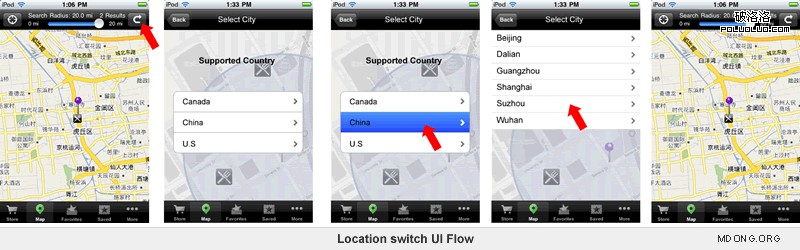
案例簡析
功能目標:透過列表快速定位城市。
該功能從屬於 Map 視圖,圖標以形象的道路指向標示。
mockup 中的主界面顯示支持的國家;
點擊任意國家,進入以首字母排列的城市列表;
點擊任意城市,自動切換到 Map 視圖並定位到相應的可視區域。
主界面左上角提供返回鍵,預留回退路徑。
當然也有另一種思路:借用 iPhone 自帶的 Pickers 控件,把國家列表橫向放在上方、城市列表縱向放在下方。它的優點是一屏解決所有問題,但為了用好 Pickers,你不得不加入諸如 Supported City 的提示文字來區分兩個選擇器,還要加上頂部的 Done、Cancel 按鈕來補全 flow。這無疑增加了用戶的學習成本——而這恰恰不是我們想看到的。
站在用戶的高度看問題,你會更懂設計。
三、工欲善其事,必先利其器
常有朋友問我,做移動端交互設計用什麼工具?這是幾乎每個初入門的人都會遇到的問題,這裡分享幾點使用心得。
1、Fireworks
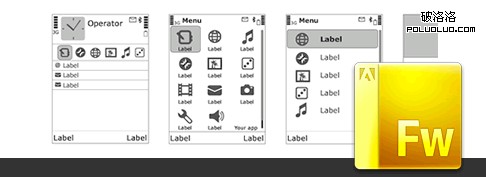
從多年前做 web 起就一直用它,這是極高效的屏幕圖像處理軟件。基本的圖形、鋼筆工具應有盡有,配色定制快捷,布局方便。它是絕佳的一站式整合平台——忘掉全能的 PS 吧,這裡你不需要一把瑞士軍刀。
2、PowerPoint
沒錯,就是那個做簡報的工具。永遠別低估它的潛力。PowerPoint 自帶大量預設工具與樣式,足以應付基本場景的繪製,還提供不受工具束縛的演示環境。它同時是最省體積的方案——忘掉臃腫的位圖工具,這裡只有 KB 級的線框圖。
3、Axure RP
這才真正配得上「專業交互設計工具」的名號。它複雜到讓人抓狂,好在我們並不需要掌握所有功能。RP 即 Rapid Prototyping,快速原型。把它的自帶組件充分發揮,再整合進 Fireworks 與 PowerPoint 裡,效率倍增。
4、MindManager
記住它的名字,管理好你的思維,別遺漏任何一個 Scenario。工作中讓它常駐一個窗口。它離產品的 mockup 最遠,卻離精髓最近。
5、Balsamiq Mockups
值得一試的 iPhone 原型工具,你會發現原型的呈現也可以很有趣。不過它更適合拿來做一些非正式展示。它的模型不夠精確、過於隨意,也不支持中文(除非你善於把它導出到 Fireworks 二次加工)。
6、鉛筆與記事本
真正熱愛你所從事的工作。隨時隨地記錄靈感,電子產品總有盲區。拿一支順手的鉛筆,利其器,善其事。
最後要強調的是——它們終究只是工具,核心永遠是獨立思考的你。
四、為陽光而設計
Lisa 是一名銷售,某天上午她掏出手機想定位自己與客戶的位置、規劃路線,卻因陽光過於強烈而看不清列表頁上的地址。Bill 則有睡前用手機讀訂閱、處理郵件的習慣,卻總被刺眼的屏幕光晃得需要一段時間才能適應、辨清字體。

這樣的場景,你或許也遇過。
部分硬件已給出解法——屏幕亮度調節,可手動適應不同環境,更高階的設備甚至支持光線感應器。應用層面也有努力,比如閱讀應用的夜間模式,用弱對比的配色呵護雙眼。
但在更多應用裡,對光線環境的設計需求被無視了。我相信還有更多方式能為用戶帶來貼合環境的優化體驗。放下浮躁的成本算計,專注產品 UI 設計。
設計原則
布局結構清晰。清晰的功能層次讓新用戶以低學習成本快速掌握,短時間內完成任務,這是可用的基本前提。
內容清晰。保持圖標簡潔、文字可讀,切忌為了炫技而犧牲最基本的可讀性。
合適的灰度與對比度。為不同環境提供相應的對比度方案,減少閱讀疲勞,同時守住可讀性底線。
聲音反饋。設計不該只局限於視覺。操作觸發的聲音能讓用戶確認每一步都正確,也能補足某些環境下視覺的盲區。
恰當的環境元素。加入帶有情感色彩的元素,界面會更有靈性。把天氣組件融進閱讀器,豈不是一件溫馨的事?
視覺設計範例
1、Google Map
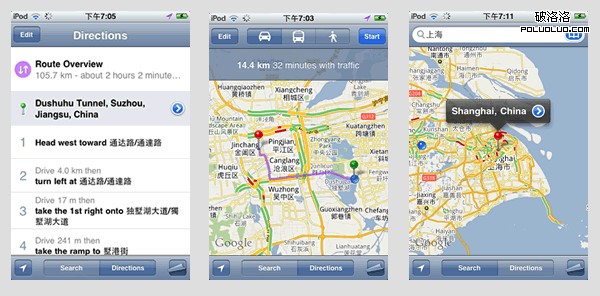
清晰的功能引導,綠色與紅色的 Pin 讓目的地與當前位置一目了然,導航列表簡潔,在日光下也能可靠工作。
2、QQ 瀏覽器
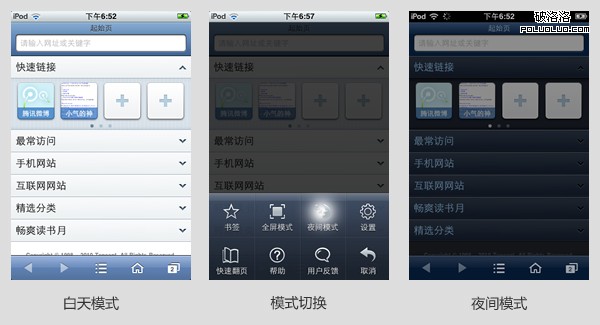
提供白天/夜間模式切換,夜間光線微弱時,一定程度上緩解了視覺疲勞。
3、商戶點評
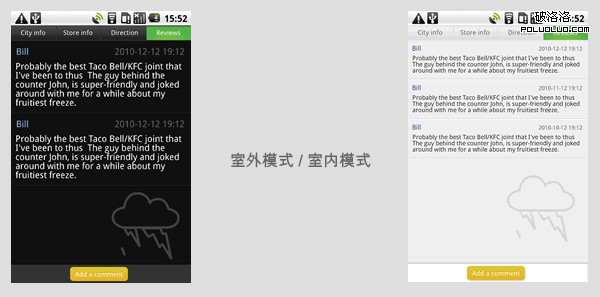
為室內/室外環境分別做了配色與字體設計。室外實測中,更大的字級與更強的對比帶來了更好的閱讀體驗,還概念性地加入天氣組件,為逛街出行提供便利。
特例
當然,並非所有應用都需要針對性設計,這類手法更適合內容主導的生活類應用。而在遊戲裡堆砌多套色彩方案,未必是個好主意。
五、主功能入口:tabbar 還是 grid-based?
傳統的 iPhone、Android 應用,主界面的功能入口多基於 tabbar,差別無非是它在頂部還是底部(圍繞這個位置曾有過不少討論,兩種做法各有其道理)。
但隨著功能不斷累積,tabbar 的空間很快就捉襟見肘。iPhone 默認只留了 5 個位置(而 more 並不是好設計),Android 也逃脫不了同樣的困境。於是我們需要改變——你也許已在不少應用上體驗過另一種方案:基於 grid 的設計。
先回到前面的問題:tabbar 究竟出了什麼毛病?歸納起來有三點:
1. 難以在一屏內展示全部功能,或以更低的操作成本呈現;
2. tab 切換時,不同分頁可能執行重疊任務,妨礙用戶專注於單一 flow;
3. 對操作本身是消極設計,既增加誤操作風險,又在執行單一任務時成為視覺噪聲。
那麼 grid-based 是如何破解的?
1. 一頁之內可容納大量 icon 入口,透過滑動輕鬆瀏覽;
2. 結合清晰豐富的入口,專注單一功能的流程設計;
3. 頁面上更少的視覺與可點擊元素,設計更乾淨。
如何進一步完善 grid-based?
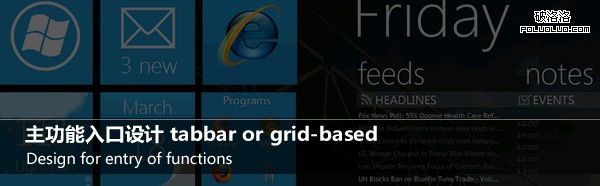
1. 我們在 Windows Phone 找到了答案——live tiles,它承載的不只是 icon,還有更多資訊;
2. 專注單一功能的核心 flow,別在執行任務時又塞進其它入口;
3. 保留隨時中斷並返回主入口的可能。
即便前文把 tabbar 批得體無完膚,grid-based 本身也並非完美,它的挑戰在於:
1. 頁面層次變深,對 flow 設計提出更高要求;
2. 若應用的主要功能不超過 5 個,或本身就是單一功能,你其實不需要這套擴展性極強的設計。
讀到這裡,你或許已隱約察覺,這場討論背後其實是 metro 與 iPhone/Android 的碰撞。我想說的是,metro 是一次設計思維的變革,它讓人們回歸資訊本身,任務被更自然地執行,而不再游離於冗餘的頁面元素之間。
- 上一篇文章: 產品經理與交互設計師:一場關於區域選擇器的對話
- 下一篇文章: 響應式網站建設全解析:預算、測試與跨平台策略