Sublime Text 設定瀏覽器快速鍵的完整教學
編輯:前端技巧
開發時經常需要切換不同瀏覽器預覽效果,若能為每個瀏覽器綁定專屬快速鍵,就能大幅提升工作效率。以下只需兩個步驟即可完成設定。
步驟一:安裝 SideBarEnhancements 插件
開啟 Package Control 搜尋 SideBarEnhancements 即可快速安裝。若尚未安裝 Package Control,可先按 Ctrl+Shift+P,選擇 Package Control: install Package,再搜尋 SideBarEnhancements 進行安裝。
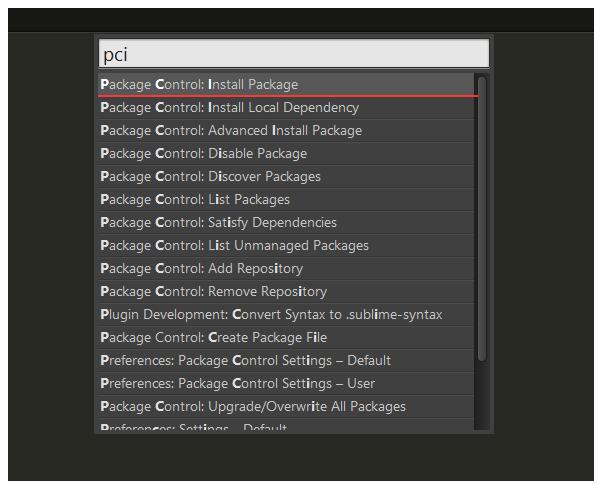
步驟二:設定快速鍵
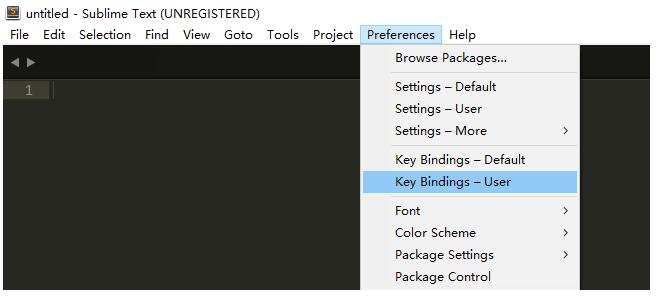
開啟 Key Binding - User,貼入以下設定,並將瀏覽器路徑改為你電腦上的實際路徑,重啟 Sublime Text 即可生效:
{
    "keys": ["f1"],
    "command": "side_bar_files_open_with", "args": {"application": "D:\\Program Files (x86)\\Mozilla Firefox\\firefox.exe", "extensions": ".*", "paths": []},

    {
    "keys": ["f2"],
    "command": "side_bar_files_open_with", "args": {"application": "C:\\Users\\delll\\AppData\\Local\\Google\\Chrome\\Application\\chrome.exe", "extensions": ".*", "paths": []},

    {
    "keys": ["f3"],
    "command": "side_bar_files_open_with", "args": {"application": "C:\\Program Files\\Internet Explorer\\iexplore.exe", "extensions": ".*", "paths": []},

    {
    "keys": ["f4"],
    "command": "side_bar_files_open_with", "args": {"application": "C:\\Program Files (x86)\\360\\360safe\\360AppLoader.exe", "extensions": ".*", "paths": []}
}如果桌面上的瀏覽器都是捷徑圖示,該如何查看路徑呢?只要對圖示按右鍵選擇「內容」,即可看到目標路徑。切記要把路徑中的斜線 / 改為反斜線 \\。
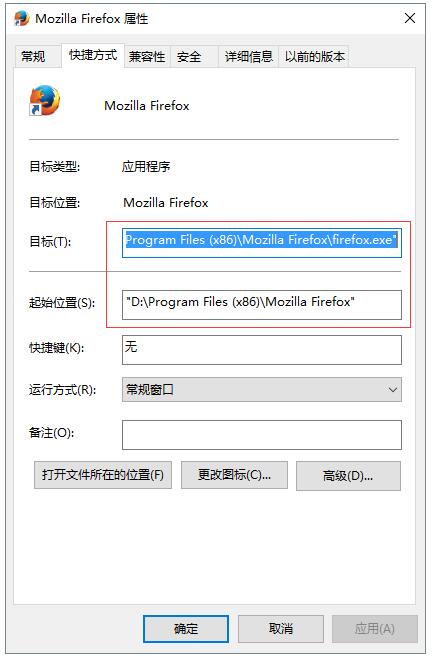
兩個步驟就能搞定,還沒設定的朋友不妨動手試試。
- 上一篇文章: HTTP 狀態碼完整解析
- 下一篇文章: Web 前端開發工程師必備的核心技能