用 Dreamweaver 8 檢查與整理網站檔案的完整流程
編輯:前端技巧
網站做完之後,最終目標當然是發布上線。但在按下上傳之前,有一件事必須先做:確認裡面沒有錯誤。斷掉的連結、寫錯的標籤、從未使用的孤立檔案,都會在正式上線後變成難以察覺的問題。
Dreamweaver 8 的站點管理器內建了檢查功能,可以幫你把這些問題一次找出來。這一步非常值得花時間做。
操作步驟
在編輯視圖中點擊工具列的「站點」,選擇「檢查站點範圍的連結」,接著會彈出「結果」對話框:
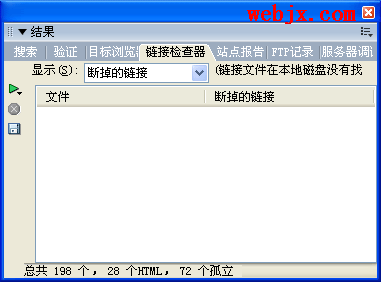
判讀檢查結果
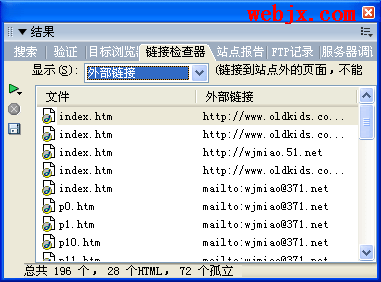
下圖是檢查器列出本網站與外部網站連結的全部資訊。對於外部連結,檢查器無法判斷對方是否有效,這部分需要你自行核對。
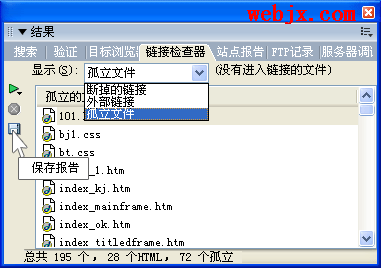
下圖則是檢查器找出的孤立檔案——這些檔案在你的網頁中從未被引用,卻仍然躺在站點資料夾裡。上傳之後它們會佔用有效的空間與流量,應該清除。清除方式是先選取檔案,按 Delete 鍵並確認,檔案就會被移到「回收站」。
不想刪除該怎麼辦
如果某些檔案暫時不想刪,可以點「儲存報告」按鈕,在彈出的對話框中指定一條路徑與檔名。報告會是一份檢查結果清單,你可以拿著這份清單逐一處理,不必急著一次解決。
完成糾正與整理之後,網站就可以安心發布了。
補充:現代的替代方案
Dreamweaver 8 已是一款相當早期的軟體,如今類似的檢查工作有更方便的選項:線上服務如 W3C Link Checker 可檢測死連結,HTML Validator 能驗證標記語法,而若使用 Node.js 建置流程,也有 link-check 這類工具可整合進 CI,讓每次提交自動檢查。手動檢查一次是好事,能自動化則更好。