註冊好域名、買好虛擬主機之後,很多人卡在最後一步:為什麼在瀏覽器裡輸入域名卻打不開網站?原因很簡單——你還沒把域名「解析」到空間,也還沒讓空間「綁定」這個域名。這兩件事就像把門牌號和房子對上號,缺一不可。下面用圖文一步步走一遍。
第一步:設置域名解析
以我的站點 www.6read.com 為例。先登入域名管理後台,找到「MY DNS 管理」功能(有些後台直接叫「解析」),進入後會看到類似下圖的界面:
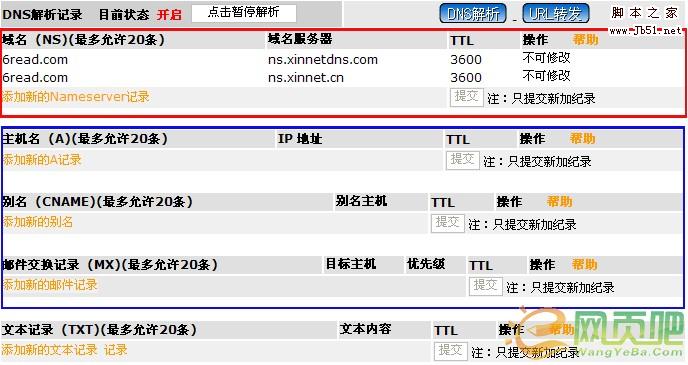
圖中紅框內的「域名(NS)(最多允許20條)」,一般沒有特殊需求完全不用動,保持默認即可。不熟悉的人亂改反而會直接導致域名無法解析。真正常用的是藍框裡的三個功能:
1)主機(A)記錄:也就是我們常說的 A 記錄,用來把主機名或域名指向一個具體的 IP 地址,這裡只能填 IP。如果你的空間只有一個 IP,就用 A 記錄。
2)別名(CNAME)記錄:如果買的是雙線空間,通常會用 CNAME 記錄來做解析。
3)郵件交換(MX)記錄:專門用來解析郵件服務器。只有當你購買了企業郵箱時才需要配置,否則用不到。
最下面的「文本記錄(TXT)」使用場景極少,一般用來給某個主機名或域名添加說明文字,這裡就不展開了。
A 記錄的具體添加方法
還是以 www.6read.com 為例,假設我虛擬主機的 IP 是 118.144.82.179,要讓網站能正常訪問,就先添加一條 A 記錄:
1)在 A 記錄區域點擊「添加新的 A 記錄」:

2)在主機名欄填「www」,在 IP 地址欄填上空間的 IP:

點擊「提交」,這條 A 記錄就完成了。但注意,此時網站仍然打不開——因為空間這邊還沒綁定域名。
第二步:在空間綁定域名
登入主機管理後台,進入虛擬主機控制面板,可以看到空間的全部信息:
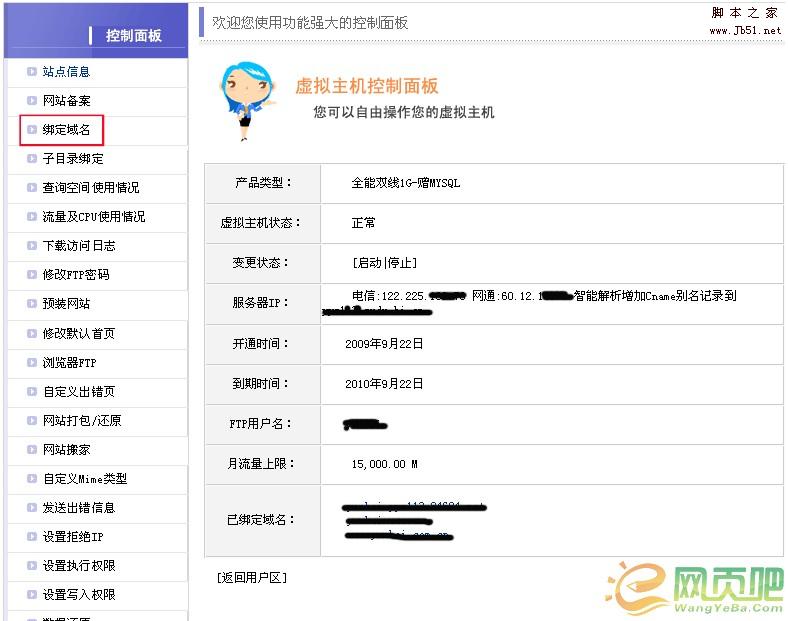
點擊左側的「綁定域名」進入綁定頁面:
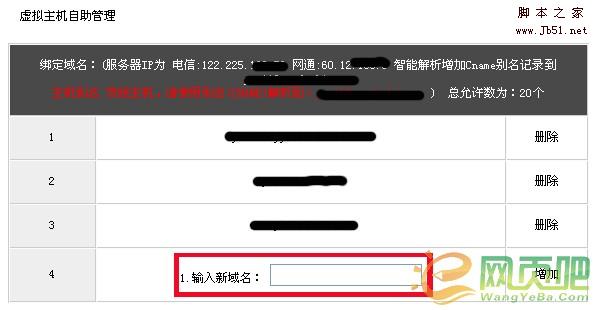
由於我之前綁過三個域名,這裡能看到三條記錄。在「輸入新域名」框裡填上要使用的域名——因為前面我把 www.6read.com 解析到了這個空間,所以這裡就填 www.6read.com,然後點擊「添加」。
小結:域名解析到空間、空間綁定域名,兩步都做完,網站才打得開,二者缺一不可。
接下來就是等待解析生效,通常需要幾分鐘到幾個小時。生效之後,只要空間裡有網頁文件,用域名就能正常訪問了。
這篇只講了 A 記錄的解析,適合只有單一 IP 的單線空間。那雙線空間該怎麼解析?下一篇再說 CNAME 別名記錄的解析。
- 上一篇文章: 別名 CNAME 記錄與 URL 轉發設定
- 下一篇文章: 新手建站入門教程:建站需要的條件與必備工具