一、為什麼要關注效能
使用者都希望自己造訪的 Web 應用能互動順暢、運行流暢。作為開發者,我們做的頁面不仅要能被快速載入,還要能平穩運行:捲動要能即時回應手指動作,動畫與互動效果更要絲滑順手。
因此,想打造高效能的網站,就得充分了解瀏覽器如何處理 HTML/JS/CSS,才能確保程式碼是有效率的。
二、FPS 與效能優化的必要性
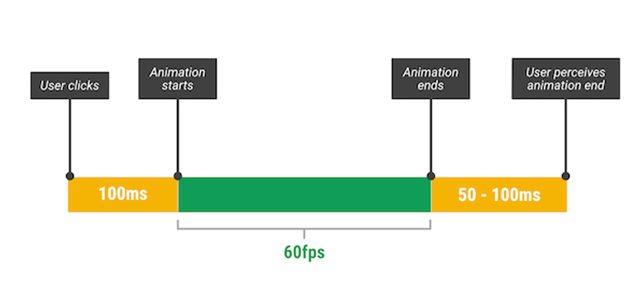
FPS 是每秒刷新頻率。目前大多數裝置的螢幕刷新率為 60 次/秒,如果頁面上有動畫、漸變效果,或使用者正在滑動頁面,那麼瀏覽器渲染每一幀的速率都要保持在 16 毫秒(1 秒 ÷ 60 ≈ 16.66 毫秒)以內。
實際上,在渲染某一幀的同時,瀏覽器還有額外的工作要做(如渲染佇列管理、渲染執行緒與其他執行緒間的切換等)。因此單純的渲染工作一般需控制在 10 毫秒以內,才能達到流暢效果;若超過這個上限,頁面就會出現卡頓,也就是俗稱的 jank,是很糟的使用體驗。
頁面轉為螢幕上的像素,大致要經歷五個階段:

從左到右依序是 JavaScript、樣式、版面配置、繪製、渲染層合併。
- 繪製:本質上就是填充像素的過程,先建立一系列 draw 呼叫,再填充像素(也稱光柵化)。
- 渲染層合併:瀏覽器會把所有圖層依合理順序合併成一個圖層,再顯示在螢幕上。
三、效能優化的具體做法
1. 優化 JavaScript 執行效率
動畫實現請避免使用 setTimeout 或 setInterval,改用 requestAnimationFrame:
function updateScreen(time) {
    // 在這裡進行視覺更新
}
requestAnimationFrame(updateScreen);
此外還可以:把耗時的 JavaScript 放到 Web Workers 中執行;把 DOM 更新拆成多個小任務,分散到多個 frame 完成;並善用 Chrome DevTools 的 Timeline 與 JavaScript Profiler 分析效能。
2. 降低樣式計算的範圍與複雜度
最壞情況下,樣式計算量 = 元素個數 × 樣式選擇器個數,因為每個元素至少要檢查一次所有樣式來確認是否匹配。因此可以:降低樣式選擇器的複雜度(例如採用 BEM 之類的 class 命名方式);減少需要執行樣式計算的元素數量。
3. 避免大規模、複雜的版面配置
版面配置是瀏覽器計算 DOM 元素幾何資訊(大小與位置)的過程,其耗時主要取決於需要配置的 DOM 元素數量與過程的複雜度。應盡量避免觸發版面配置,因為修改元素的幾何屬性都會引起重新配置。
4. 簡化繪製、減少繪製區域
盡量縮小需要重繪的範圍,降低繪製的複雜度。
5. 優先使用渲染層合併屬性、控制圖層數量
善用 transform、opacity 等能觸發合成層的屬性,並避免圖層數量過多。
6. 最佳化使用者輸入的處理
對 scroll、input 等事件回呼做節流或去抖動處理,避免過度觸發。
四、Chrome 開發者工具總覽
控制台(開發者工具)是瀏覽器自帶的除錯工具。主流的還有 Firefox 的 Firebug、Safari 的除錯工具等。用 Chrome 開啟任一網頁,按 F12 或右鍵選「檢查」即可開啟控制台:
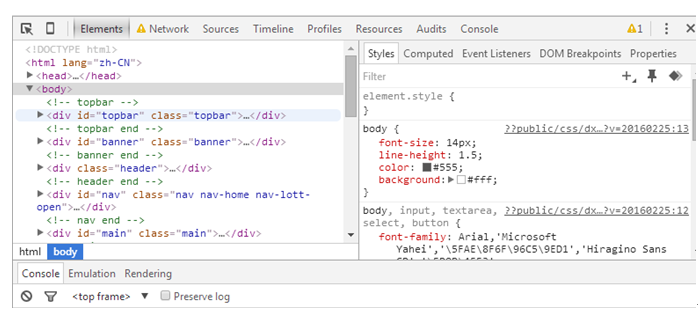
可用 Ctrl + [ 與 Ctrl + ] 在各面板間移動。各模組主要功能如下:
- Elements:查看與編輯頁面的 HTML 與 CSS。
- Network:查看 HTTP 請求的詳細資訊,如請求標頭、回應標頭與回傳內容。
- Sources:查看與除錯頁面載入的腳本源檔。
- Timeline:查看腳本執行時間、頁面元素渲染時間等。
- Profiles:查看 CPU 執行時間與記憶體占用。
- Resources:查看頁面請求的資源檔,如 HTML、CSS。
- Audits:協助優化前端頁面、加速載入。
- Console:顯示腳本輸出的除錯資訊或執行測試腳本。
五、Timeline 時間表
每一個寫進頁面的資源都會有自己的渲染與繪製結果,因而呈現出美觀的網頁,但也會消耗頻寬、CPU 與時間。資源的請求與生命週期主要階段如下:
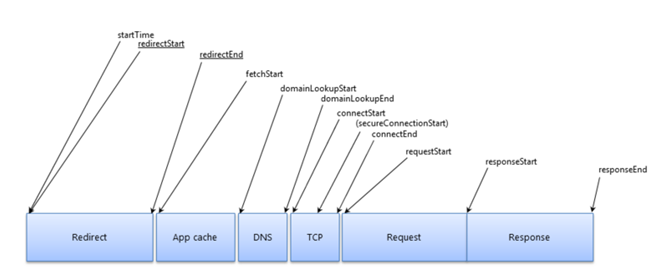
Timeline 能記錄並分析應用程式的所有活動。開啟時間軸面板後,按下開始錄製按鈕,或使用快捷鍵 Cmd + E(Mac)/Ctrl + E(Windows/Linux)即可開始記錄;在應用中操作一會兒,再按一次按鈕停止記錄。
注意:新的記錄會清除既有會話;會強制 V8 進行一次垃圾回收(對除錯很有幫助);並可對顯示的詳細資訊進行過濾,只顯示耗時超過 15ms 的記錄。

紅點旁是清除記錄;後面的選項可選擇要擷取的項目,分別是網路、JS 剖析、截圖、記憶體、繪製。
展示方式有兩種:左側為「幀模式」,可深入每一幀的內部細節;右側為「事件模式」,可查看影響效能的成本要素並依優先級排序。
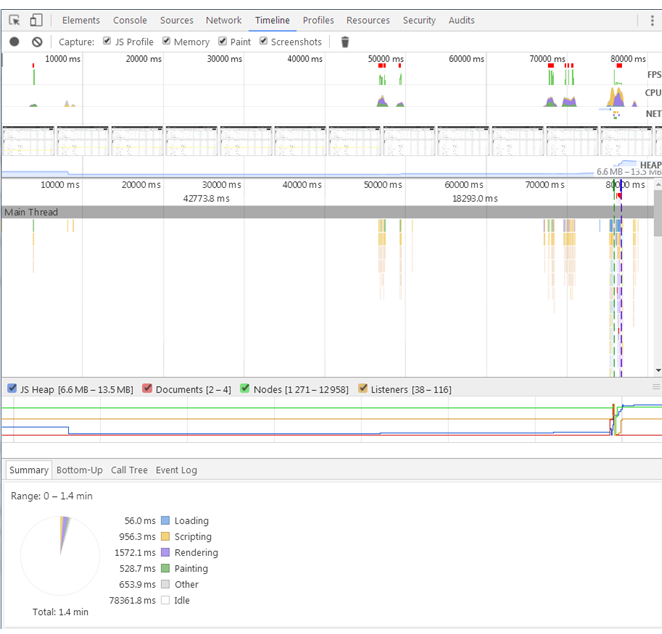
下圖是某網頁的時間表,四個主要區域分別是:
- 第一區:概述,可大致掌握頁面效能。
- 第二區:事件監控,是 CPU 堆疊追蹤的可視化,綠色表示媒體時間、紅色表示載入事件、藍色表示 DOM 事件。
- 第三區:記憶體。
- 第四區:詳細資訊,顯示事件的具體內容。
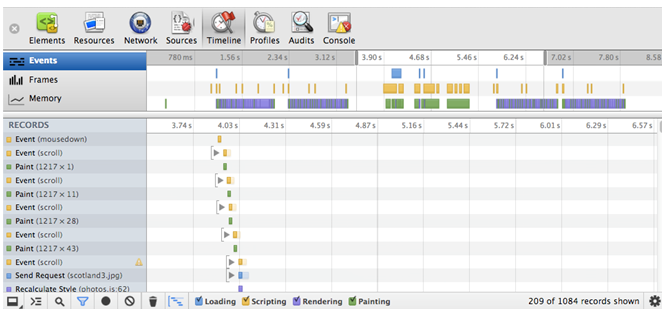
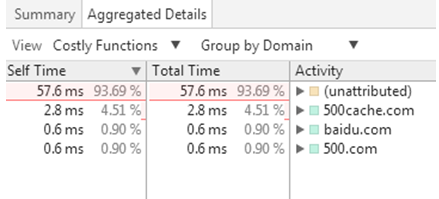
在 Summary 檢視中,水平柵欄分別代表網路與 HTML 解析(藍色)、JavaScript(黃色)、樣式重算與版面配置(紫色)以及繪製與合成(綠色)事件。重繪是瀏覽器為回應視窗大小改變或捲動等視覺變化而觸發的事件。
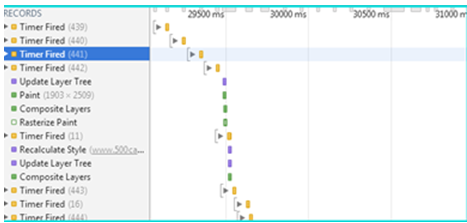
每個記錄左側有說明標題,右側是時間軸區域;滑鼠移到記錄上會顯示更多提示,包括從開始到結束的時間。
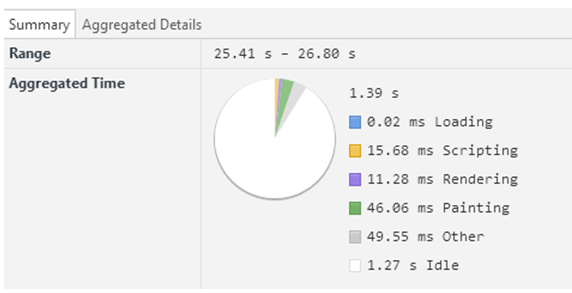
火焰圖中的 CPU 區域指明了各事件消耗的 CPU 資源。選取某事件後,詳細資訊窗格會顯示該事件的更多信息,例如載入 0.02s、腳本 15.68s、渲染 11.28s、繪製 46.06s、其他 49.06s、空閒 1.27s。
六、其他實用功能:連接手機除錯
需要手機與電腦都裝有 Chrome,並以 USB 將 Android 手機連上電腦:
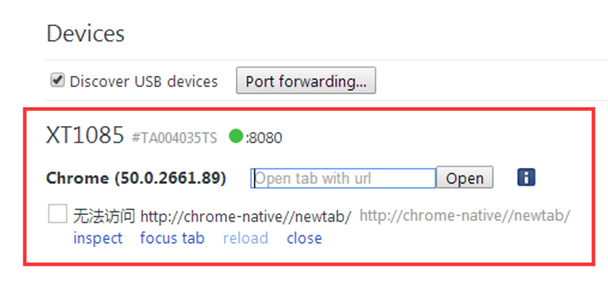
在手機開發者選項中允許 USB 除錯,再於電腦開啟 chrome://inspect/#devices 並允許 USB 除錯,即可偵測到可用的手機與其開啟的頁面,也能自行輸入網址。
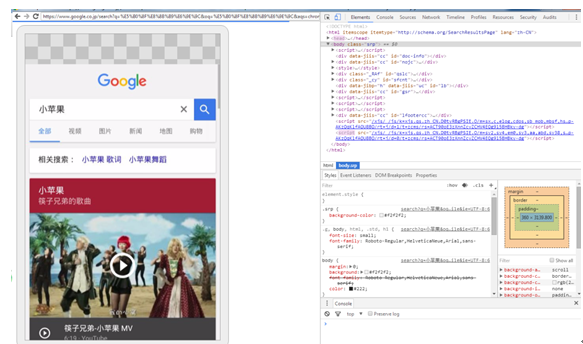
點擊 inspect 即可進入手機頁面的除錯狀態,這樣就能在電腦上操作與除錯手機頁面了。
若想深入了解,可參考 Jikexueyuan、IBM developerWorks 以及 Google 官方的 Chrome DevTools 與 Web 效能渲染文件。
- 上一篇文章: 前端工程師必備的 Web 快取知識
- 下一篇文章: 前端面試常見考題整理與解析