HTML5 圖片上傳縮放裁剪頭像特效
編輯:網頁特效代碼
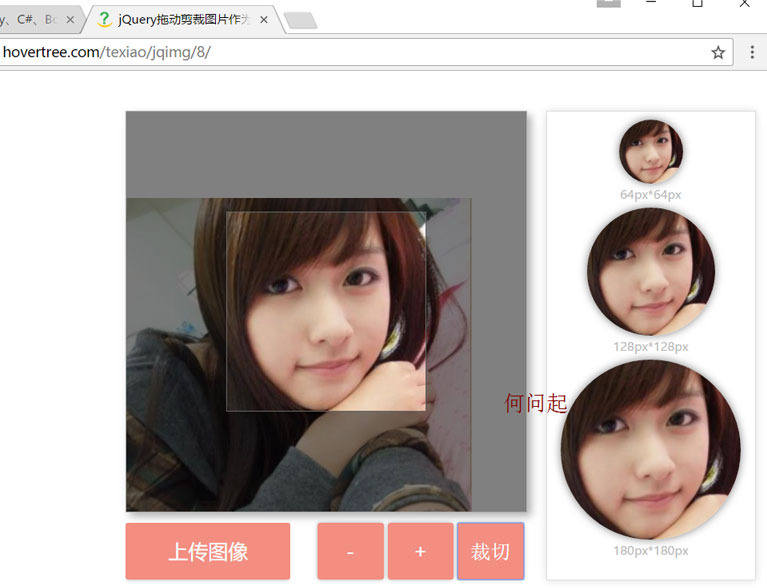
圖片上傳是許多網站必備的功能,而在送出之前先讓使用者預覽與裁剪,往往是決定成品好不好的關鍵——頭像上傳就是最典型的例子。以下是一個以 HTML5 搭配 jQuery 實作的上傳裁剪特效,支援縮小、放大、拖動與裁剪,並能一次預覽多種尺寸,由何問起調校整理,文末附原始碼下載。
線上體驗:https://hovertree.com/texiao/jqimg/8/
需要準備的資源
style.css:彈窗與裁剪框的樣式。- jQuery 檔:可至 https://hovertree.com/h/bjaf/ati6k7yk.htm 挑選合適版本。
cropbox.js:負責裁剪框的縮放與拖曳邏輯。
以上檔案皆已包含在原始碼中。
核心邏輯說明
裁剪元件透過 options 傳入縮圖容器、loading 提示與初始圖片來源。使用者選擇檔案後,用 FileReader 把本機圖片讀成 Data URL,再以新的 imgSrc 重建 cropbox 實例。btnCrop 呼叫 getDataURL() 取得裁剪後的 base64 圖像,接著用同一份結果產生 64、128、180 三種尺寸的預覽——這正是頭像上傳常見的多尺寸需求。
完整程式碼
<!DOCTYPE html>
<html lang="zh">
<head>
<meta charset="UTF-8">
<meta http-equiv="X-UA-Compatible" content="IE=edge,chrome=1">
<meta name="viewport" content="width=device-width, initial-scale=1.0">
<title>jQuery 拖動剪裁圖片作為頭像</title>
<link rel="stylesheet" href="css/style.css" type="text/css" />
</head>
<body>
<div class="hovertreecontainer">
    <div class="imageBox">
        <div class="thumbBox"></div>
        <div class="spinner" style="display: none">Loading...</div>
    </div>
    <div class="action">
        <div class="new-contentarea tc">
            <a href="javascript:void(0)" class="upload-img">
                <label for="upload-file">上傳圖像</label>
            </a>
            <input type="file" name="upload-file" id="upload-file" />
        </div>
        <input type="button" id="btnCrop" class="Btnsty_peyton" value="裁切">
        <input type="button" id="btnZoomIn" class="Btnsty_peyton" value="+">
        <input type="button" id="btnZoomOut" class="Btnsty_peyton" value="-">
    </div>
    <div class="cropped"></div>
</div>

<script src="https://down.hovertree.com/jquery/jquery-1.11.0.min.js" type="text/javascript"></script>
<script type="text/javascript" src="js/cropbox.js"></script>
<script type="text/javascript">
$(window).load(function () {
    var options = {
        thumbBox: '.thumbBox',
        spinner: '.spinner',
        imgSrc: 'img/rgevo2ea.jpg'
    };
    var cropper = $('.imageBox').cropbox(options);

    // 選擇檔案後以 FileReader 讀成 Data URL,重建裁剪元件
    $('#upload-file').on('change', function () {
        var reader = new FileReader();
        reader.onload = function (e) {
            options.imgSrc = e.target.result;
            cropper = $('.imageBox').cropbox(options);
        };
        reader.readAsDataURL(this.files[0]);
        this.files = [];
    });

    // 裁切並輸出三種尺寸的預覽
    $('#btnCrop').on('click', function () {
        var img = cropper.getDataURL();
        $('.cropped').html('');
        $('.cropped').append('<img src="' + img + '" style="width:64px;margin-top:4px;border-radius:64px;box-shadow:0 0 12px #7E7E7E;"><p>64px*64px</p>');
        $('.cropped').append('<img src="' + img + '" style="width:128px;margin-top:4px;border-radius:128px;box-shadow:0 0 12px #7E7E7E;"><p>128px*128px</p>');
        $('.cropped').append('<img src="' + img + '" style="width:180px;margin-top:4px;border-radius:180px;box-shadow:0 0 12px #7E7E7E;"><p>180px*180px</p>');
    });

    $('#btnZoomIn').on('click', function () { cropper.zoomIn(); });
    $('#btnZoomOut').on('click', function () { cropper.zoomOut(); });
});
</script>

<div style="text-align:center;margin:50px 0; font:normal 14px/24px 'MicroSoft YaHei';">
<p>適用瀏覽器:360、FireFox、Chrome、Safari、Opera、傲游、搜狗、世界之窗。不支援 IE8 及以下瀏覽器。</p>
<p>來源:<a href="https://hovertree.com/" target="_blank">何問起</a>
   <a href="https://hovertree.com/h/bjaf/7x8ev3fh.htm" target="_blank">說明</a></p>
</div>
</body>
</html>
原始碼下載:https://hovertree.com/h/bjaf/wnbabbk1.htm
由於全程使用 FileReader 與 Data URL,裁剪結果完全在瀏覽器端完成,不會在選擇階段就上傳原圖,既省流量也更保護隱私;真正需要上傳時,再把 getDataURL() 的結果送到後端即可。
- 上一篇文章: jQuery 打造帶二維碼的彈出式登入視窗
- 下一篇文章: 純 CSS3 打造零 JavaScript 的圖文輪播