第一次翻 SVG 文件時,那一片密密麻麻的標籤屬性實在算不上友善,加上多數說明缺少可操作的實例,讀起來格外枯燥。但 SVG 如今在前端領域已經相當活躍,無論是專案中的圖示動效還是展示用的 demo 都隨處可見。與其硬啃文件,不如從一個最簡單的圓開始,一步步把動畫加上去。
一、先畫一塊畫布和一個圓
定義一塊 SVG 畫布,然後在裡面畫一個圓形,這是所有動畫的起點。

寫完之後它應該長這個樣子。本文每個實例都附上示意圖,方便對照原始碼理解,建議使用標準瀏覽器開啟檢視。

二、讓圓動起來:animate 元素
加上動畫之後,circle 元素內部不再是空的,多了一個 animate 節點。

這個 animate 元素包含幾個關鍵屬性:

- attributeName:動畫要改變的屬性名稱,也就是你想動哪個地方。
- attributeType:屬性所屬的類型,常見值為 XML 與 CSS,取決於該屬性寫在 XML 屬性上還是 style 裡。不寫時預設為 auto,瀏覽器會先搜尋 CSS,實務上建議明確標註。
- from 與 to:屬性的起始值與結束值。from 可省略,省略時會採用元素本身的預設值。
- begin 與 dur:動畫的開始時間與持續時間。若想讓頁面載入後過幾秒才開始播放,設定 begin 即可。
三、讓它停在最後一幀:fill
觀察上面的動畫會發現,播放結束後畫面又跳回第一幀。若希望停留在終點,需要用到 fill 屬性——注意別和 SVG 用來填色的 fill 混淆。

fill 接受 freeze 與 remove 兩個值,預設為 remove,也就是動畫結束後立即回到起始狀態;改成 freeze 就會凍結在最後一幀。
四、無限循環:repeatCount
若希望動畫持續播放,就改用 repeatCount。

取值可以是具體數字,也可以是 indefinite 代表無限循環。
五、首尾不銜接怎麼辦:by 與 values
循環之後又有新問題:第一幀和最後一幀接不起來,看起來突兀。這時該回頭檢查動畫的起訖點。
from 與 to 只能定義兩個絕對時間點,此外還有 by 可以取代 to。to 代表絕對值,by 代表位移量:from 為 50、to 為 80 表示從 50 走到 80;若改成 by 為 80,則是在起點基礎上再偏移 80,最終抵達 130。套回我們的例子,就是 by 為 30。
除了 by,還有 values 可以接受一組數值,用多個關鍵點串起整段過渡。想做呼吸效果,只要給出一串由小到大再回到原點的數值即可。

六、同一物件疊加多重動畫
接著試著讓圓在呼吸的同時改變透明度。做法是在原本 attributeName 為 r 的 animate 之後,再增加一個 animate 節點專門處理透明度。

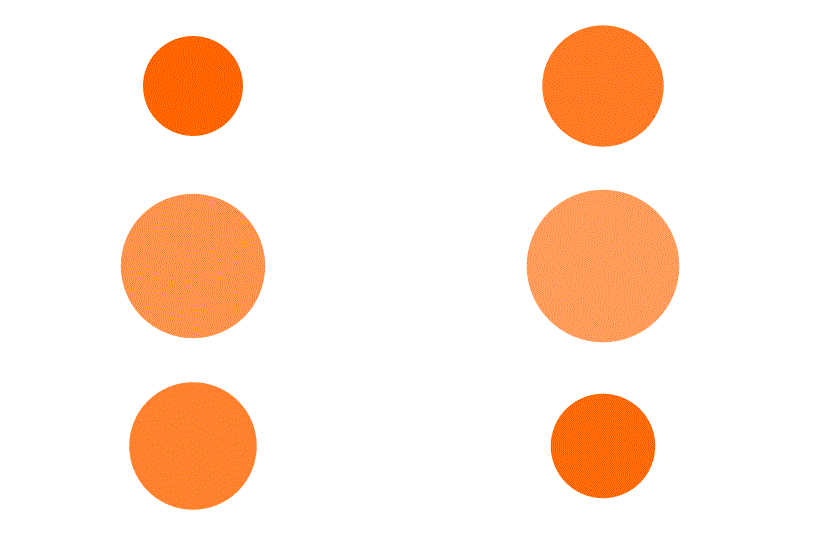
呼吸效果至此完成。GIF 對漸變的呈現有限,建議直接用瀏覽器開啟 demo 觀察。
七、同步動畫:讓動畫排隊播放
如果想放一排圓,讓一個動完下一個才接著動,這就是程式設計裡的「同步」概念,在 SVG 中稱為同步動畫。
實作方式很簡單:給動畫加上 id,然後把下一個動畫的 begin 設為上一個動畫的 id 加上 .end。


更靈活的是,begin 的值可以是表達式。

如此一來就能在同步的基礎上加入 5 秒偏移,也就是第一個動畫結束 5 秒後,第二個才開始。
八、旋轉動畫:animateTransform
SVG 的旋轉需要另一個 animateTransform 元素。用法和 animate 並沒有本質差異,只是屬性換了一批。不過圓形原地旋轉在視覺上幾乎看不出變化,因此換一個效果明顯的圖形——現場畫一顆五角星。


唯一需要特別注意的是 from 與 to 這裡各由三個值組成:第一個是角度,從 0 度旋轉到 360 度;後兩個值組成一個座標,決定 SVG 繞著哪個點旋轉。這部分涉及 SVG 座標系的概念,建議新手一併補上。此外 transform 的 type 還支援 translate、scale、skew 等,概念與 CSS transform 相通,用法與 rotate 大同小異。
九、路徑運動:animateMotion
更強大的是 animateMotion,它能讓圖形沿著指定路徑運動,做出引導線效果。先畫一條路徑。

再把前面那顆二手五角星搬過來。

加入 animateMotion 後,由它的 path 屬性決定五角星的運動路線。
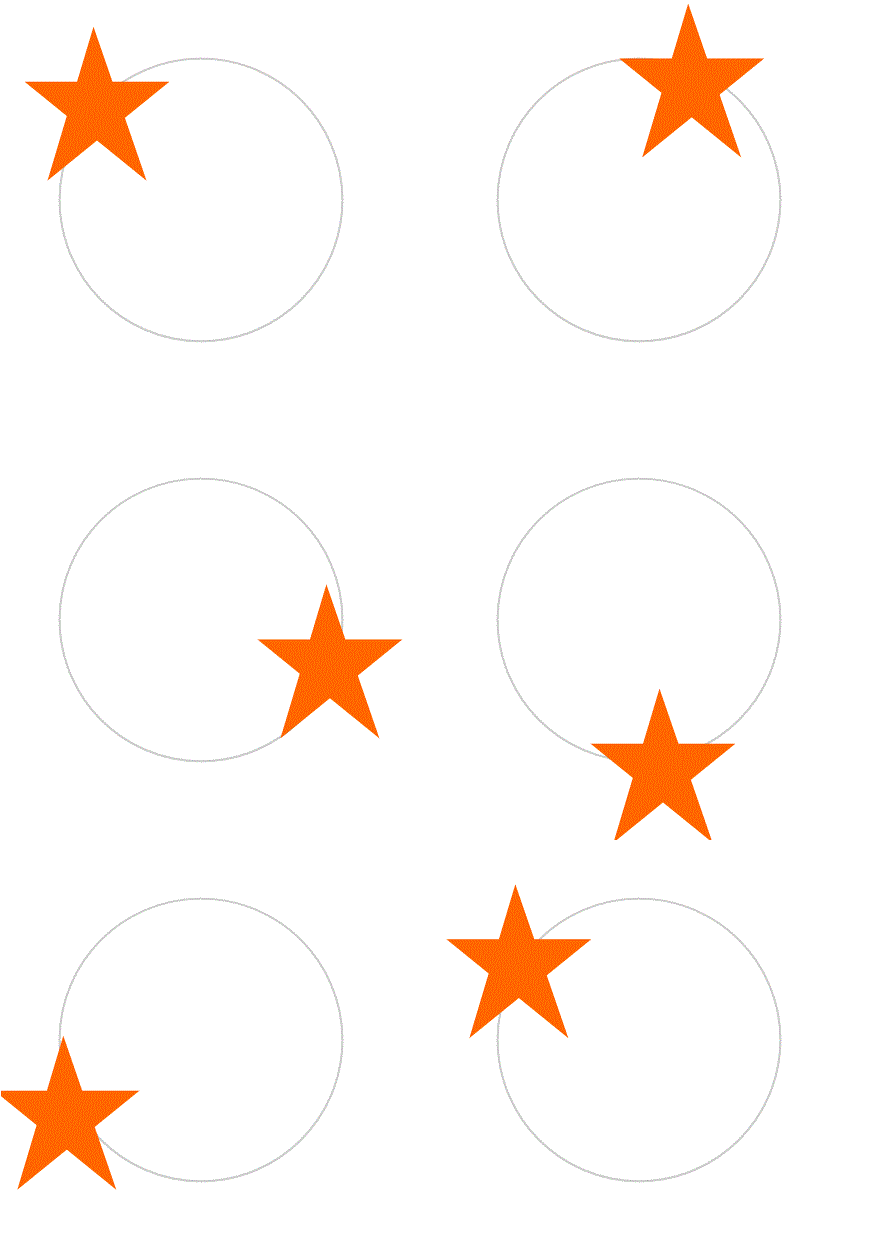
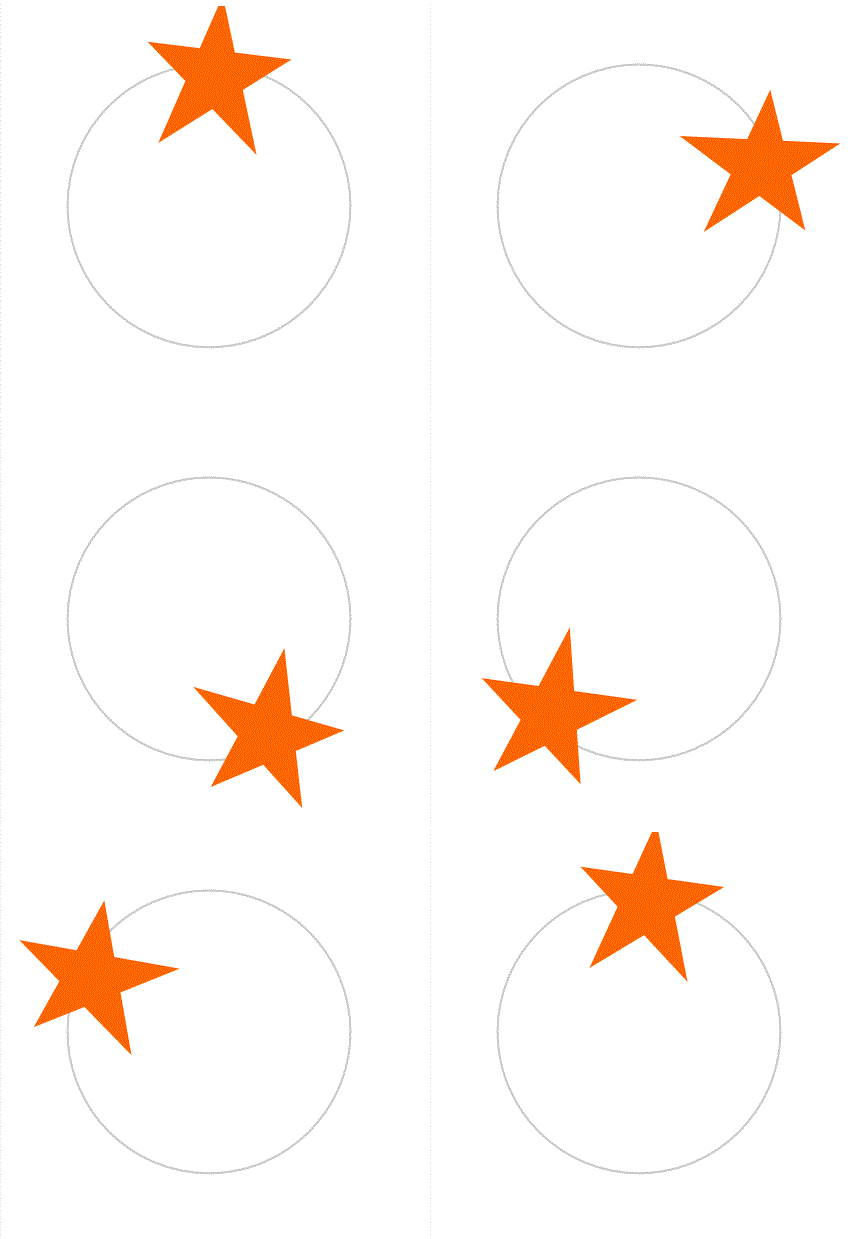
仔細看會發現還缺一點:五角星沿路徑前進時,並不會隨著轉彎調整角度。要解決這個問題,需要加上 rotate 屬性。

設定為 auto 之後,圖形會依路徑的走向自動調整傾斜角度。
結語
走完這一串實例,你其實已經站在 SVG 動畫的門檻之內了。剩下的只是進階技巧的補充與熟練度的累積。
最後補充一點現實考量:SMIL(也就是本文使用的 animate、animateTransform、animateMotion)雖在 Chrome 一度傳出要移除,最終仍保留支援,Firefox 與 Safari 也持續可用,但 Edge 系與部分環境的支援狀況並不一致。若動畫需要跨瀏覽器穩定呈現,建議評估以 CSS animation 或 Web Animations API 實作,或至少準備好靜態降級方案。
- 上一篇文章: No
- 下一篇文章: 36 個常被忽略卻很實用的 HTML 標籤