先建立基本觀念
Canvas 的主要用途是繪製向量圖形。向量圖靠路徑描述(如 Illustrator),點陣圖靠像素點組成(如 Photoshop 裡的照片)。它也能做動畫甚至遊戲,但這些都是延伸應用——它的本職是繪圖。
Canvas 只是一個繪圖容器,本身不具備繪製能力,必須透過 JavaScript 操作。寬高建議寫在 style 屬性中而非直接寫在標籤上,這是為了避免 CSS 尺寸與繪圖座標不一致。
第一步永遠是取得內容:
var context = canvas.getContext('2d');
路徑繪製的標準流程
開始 → 起點 → 過程路徑 → 終點 → 落筆 → 結束。
對應的方法:
beginPath():開始新路徑。這一步極重要,可以清空之前的路徑列表。moveTo(x, y):把「筆尖」移到指定點,但不建立路徑。lineTo(x, y):新增一個點並與前點相連。closePath():結束路徑,並自動連回起點。fillStyle:設定填色。stroke():沿路徑描邊。fill():填滿路徑圍起的區域。lineWidth:線寬。撰寫順序建議先設樣式、再描繪。
<script>
var cnvas = document.getElementById('cnvas');
var context = cnvas.getContext('2d');
context.moveTo(200, 100);
context.lineTo(600, 100);
context.lineTo(600, 300);
context.lineTo(200, 300);
context.lineTo(200, 100);
context.closePath();
context.fillStyle = 'red';
context.stroke();   // 描邊
context.fill();     // 填色
</script>
矩形:有專用方法
rect(x, y, w, h) 建立矩形路徑,需搭配 fill 或 stroke。fillRect 直接畫出填滿的矩形,strokeRect 則只畫外框。用迴圈搭配遞增座標,就能畫出同心矩形或規律排列的方塊。
圓形與弧線
var cnvas = document.getElementById('cnvas');
var context = cnvas.getContext('2d');
for (var i = 0; i < 5; i++) {
  context.beginPath();
  context.strokeStyle = 'red';
  context.arc(10 * i, 100, 10 * i, 0, Math.PI * 2, true);
  context.stroke();
  context.closePath();
}
for (var i = 0; i < 5; i++) {
  context.beginPath();
  context.strokeStyle = 'yellow';
  context.arc(10 * Math.pow(2, i), 300, 10 * Math.pow(2, i), 0, Math.PI * 2, true);
  context.stroke();
  context.closePath();
}
arc(x, y, r, 起始角, 結束角, 方向) 中,角度以弧度表示,2π 為一整圈。上例用 Math.pow 讓半徑呈指數成長,可以明顯看出差異。


線帽
var c = document.getElementById("myCanvas");
var ctx = c.getContext("2d");
ctx.beginPath();
ctx.lineCap = "round";
ctx.moveTo(20, 20);
ctx.lineTo(20, 200);
ctx.stroke();
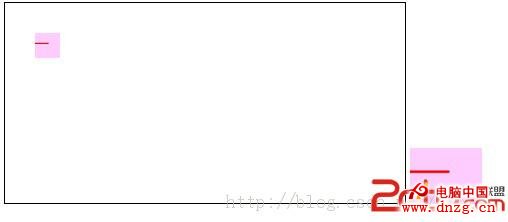
lineCap 有三種值:butt(預設,平頭)、round(圓頭)、square(方頭,會向外延伸半個線寬)。
貝茲曲線
quadraticCurveTo(kx, ky, ex, ey):二次貝茲曲線,一個控制點、一個終點。bezierCurveTo(kx1, ky1, kx2, ky2, ex, ey):三次貝茲曲線,兩個控制點、一個終點。
下面這個範例每 1 秒隨機產生一條曲線,控制點與顏色全部隨機,並搭配陰影製造殘影效果:
<script>
var cnvas = document.getElementById("cnvas");
var context = cnvas.getContext('2d');
context.fillStyle = 'rgba(0,0,0,1)';
context.fillRect(0, 0, 800, 400);

setInterval(draw, 1000);
function draw () {
  var kx1 = Math.round(Math.random() * 700);
  var ky1 = Math.round(Math.random() * 350);
  var kx2 = Math.round(Math.random() * 750);
  var ky2 = Math.round(Math.random() * 400);
  var ex  = Math.round(Math.random() * 750);
  var ey  = Math.round(Math.random() * 400);
  var colorR = Math.round(Math.random() * 255);
  var colorG = Math.round(Math.random() * 255);
  var colorB = Math.round(Math.random() * 255);

  context.shadowOffsetX = 4;    // 陰影水平偏移
  context.shadowOffsetY = 5;    // 陰影垂直偏移
  context.shadowBlur = 6;       // 模糊程度
  context.shadowColor = "rgba(" + colorG + ", " + colorB + ", " + colorR + ", 0.4)";

  context.fillStyle = 'rgba(0,0,0,1)';
  context.fillRect(0, 0, 800, 400);
  // 半透明黑覆蓋,讓舊線條逐漸淡出形成殘影
  context.fillStyle = 'rgba(0,0,0,0.1)';
  context.fillRect(0, 0, 800, 400);

  context.beginPath();
  context.bezierCurveTo(kx1, ky1, kx2, ky2, ex, ey);
  context.lineWidth = 4;
  context.strokeStyle = "rgb(" + colorR + "," + colorG + "," + colorB + ")";
  context.stroke();
  context.closePath();
}
</script>

「先填不透明黑、再疊一層 0.1 的黑」是製造漸淡殘影的經典技巧:每幀都把上一幀壓暗一成,舊線條便會自然消褪。
文字
fillText(text, x, y, maxWidth):填充文字。maxWidth 為選填,可避免文字溢出。strokeText(text, x, y, maxWidth):以描邊方式繪字,適合做外框效果。
save 與 restore:複雜圖形的必需品
這兩個方法用來保存與恢復 canvas 的狀態,皆無參數。
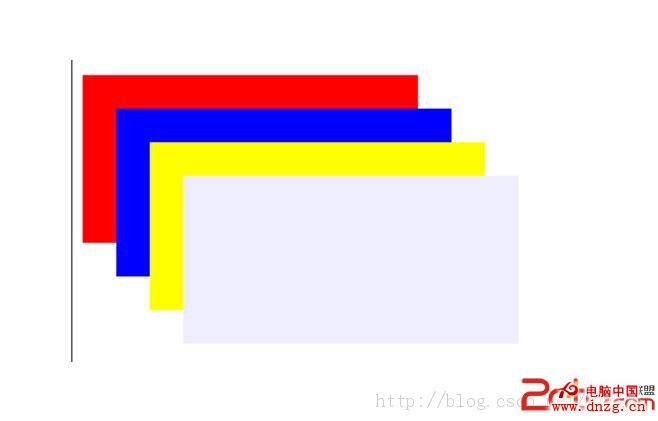
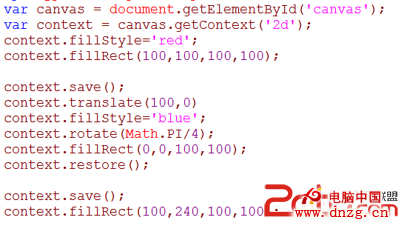
save() 把目前的樣式、變換、裁切區等狀態壓入堆疊,之後可以自由做平移、縮放、旋轉、裁切;restore() 則把狀態彈回上一次 save 的樣子,避免後續操作影響到之後的繪製。兩者必須成對使用,restore 的次數不能多於 save。
陰影屬性
shadowColor:陰影顏色。shadowBlur:模糊程度,數值越大越散。shadowOffsetX:陰影在 x 軸上偏離圖形的距離。shadowOffsetY:陰影在 y 軸上偏離圖形的距離。
繪製圖像與影片
drawImage(img, x, y) 或 drawImage(img, x, y, width, height)。
<canvas id="cavas"></canvas>

context.beginPath();
context.drawImage(img, 60, 60, 50, 50);
context.closePath();
用 new Image() 建立物件時,記得把 drawImage 寫在 onload 裡,否則會畫到還沒載入的圖:
<script type="text/javascript">
  var c = document.getElementById("myCanvas");
  var cxt = c.getContext("2d");
  var img = new Image();
  img.src = "flower.png";
  cxt.drawImage(img, 0, 0);
</script>
圖樣平鋪
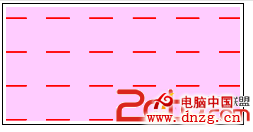
context.createPattern(image, "repeat|repeat-x|repeat-y|no-repeat")
- img:要使用的圖片。
- repeat:整個畫布雙向平鋪(預設)。
- repeat-x:僅 x 軸方向平鋪。
- repeat-y:僅 y 軸方向平鋪。
- no-repeat:不平鋪,只顯示一次。
var imageObj = new Image();
imageObj.src = "tile.png";

var pattern = context.createPattern(imageObj, "repeat");
context.rect(10, 10, cavas.width - 20, cavas.height - 20);
context.fillStyle = pattern;
context.fill();
drawImage 的三種語法
一、在畫布上定位圖像:
context.drawImage(img, x, y);
二、定位並指定寬高(可放大縮小):
context.drawImage(img, x, y, width, height);
三、裁剪原始圖的一部分再畫到指定位置:
context.drawImage(img, sx, sy, swidth, sheight, x, y, width, height);
第三種是製作精靈圖(sprite sheet)動畫的關鍵——把大圖中的某一格裁出來畫到畫布上。
用 Canvas 播放影片
<script>
var v = document.getElementById("video1");
var c = document.getElementById("myCanvas");
var ctx = c.getContext('2d');

v.addEventListener('play', function () {
  var i = window.setInterval(function () {
    ctx.drawImage(v, 0, 0, 270, 135);
  }, 20);
}, false);
v.addEventListener('pause', function () { window.clearInterval(i); }, false);
v.addEventListener('ended', function () { clearInterval(i); }, false);
</script>
做法是播放期間每 20 毫秒把影片目前畫面描到 canvas 上,暫停與結束時清掉計時器。實作時常搭配 filter 或像素運算做即時濾鏡效果。
漸層
<script type="text/javascript">
  var c = document.getElementById("myCanvas");
  var cxt = c.getContext("2d");
  var grd = cxt.createLinearGradient(0, 0, 175, 50);
  grd.addColorStop(0, "#FF0000");
  grd.addColorStop(1, "#00FF00");
  cxt.fillStyle = grd;
  cxt.fillRect(0, 0, 175, 50);
</script>
createLinearGradient 的四個參數決定漸層的方向與長度,addColorStop 的 stop 值介於 0 到 1 之間,標示色標位置。若改用 createRadialGradient 則可做出圓形放射狀漸層。
清畫布
context.clearRect(x, y, w, h) 清除指定區域的像素,重繪動畫前一定要呼叫,否則上一幀的內容會殘留。