網頁設計師必學的 Photoshop 實用技巧
編輯:關於HTML
對網頁設計與前端切圖而言,Photoshop 不只是修圖工具,更是整理素材、調整圖標、切分圖層與輸出網頁圖像的重要工作區。以下技巧能幫助設計師提升效率。
一、快速改變圖標背景顏色
下載的 RSS 或社群圖標常自帶背景,若與網站底色不合,可先將 GIF 轉存為 PNG-8 或 PNG-24,再處理背景。

開啟圖層面板,將背景圖層轉為一般圖層,再使用魔術棒工具選取外圍背景。容差值可先設在 20 左右,並確認「消除鋸齒」與「連續」選項。
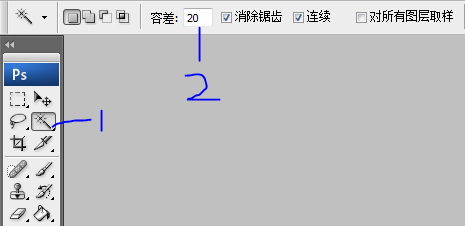
若選到陰影,可調整容差;若要透明背景,按 Delete 後再輸出並勾選透明。

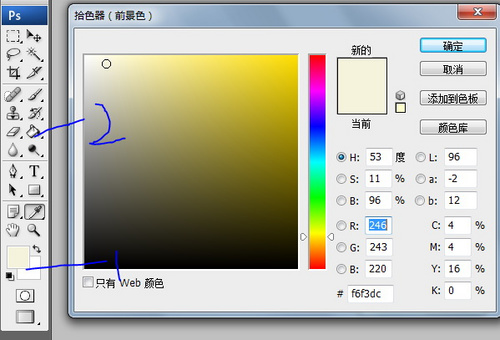
若要換色,可設定前景色,再用油漆桶工具填滿選取區域。
二、用自動選擇快速選圖層
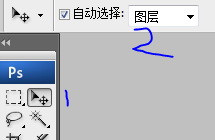
圖層過多時,可在移動工具中開啟「自動選擇」,並選擇「圖層」,直接點擊畫布選取對應物件。
三、Ctrl/Cmd+左鍵選圖層
關閉自動選擇後,按住 Ctrl 或 Cmd 並點擊畫布,也能選中該處圖層。
四、將圖層複製到新檔案
按住 Ctrl/Cmd 點擊圖層縮圖可選取內容,再複製、新增檔案並貼上,能保留原始尺寸。

五、拖放複製圖層
使用移動工具,將圖層直接拖到另一個文件標籤或畫布,是最直覺的跨檔複製方式。

六、擴展或收縮選區
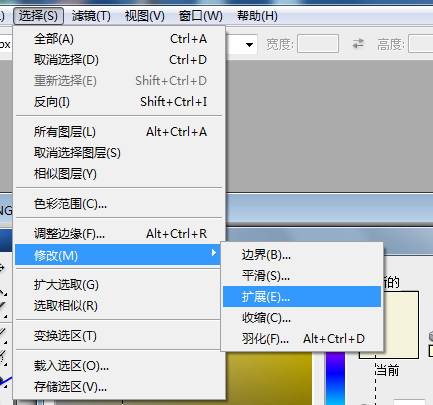
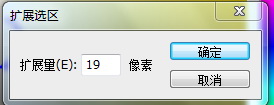
選取後可透過「選擇>修改>擴展/收縮」微調範圍,適合處理邊緣不精準的圖標。
七、使用圖層復合
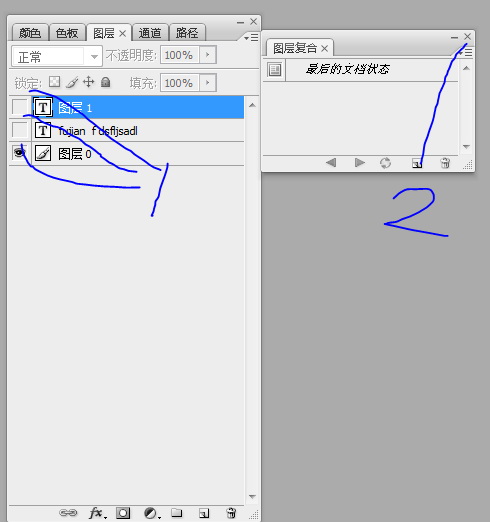
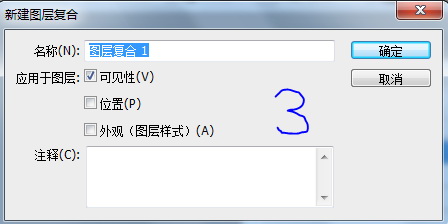
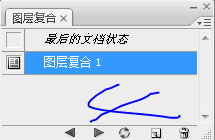
圖層復合可記錄不同顯示狀態,方便在版本切換時快速檢視。
八、局部去色或改色
若要把圖標中的某個物件改成黑白,可先選取該物件,複製到新圖層,再用色相/飽和度降低飽和。


九、用尺規精準測量
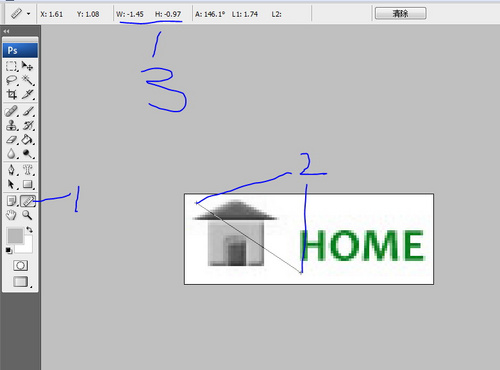
網頁切圖常需精確像素,可開啟尺規,或用度量工具測量寬高,並在首選項中設定單位為像素。
- 上一篇文章: 2012 年 HTML5 發展的 14 個大膽預測
- 下一篇文章: 網站結構入門:物理結構與邏輯結構的差別