很多開發者認為 HTML5 為個人開發者帶來了更多機會。這篇筆記示範一個頗為細緻的動畫效果:在同一個頁面裡,讓登入表單與註冊表單互相轉換,全程只用 HTML5 與 CSS3,沒有寫一行 JavaScript。核心技巧是 CSS3 的目標偽類 :target。
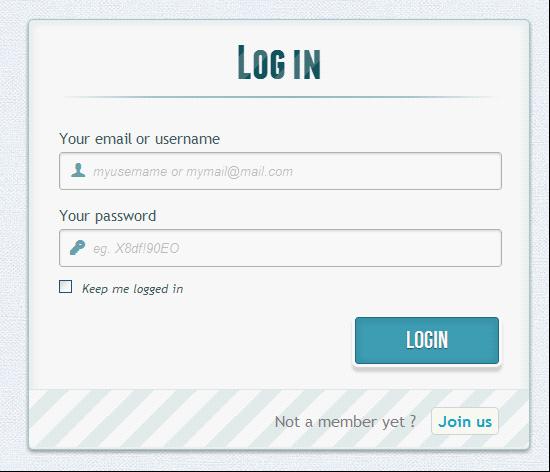
點擊右下方的 Join us 按鈕,登入表單淡出、註冊表單淡入。要提醒的是,這個範例完全依賴 :target 偽類,在不支援它的舊版瀏覽器(例如 IE8 及以下)中無法正常呈現。
HTML 結構
頁面上定義了兩個表單,其中一個預設以 CSS 隱藏。兩個隱藏的錨點放在最前面,用來承接 :target:
<div id="container_demo">
    <!-- 隱藏的錨點,用來避免跳轉捲動 -->
    <a class="hiddenanchor" id="toregister"></a>
    <a class="hiddenanchor" id="tologin"></a>

    <div id="wrapper">
        <div id="login" class="animate form">
            <form action="mysuperscript.php" autocomplete="on">
                <h1>Log in</h1>
                <p>
                    <label for="username" class="uname" data-icon="u">Your email or username</label>
                    <input id="username" name="username" required="required" type="text"
                           placeholder="myusername or mymail@mail.com" />
                </p>
                <p>
                    <label for="password" class="youpasswd" data-icon="p">Your password</label>
                    <input id="password" name="password" required="required" type="password"
                           placeholder="eg. X8df!90EO" />
                </p>
                <p class="keeplogin">
                    <input type="checkbox" name="loginkeeping" id="loginkeeping" value="loginkeeping" />
                    <label for="loginkeeping">Keep me logged in</label>
                </p>
                <p class="login button">
                    <input type="submit" value="Login" />
                </p>
                <p class="change_link">
                    Not a member yet ?
                    <a href="#toregister" class="to_register">Join us</a>
                </p>
            </form>
        </div>

        <div id="register" class="animate form">
            <form action="mysuperscript.php" autocomplete="on">
                <h1>Sign up</h1>
                <p>
                    <label for="usernamesignup" class="uname" data-icon="u">Your username</label>
                    <input id="usernamesignup" name="usernamesignup" required="required" type="text"
                           placeholder="mysuperusername690" />
                </p>
                <p>
                    <label for="emailsignup" class="youmail" data-icon="e">Your email</label>
                    <input id="emailsignup" name="emailsignup" required="required" type="email"
                           placeholder="mysupermail@mail.com" />
                </p>
                <p>
                    <label for="passwordsignup" class="youpasswd" data-icon="p">Your password</label>
                    <input id="passwordsignup" name="passwordsignup" required="required" type="password"
                           placeholder="eg. X8df!90EO" />
                </p>
                <p>
                    <label for="passwordsignup_confirm" class="youpasswd" data-icon="p">Please confirm your password</label>
                    <input id="passwordsignup_confirm" name="passwordsignup_confirm" required="required"
                           type="password" placeholder="eg. X8df!90EO" />
                </p>
                <p class="signin button">
                    <input type="submit" value="Sign up"/>
                </p>
                <p class="change_link">
                    Already a member ?
                    <a href="#tologin" class="to_register">Go and log in</a>
                </p>
            </form>
        </div>
    </div>
</div>
這段結構用了幾個 HTML5 的好處:type="email" 讓瀏覽器自行檢查電子郵件格式、required 取代自製必填驗證、placeholder 提供提示文字,而密碼欄位的遮蔽則交給 type="password"。
兩個環節要特別留意。第一,表單頂部那兩個連結配合錨點,點擊時會觸發目標偽類,瀏覽器跳到對應位置但不需要另開頁面;隱藏錨點的寫法則是用來避免頁面實際捲動。第二,圖示是透過 data-icon 屬性傳遞的,CSS 再用 content: attr(data-icon) 讀出來,這樣不必為每個圖示寫一個 class。
CSS 重點
先為表單容器定義外觀:
#subscribe, #login {
    position: absolute;
    top: 0px;
    width: 88%;
    padding: 18px 6% 60px 6%;
    margin: 0 0 35px 0;
    background: rgb(247, 247, 247);
    border: 1px solid rgba(147, 184, 189, 0.8);
    box-shadow: 0pt 2px 5px rgba(105, 108, 109, 0.7),
                0px 0px 8px 5px rgba(208, 223, 226, 0.4) inset;
    border-radius: 5px;
}
#login { z-index: 22; }
標題的條紋背景用到 background-clip: text,當時只有 WebKit 支援,因此需要加上前綴並準備替代樣式:
#wrapper h1 {
    font-size: 48px;
    color: rgb(6, 106, 117);
    font-family: 'FranchiseRegular', 'Arial Narrow', Arial, sans-serif;
    font-weight: bold;
    text-align: center;
    padding-bottom: 30px;
}
#wrapper h1 {
    background: -webkit-repeating-linear-gradient(-45deg,
        rgb(18, 83, 93), rgb(18, 83, 93) 20px,
        rgb(64, 111, 118) 20px, rgb(64, 111, 118) 40px,
        rgb(18, 83, 93) 40px);
    -webkit-text-fill-color: transparent;
    -webkit-background-clip: text;
}
#wrapper h1:after {
    content: ' ';
    display: block;
    width: 100%;
    height: 2px;
    margin-top: 10px;
    background: linear-gradient(left,
        rgba(147,184,189,0) 0%, rgba(147,184,189,0.8) 20%,
        rgba(147,184,189,1) 53%, rgba(147,184,189,0.8) 79%,
        rgba(147,184,189,0) 100%);
}
輸入框部分,先處理 placeholder 與 outline:
::-webkit-input-placeholder { color: rgb(190, 188, 188); font-style: italic; }
input:-moz-placeholder, textarea:-moz-placeholder { color: rgb(190, 188, 188); font-style: italic; }
input { outline: none; }

#wrapper input:not([type="checkbox"]) {
    width: 92%;
    margin-top: 4px;
    padding: 10px 5px 10px 32px;
    border: 1px solid rgb(178, 178, 178);
    box-sizing: content-box;
    border-radius: 3px;
    box-shadow: 0px 1px 4px 0px rgba(168, 168, 168, 0.6) inset;
    transition: all 0.2s linear;
}
#wrapper input:not([type="checkbox"]):active,
#wrapper input:not([type="checkbox"]):focus {
    border: 1px solid rgba(91, 90, 90, 0.7);
    background: rgba(238, 236, 240, 0.2);
    box-shadow: 0px 1px 4px 0px rgba(168, 168, 168, 0.9) inset;
}
去掉 outline 之後,建議改用 :focus 與 :active 明確標示聚焦狀態,這裡就是這麼做的。由於 input 上的 :before/:after 偽元素支援不佳,圖示改由 label 承擔,搭配 Fontomas 字型:
@font-face {
    font-family: 'FontomasCustomRegular';
    src: url('fonts/fontomas-webfont.eot');
    src: url('fonts/fontomas-webfont.eot?#iefix') format('embedded-opentype'),
         url('fonts/fontomas-webfont.woff') format('woff'),
         url('fonts/fontomas-webfont.ttf') format('truetype'),
         url('fonts/fontomas-webfont.svg#FontomasCustomRegular') format('svg');
    font-weight: normal;
    font-style: normal;
}

[data-icon]:after {
    content: attr(data-icon);
    font-family: 'FontomasCustomRegular';
    color: rgb(106, 159, 171);
    position: absolute;
    left: 10px;
    top: 35px;
    width: 30px;
}
提交按鈕用多層 box-shadow 做出邊框與立體感:
#wrapper p.button input {
    width: 30%;
    cursor: pointer;
    background: rgb(61, 157, 179);
    padding: 8px 5px;
    font-family: 'BebasNeueRegular', 'Arial Narrow', Arial, sans-serif;
    color: #fff;
    font-size: 24px;
    border: 1px solid rgb(28, 108, 122);
    margin-bottom: 10px;
    text-shadow: 0 1px 1px rgba(0, 0, 0, 0.5);
    border-radius: 3px;
    box-shadow: 0px 1px 6px 4px rgba(0, 0, 0, 0.07) inset,
                0px 0px 0px 3px rgb(254, 254, 254),
                0px 5px 3px 3px rgb(210, 210, 210);
    transition: all 0.2s linear;
}
#wrapper p.button input:hover { background: rgb(74, 179, 198); }
#wrapper p.button input:active,
#wrapper p.button input:focus {
    background: rgb(40, 137, 154);
    position: relative;
    top: 1px;
    border: 1px solid rgb(12, 76, 87);
    box-shadow: 0px 1px 6px 4px rgba(0, 0, 0, 0.2) inset;
}
p.login.button, p.signin.button { text-align: right; margin: 5px 0; }

.keeplogin { margin-top: -5px; }
.keeplogin input, .keeplogin label { display: inline-block; font-size: 12px; font-style: italic; }
.keeplogin input#loginkeeping { margin-right: 5px; }
.keeplogin label { width: 80%; }

p.change_link {
    position: absolute;
    color: rgb(127, 124, 124);
    left: 0px;
    height: 20px;
    width: 440px;
    padding: 17px 30px 20px 30px;
    font-size: 16px;
    text-align: right;
    border-top: 1px solid rgb(219, 229, 232);
    border-radius: 0 0 5px 5px;
    background: rgb(225, 234, 235);
    background: repeating-linear-gradient(-45deg,
        rgb(247, 247, 247), rgb(247, 247, 247) 15px,
        rgb(225, 234, 235) 15px, rgb(225, 234, 235) 30px,
        rgb(247, 247, 247) 30px);
}
#wrapper p.change_link a {
    display: inline-block;
    font-weight: bold;
    background: rgb(247, 248, 241);
    padding: 2px 6px;
    color: rgb(29, 162, 193);
    margin-left: 10px;
    text-decoration: none;
    border-radius: 4px;
    border: 1px solid rgb(203, 213, 214);
    transition: all 0.4s linear;
}
#wrapper p.change_link a:hover { color: rgb(57, 191, 215); background: rgb(247, 247, 247); border: 1px solid rgb(74, 179, 198); }
#wrapper p.change_link a:active { position: relative; top: 1px; }
用 :target 完成切換動畫
同一時間只該顯示一個表單,所以先把註冊表單隱藏:
#register { z-index: 21; opacity: 0; }登入的 z-index 是 22,註冊是 21,因此預設顯示登入。接著是整個範例的核心:
#toregister:target ~ #wrapper #register,
#tologin:target ~ #wrapper #login {
    z-index: 22;
    animation-name: fadeInLeft;
    animation-delay: .1s;
}
點擊登入表單上的 Join us,網址的 hash 變成 #toregister,這個選擇器隨即命中,把註冊表單的 z-index 拉到最上層並播放淡入動畫。反向操作同理。
.animate {
    animation-duration: 0.5s;
    animation-timing-function: ease;
    animation-fill-mode: both;
}
@keyframes fadeInLeft {
    0%   { opacity: 0; transform: translateX(-20px); }
    100% { opacity: 1; transform: translateX(0); }
}

#toregister:target ~ #wrapper #login,
#tologin:target ~ #wrapper #register {
    animation-name: fadeOutLeft;
}
@keyframes fadeOutLeft {
    0%   { opacity: 1; transform: translateX(0); }
    100% { opacity: 0; transform: translateX(-20px); }
}
這些 keyframes 來自 Dan Eden 的 animate.css,把動畫名稱換成自己的表單選擇器即可重複利用。
最後提醒相容性:background-clip: text 當時僅 WebKit 支援,IE9 無法呈現 transition 與 animation,IE8 及以下則完全不支援 :target 這類 CSS3 偽類。若今天要重做這個效果,可以直接改用 JavaScript 切換 class,相容性與可維護性都更好;但作為 CSS 能力的展示,這個範例依然很有意思。
- 上一篇文章: 16 個好用的 HTML5 框架、樣板與產生器
- 下一篇文章: 用 HTML5 Canvas 打造懷舊風太空射擊小遊戲