先決條件
本文同樣以最新的 Web 技術打造應用程式,主體仍是 HTML、JavaScript 與 CSS 這三樣核心技能,最關鍵的測試工具則是一個瀏覽器。多數程式碼在最新的桌面瀏覽器上都能執行,例外之處我會標明。行動端實測不可省略,請準備最新的 iPhone 與 Android SDK;本文使用的版本是 iPhone SDK 3.1.3 與 Android SDK 2.1。
為什麼要讓應用程式離線可用?
離線能力對使用者與開發者都有吸引力,但兩邊的動機不太一樣。開發者的盤算通常是:寫一份 Web 應用程式就能跑遍所有主流智慧型手機,不必為每個平台各養一套原生碼。這對開發顯然省事,問題是——省事不等於打動使用者。要讓人真的採用,行動 Web 應用程式就得把原生應用標配的能力補齊,或者至少補到大部分,而離線使用肯定是其中一項。
有些應用本質上就高度依賴網路上的資料與服務,不論它是原生還是 Web。但應用程式不該因為使用者訊號差就整片死掉,而這恰好是傳統 Web 應用最脆弱的一環。
離線能力還有一個附帶好處。瀏覽器本來就會快取靜態資源,並依賴伺服器回應標頭裡的 Cache-Control 等後設資料來決定要不要重取 HTML、JavaScript、CSS 與圖片。理想情況下所有資源都在快取裡,頁面幾乎瞬間就能畫出來;但只要有一個資源沒被快取,載入速度就會被拖垮。這種事偏偏很常發生:也許某個 CSS 檔的 Cache-Control 頭設定得跟其他檔案都不一樣,也許瀏覽器因為配額用盡而寫不進去。
改用離線應用程式機制,你就能確保所有必要資源都進得了快取,而且瀏覽器一律從快取讀取——當然,哪些該走快取、哪些該走網路,仍由你決定。這也順便把一個常見的權宜之計淘汰掉了:很多人在 Ajax GET 請求上硬加時間戳參數來繞過瀏覽器快取(更糟的還有明明該用 GET 卻改用 POST),在離線應用架構下完全不需要這種小動作。
聽起來這麼美好,實作起來想必很複雜?其實步驟少得出奇,只要三件事:
- 建立一份離線(快取)清單檔。
- 讓瀏覽器知道這份清單在哪裡。
- 在伺服器上設定正確的 MIME 型別。
快取清單:應用程式的單一事實來源
整個流程圍繞著一個關鍵檔案打轉:應用程式的快取清單(cache manifest)。它明確宣告哪些資源該被快取、哪些不該,等於是你這個應用程式的權威清單。清單 1 是個簡短的範例。
清單 1. 簡易版快取清單
CACHE MANIFEST
# Version 0.1
offline.html
/iui/iui.js
/iui/iui.css
/iui/loading.gif
/iui/backButton.png
/iui/blueButton.png
/iui/cancel.png
/iui/grayButton.png
/iui/listArrow.png
/iui/listArrowSel.png
/iui/listGroup.png
/iui/pinstripes.png
/iui/redButton.png
/iui/selection.png
/iui/thumb.png
/iui/toggle.png
/iui/toggleOn.png
/iui/toolbar.png
/iui/whiteButton.png
/images/gymnastics.jpg
/images/soccer.png
/images/gym.jpg
/images/soccer.jpg
這份清單把應用程式正常運作所需的一切都列了出來:HTML、JavaScript、CSS、圖片,此外影片、PDF、XML 檔也都能放進來。請注意範例中的網址全是相對路徑,而相對路徑一律以「清單檔所在位置」為基準。這裡的清單檔放在應用程式根目錄,把它和清單 2 的目錄結構對照看就很清楚。
清單 2. 應用程式的目錄結構(文字樹狀表示)
Name
V images
    gymnastics.jpg
    soccer.png
V iui
    backButton.png
    blueButton.png
    cancel.png
    grayButton.png
    iui.css-logo-touch-icon.png
    iui.css
    iui.js
    iuix.css
    iuix.js
    listArrow.png
    listArrowSel.png
    listGroup.png
    loading.gif
    pinstripes.png
    redButton.png
    selection.png
    thumb.png
    toggle.png
    toggleOn.png
    toolbar.png
    toolButton.png
    whiteButton.png
manifest.mf
offline.html
> WEB-INF
這個應用程式用到了 iUI 這個框架——一套很受歡迎的 JavaScript + CSS 工具箱,能替行動 Web 應用程式套上近似原生 iPhone 應用的外觀。如清單 1、2 所示,它除了 JS 與 CSS,還伴隨著一批圖片素材。只要都列進清單,這些檔案便會被瀏覽器快取,離線時照樣可用。
清單 1 還有另一個容易忽略但極其關鍵的細節:版本資訊。它並不是規範的一部分,嚴格說只是一行註解,然而少了它你會很痛苦。想想這個情境:你改了 HTML、動了 JavaScript,或者只是換了一張圖。如果清單內容不變,瀏覽器完全不會去抓那些資源的更新版本。而快取清單沒有過期時間這回事,除非使用者自己清快取,或者清單檔本身發生變動,資源就會一直停在快取裡。
瀏覽器會去比對清單是否有新版本。要讓它認為「有新版本」,你只要改動現有清單檔的部分或全部內容即可。所以流程是:改了頁面 HTML,順手把清單裡的版本字串也改掉,瀏覽器便知道資源已更新而重新下載。把版本號塞進註解裡,是管理這個生命週期最省事的做法。
把清單位置告訴瀏覽器
要啟用離線快取,瀏覽器還需要兩個資訊:你確實想啟用,以及清單檔在哪。清單 3 示範最簡潔的宣告方式。
清單 3. 啟用離線能力的網頁
<!DOCTYPE html>
<html manifest="manifest.mf">
    <meta http-equiv="Content-Type" content="text/html; charset=UTF-8"/>
    <meta name="viewport" content="width=device-width; initial-scale=1.0;
          maximum-scale=1.0; user-scalable=0;"/>
    <meta name="apple-touch-fullscreen" content="YES" />
    <link rel="apple-touch-icon" href="/iui/iui-logo-touch-icon.png" />
    <style type="text/css" media="screen">@import "/iui/iui.css";</style>
    <script type="application/x-javascript" src="/iui/iui.js"></script>
    <title>Let's do it offline</title>
</head>
<body>
    <div class="toolbar">
        <h1 id="pageTitle">Going offline</h1>
        <a id="backButton" class="button" href="#"></a>
    </div>
    <ul id="menu" title="Sports" selected="true">
        <li><a href="#gym"><img height="80" width="80"
            src="/images/gym.jpg" align="middle"/>
            <span style="display:inline-block; vertical-align:middle">Gymnastics</span></a></li>
        <li><a href="#soccer"><img src="/images/soccer.jpg" align="middle"/>
            <span style="display:inline-block; vertical-align:middle">Soccer</span></a></li>
    </ul>
    <div id="gym" title="Gymnastics" class="panel">
        <img src="/images/gymnastics.jpg" alt="Boys Gymnastics"/>
    </div>
    <div id="soccer" title="Soccer" class="panel">
        <img src="/images/soccer.png" alt="Boys Soccer"/>
    </div>
</body>
</html>
整份 HTML 裡最要緊的是根 html 元素:它帶了一個 manifest 屬性,正是這個屬性在告訴瀏覽器「這頁可以離線跑」,屬性值則指向該頁對應的快取清單檔網址。這裡用的是相對路徑(相對於該網頁),完整絕對路徑當然也可以。
另一個值得留意的點是 DOCTYPE。這裡採用的是 HTML5 的標準 doctype 寫法。離線應用規範並沒有強制要求,但我建議照寫,因為某些瀏覽器若沒看到它,可能不會把頁面當成 HTML5 頁面,進而直接忽略快取清單。剩下的部分就是一段用 iUI 搭的簡單範例。圖 1 是它在 iPhone 模擬器上的樣子。
圖 1. 執行於 iPhone 模擬器上的離線 Web 應用程式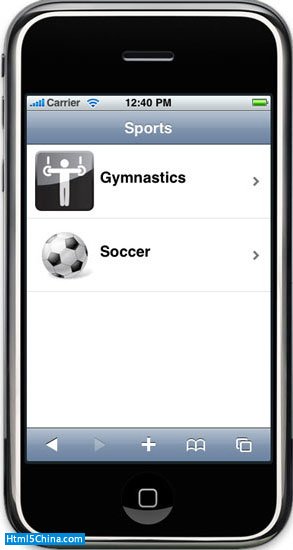
離線應用程式的測試稍嫌麻煩。如果條件允許,最直接的驗證方式是把它部署到一個真正的 Web 伺服器上:先連線造訪一次,然後切斷網路再重新開啟同一頁。若有任何東西出不來,大概就是清單裡漏列了檔案。當然,在做這項測試之前,伺服器還有幾處關鍵設定要處理。
伺服器端設定
清單 3 用 manifest 屬性標明了清單位置,但規範還多要求一道驗證:瀏覽器在下載與處理清單時必須檢查它的 MIME 型別,且該型別必須是 text/cache-manifest。實務上這意味著你要嘛設定伺服器讓這個副檔名對應到正確型別,要嘛寫程式動態產生該檔案並自行設定標頭。前者效率明顯更好;只有在你無法掌控伺服器設定(例如共享或託管環境)時,才需要退回後者。
如果你手上有伺服器控制權,且用的是 Java 應用程式伺服器,那麼在 web.xml 裡就能搞定。清單 4 是設定範例。
清單 4. 在 web.xml 中設定 MIME 型別
<?xml version="1.0" encoding="utf-8"?>
<web-app xmlns:xsi="https://www.w3.org/2001/XMLSchema-instance"
    xmlns="https://java.sun.com/xml/ns/javaee"
    xmlns:web="https://java.sun.com/xml/ns/javaee/web-app_2_5.xsd"
    xsi:schemaLocation="https://java.sun.com/xml/ns/javaee
    https://java.sun.com/xml/ns/javaee/web-app_2_5.xsd" version="2.5">
    <!-- Servlet 定義放在這裡 -->
    <mime-mapping>
        <extension>mf</extension>
        <mime-type>text/cache-manifest</mime-type>
    </mime-mapping>
    <welcome-file-list>
        <welcome-file>index.html</welcome-file>
    </welcome-file-list>
</web-app>
關鍵就是 mime-mapping 這個元素:本例的設定代表「凡是 .mf 結尾的檔案,MIME 型別一律當作 text/cache-manifest」。而更有效率的做法,是讓專門負責靜態資源的伺服器(例如 Apache)來提供這些檔案。以典型的 Apache 安裝而言,只要修改 httpd/conf 目錄下的 mime.types 即可,如清單 5。
清單 5. 在 mime.types 中註冊 MIME 型別
# 本檔決定各副檔名對外送出時的網路媒體型別
# MIME type                                Extensions
text/cache-manifest                        mf
# ...後續還有許多既有的對應項目
兩個範例裡我們都把清單檔命名為 manifest.mf。副檔名其實可以隨你挑,叫 .manifest 或 .foo 都行,唯一的要求是它必須和設定檔中的對應項目一致。其他應用程式與伺服器可能有各自的設定機制,細節請以你的環境為準。
離線行動 Web 應用程式的關鍵要素大致就是這些。接著我們把範例升級,看看它還能做到什麼。
進階範例:離線也能看即時動態
上一個範例的內容全是靜態的。能離線看到東西固然不錯,但真實的應用程式通常得從伺服器或 Web 服務讀取動態資料。為了讓範例更貼近現實,這次我們拉進一些 Twitter 資料——讀過系列前文的你對這套做法應該不陌生。先看修改後的 HTML,如清單 6。
清單 6. 修改後的 HTML
<body onload="init()">
    <div class="toolbar">
        <h1 id="pageTitle">Going offline</h1>
        <a id="backButton" class="button" href="#"></a>
    </div>
    <ul id="menu" title="Sports" selected="true">
        <li><a href="#gym">
            <img height="80" width="80" src="/images/gym.jpg" align="middle"/>
            <span style="display:inline-block; vertical-align:middle">Gymnastics</span>
            </a></li>
        <li><a href="#soccer"><img src="/images/soccer.jpg" align="middle"/>
            <span style="display:inline-block; vertical-align:middle">Soccer</span>
            </a></li>
        <li id="online" style="display: none"><img src="/images/online.jpg"/></li>
    </ul>
    <ul id="gym" title="Gymnastics"></ul>
    <ul id="soccer" title="Soccer"></ul>
</body>
主要變化是 gym 與 soccer 兩個區塊現在是空的,稍後會分別填入關於體操與足球的推文。另外多了一個 id 為 online 的清單項目,用一張圖示告知使用者目前是連線還是離線;它預設隱藏,也就是說預設狀態被當成離線。而 body 一載入就呼叫的 init(),則是整個腳本的起點,見清單 7。
清單 7. 頁面初始化的 JavaScript
function init(){
    if (navigator.onLine){
        searchTwitter("gymnastics", "showGymTweets");
        searchTwitter("soccer", "showSoccerTweets");
        $("online").style.display = "inline";
    }
    gymTweets = localStorage.getItem("gymnastics");
    if (gymTweets){
        gymTweets = JSON.parse(gymTweets);
        showGymTweets();
    }
    soccerTweets = localStorage.getItem("soccer");
    if (soccerTweets){
        soccerTweets = JSON.parse(soccerTweets);
        showSoccerTweets();
    }
    document.body.addEventListener("online", function() {
        $("online").style.display = "inline";
        applicationCache.update();
        applicationCache.addEventListener("updateready", function() {
            applicationCache.swapCache();
        }, false);
    }, false);
    document.body.addEventListener("offline", function() {
        $("online").style.display = "none";
    }, false);
}
這段程式做的第一件事是判斷連線狀態。若在線,就顯示那張線上圖示;更實用的是,它會呼叫 searchTwitter 去抓新資料。這裡用的仍是能讓瀏覽器直接查詢 Twitter 的 JSONP 技巧(系列前文有說明)。
接著它嘗試從 localStorage 讀回既有的推文——這是另一項在離線情境下表現優異的 HTML5 能力,系列第二篇有完整介紹。請注意:無論資料來自新查詢還是本機保存,最終都會走進 showGymTweets 與 showSoccerTweets。這兩個函式結構幾乎相同,清單 8 是 showGymTweets。
清單 8. 顯示體操類推文
function showGymTweets(response){
    var gymList = $("gym");
    gymList.innerHTML = "";
    if (gymTweets){
        if (response){
            gymTweets = response.results.reverse().concat(gymTweets);
        }
    } else {
        gymTweets = response.results.reverse();
    }
    showTweets(gymTweets, gymList);
    localStorage.setItem("gymnastics", JSON.stringify(gymTweets));
}
這個函式有點意思:它能單獨呈現本機儲存的推文、單獨呈現從 Twitter 抓回的新推文,或者在兩者都存在時把它們合併。而最關鍵的一行是最後那句 setItem——所有結果都會寫回本機,持續養厚你的離線資料基礎。這種「本機快取 + 伺服器即時資料」並行管理的寫法,正是讓應用程式在連線與斷線兩種狀態下都能順暢運轉的典型模式。
回到清單 7,剩下要做的就是註冊事件處理器,以便瀏覽器的連線狀態改變時能即時反應。最基本的用途是切換那張線上圖示的顯示與隱藏。
在應用程式從離線轉為連線的例子中,我們還動用了 applicationCache 物件。它代表所有依快取清單宣告而被快取的資源集合。這裡呼叫它的 update() 方法,指示瀏覽器去檢查是否有更新——而所謂檢查,第一步就是比對快取清單檔本身。接著我們再掛一個事件監聽器等待結果:一旦有可用的新版本,就呼叫 swapCache(),讓清單中指定的檔案全部重新載入。
說到清單檔,這個進階範例還需要最後一處修改,如清單 9。
清單 9. 修改後的快取清單
CACHE MANIFEST
# Version 0.2
CACHE:
offline.html
json2.js
/iui/iui.js
/iui/iui.css
/iui/loading.gif
/iui/backButton.png
/iui/blueButton.png
/iui/cancel.png
/iui/grayButton.png
/iui/listArrow.png
/iui/listArrowSel.png
/iui/listGroup.png
/iui/pinstripes.png
/iui/redButton.png
/iui/selection.png
/iui/thumb.png
/iui/toggle.png
/iui/toggleOn.png
/iui/toolbar.png
/iui/whiteButton.png
/images/gym.jpg
/images/soccer.jpg
/images/online.jpg

NETWORK:
https://search.twitter.com/
這次清單裡多了一個明確的 CACHE 區段。快取清單可以有多個區段,但如果只有一個,它會被視為 CACHE 而可以省略標題;這裡之所以要寫出來,是因為我們同時有了 NETWORK 區段。
NETWORK 的作用是告訴瀏覽器:來自指定網域(此例為 search.twitter.com)的資料一律走網路,且永不快取。既然我們已經自行在本機快取 Twitter 的搜尋結果,就絕不希望瀏覽器再插一腳做隱性的回應快取。這段設定到位之後,應用程式會一直向 Twitter 取得即時推文,同時持續把它們快取下來,於是即便使用者的裝置失去連線,先前抓過的內容依然看得懂、用得上。
結語
從 Mosaic 掀起網路熱潮算起,Web 應用程式已經走過很長一段路,而行動 Web 的演進速度更是驚人。只認得 WML 的 WAP 手機時代早已落幕,今天我們對行動瀏覽器的期待甚至不輸桌面。離線能力就是其中一項硬需求,而 HTML5 的標準化正好把開發者的實作成本壓了下來。系列下一篇要談的 Web Workers,將從另一個角度——執行緒——替行動 Web 應用程式的效能再推一把。
- 上一篇文章: HTML5 行動應用開發(二):用 localStorage 替行動 Web 應用程式加上本機快取
- 下一篇文章: HTML5 行動應用開發(四):用 Web Workers 替行動 Web 應用程式提速