開始之前:你需要準備什麼
這一章我們要動手做真正的 Web 應用,技術棧並不神秘——依然是 HTML、JavaScript 與 CSS 這三樣前端基本功。真正關鍵的工具是瀏覽器:你需要一個用來隨時驗證效果的測試環境。文中絕大部分程式碼在最新的桌面瀏覽器上都能跑起來,只有少數例外,我們會在對應段落特別提醒。
此外,別忘了行動瀏覽器才是最終舞台。要驗證真機表現,你手上需要 iPhone SDK 與 Android SDK(本文的示範基於 iPhone SDK 3.1.3 與 Android SDK 2.1),相關下載連結可參考文末的參考資料。
用 Canvas 畫出你要的圖形
多年來,Canvas 一直是 Web 開發圈的話題人物。想想看,瀏覽器裡居然內建了一套原生的繪圖 API,你不需要任何外掛插件(而插件在最熱門的行動瀏覽器上根本不存在)就能畫出圖形介面——這聽起來簡直像夢。那為什麼大家還要抱怨?
原因很現實:Canvas 在 Firefox 與 Safari 上已經行之有年,但市佔率最高的桌面瀏覽器 Microsoft® Internet Explorer® 遲遲不肯支援,連 Internet Explorer 9 的早期版本也一樣。於是網路上那些驚豔的 Canvas 範例,你不能真的拿來做正式產品,這個落差讓 Canvas 長年背著「技術笑話」的評價。
好消息是,對行動 Web 開發者而言,這層枷鎖並不存在。你鎖定的所有 Webkit 核心瀏覽器都完整實作了 Canvas,而且效能調校得相當出色。
Canvas API 屬於低階繪圖介面:直線、曲線、多邊形、圓形都能畫,還能用純色或漸層填色,也能在畫布上放文字、做各種幾何變形。可能性幾乎無限。我們先來看一個用 Canvas 即時生成圖表報告的應用。
圖 1 是一張在 Android 瀏覽器上執行的長條圖報表:
圖 1. 執行於 Android 瀏覽器上的 Canvas 報表應用
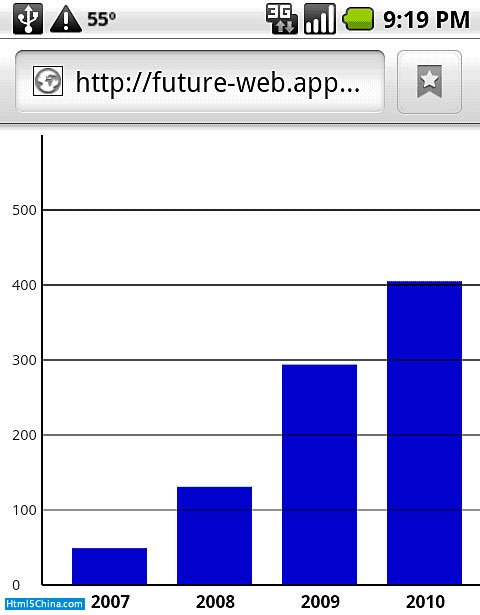
請注意,這不是一張靜態圖片,而是瀏覽器即時算出來的。清單 1 是產生這份報表的 HTML。
清單 1. 報表 HTML
<!DOCTYPE html>
<html>
<head>
    <meta http-equiv="Content-Type" content="text/html; charset=UTF-8">
    <meta name="viewport" content="width=device-width; initial-scale=1.0;
          maximum-scale=1.0; user-scalable=0;" />
    <meta name="apple-touch-fullscreen" content="YES" />
    <title>HTML 5 Reports</title>
    <script type="text/javascript">
      function init(){
        var data = [{year : "2007", sales : 49},
                    {year : "2008", sales : 131},
                    {year : "2009", sales : 294},
                    {year : "2010", sales : 405}];
        var report = {x : "year", y : "sales", values : data};
        graph(report, 350, 300);
      }
    </script>
</head>
<body onload="init()">
    <canvas id="graph"</canvas>
</body>
</html>
結構非常朴素:body 裡只有一個 canvas 標記。文件載入時觸發的 init 函數負責準備資料,然後把它交給 graph 函數。這裡的報表資料是寫死的,但你大概已經想到——只要換成 Ajax 從伺服器端拉取,同一套邏輯就能畫出即時儀表板。真正有意思的程式碼都在 graph 裡,見清單 2。
清單 2. graph 函數
function graph(report, maxWidth, maxHeight){
    var data = report.values;
    var canvas = document.getElementById("graph");
    var axisBuffer = 20;
    canvas.height = maxHeight + 100;
    canvas.width  = maxWidth;
    var ctx = canvas.getContext("2d");

    var width = 50, buffer = 20, i = 0;
    var x = buffer + axisBuffer;
    ctx.font = "bold 12px sans-serif";
    ctx.textAlign = "start";

    for (i=0; i<data.length; i++){
      ctx.fillStyle = "rgba(0, 0, 200, 0.9)";
      ctx.fillRect(x, maxHeight - (data[i][report.y] / 2),
                   width, (data[i][report.y] / 2));
      ctx.fillStyle = "rgba(0, 0, 0, 0.9)";
      ctx.fillText(data[i][report.x], x + (width / 4), maxHeight + 15);
      x += width + buffer;
    }

    // 畫水平軸
    ctx.moveTo(axisBuffer, maxHeight);
    ctx.lineTo(axisBuffer + maxWidth, maxHeight);
    ctx.strokeStyle = "black";
    ctx.stroke();

    // 畫垂直軸
    ctx.moveTo(axisBuffer, 0);
    ctx.lineTo(axisBuffer, maxHeight);
    ctx.stroke();

    // 畫格線
    var lineSpacing = 50;
    var numLines = maxHeight / lineSpacing;
    var y = lineSpacing;
    ctx.font = "10px sans-serif";
    ctx.textBaseline = "middle";
    for (i=0; i<numLines; i++){
      ctx.strokeStyle = "rgba(0,0,0,0.25)";
      ctx.moveTo(axisBuffer, y);
      ctx.lineTo(axisBuffer + maxWidth, y);
      ctx.stroke();
      ctx.fillStyle = "rgba(0,0,0,0.75)";
      ctx.fillText("" + (2 * (maxHeight - y)), 0, y);
      y += lineSpacing;
    }
}
函數開頭先把繪圖所需的狀態準備好:畫布尺寸、邊距、填充參數,以及最關鍵的「畫布上下文」物件——所有實際作畫動作都靠它。接著回圈遍歷資料,一根根柱子就長出來了。
先設定 fillStyle,用法和 CSS 設色幾乎一樣直覺;這裡用 rgba 記法定義顏色與 alpha 透明度(alpha 就是透明度,稍後談 CSS3 時還會再遇到它)。接著呼叫 fillRect 畫出柱子,只要給它左上角座標與寬高即可。然後重新指定 fillStyle,用 fillText 在每根柱子下方寫上年份標籤。
剩下的就是座標軸與格線。每條線段都是同一套三步驟:moveTo 定起點、lineTo 定終點,最後呼叫 stroke 才真正落筆——這一點常讓新手誤會,lineTo 本身並不會畫出任何東西。格線則是把數值刻度等距排開,再重複同樣的組合即可。
到這裡,一張純程式生成的報表圖就完成了。你示範到的已經是最常用、也最關鍵的一批 Canvas API;除此之外還有畫曲線等更多方法,在各種 Webkit 瀏覽器上都能跑出令人驚豔的效果。而如果你的需求不是畫圖,HTML 5 在 CSS 3.0 這一側同樣準備了大量視覺新武器。
精彩的 CSS3 世界
談到 HTML 5,很多人第一時間想到的是新標記。新標記確實有,稍後我們就會看到;上一節的 <canvas> 也是一例,但那一段裡真正的重頭戲其實是 JavaScript。HTML 從來不是 HTML 5 的全部,JavaScript 與 CSS 同等重要——大量新的使用者介面元素,其實是由 CSS 最新版 3.0 提供的。
圖 2 是一個大量運用 CSS 3.0 新特性的頁面,同時出現在 Android 手機與 iPhone 上:
圖 2. 行動裝置上的 CSS 新功能
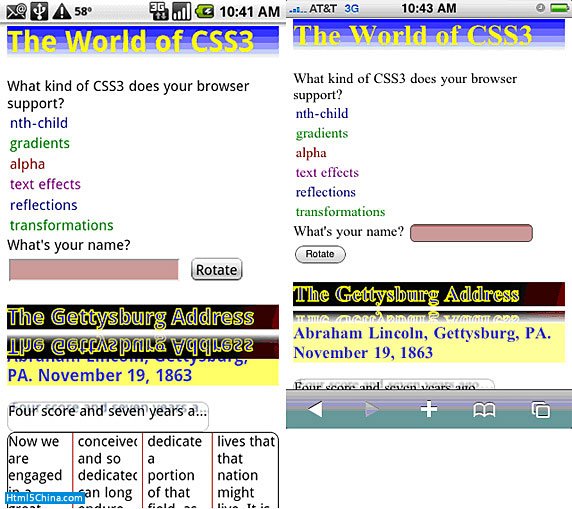
左邊那張來自 Android 裝置(Motorola Droid),畫面比右邊的 iPhone 3GS 顯示更多內容,原因很單純:Droid 的螢幕解析度更高。但請留意標題「The Gettysburg Address」的倒影——在 iPhone 上它會漸層淡出,在 Droid 上卻只是模糊地疊到下一個標題上。這是個很好的提醒:即使兩邊都是 Webkit 核心,差異依然存在,測試時務必細心。
我們從頁面上半部開始拆解,見清單 3。
清單 3. 頁面上半部的程式碼
<script type="text/javascript">
  function $(id){ return document.getElementById(id); }
  function init(){
    var topics = ["nth-child", "gradients", "alpha", "text effects",
                  "reflections", "transformations"];
    for (var i=0; i<topics.length; i++){
      var row  = document.createElement("tr");
      var cell = document.createElement("td");
      cell.appendChild(document.createTextNode(topics[i]));
      row.appendChild(cell);
      $("dtable").appendChild(row);
    }
  }
</script>
<style type="text/css">
  header > h1{
    color: yellow;
    background: -webkit-gradient(linear, left top, left bottom,
                from(blue), to(white))
  }
  tr:nth-child(4n+1) { color: navy;   }
  tr:nth-child(4n+2) { color: green;  }
  tr:nth-child(4n+3) { color: maroon; }
  tr:nth-child(4n+4) { color: purple; }

  input[type="text"]{
    background: rgba(150, 30, 30, 0.5);
  }
</style>
<body onload="init()">
  <header>
    <h1>The World of CSS3</h1>
    <div>What kind of CSS3 does your browser support?</div>
  </header>
  <table id="dtable"</table>
  <div id="formSection">
    <label for="name">What's your name?</label>
    <input type="text" id="name"></input>
    <button id="rtBtn" onclick="rotate()">Rotate</button>
  </div>
</body>
先看頁面標題。它並不是裸的 h1,而是被包進 header 這個 HTML 5 新增元素裡。
接著看樣式:選擇器 header > h1 把文字設為黃色,背景則從藍色漸層過渡到白色。這是我們在本章第一次遇到帶 -webkit 前綴的 CSS 屬性。前綴的意思正是「僅適用 Webkit 核心瀏覽器」;但多數情況下,這些屬性其實是 CSS 3.0 標準的一部分,只是標準本身還在細微變動,所以各引擎暫時用自己的前綴標記。好消息是 Firefox 通常也已完成實作,你把 -webkit 換成 -moz 往往就能通用——如果你也要照顧 Firefox 行動版 Fennec(當時在歐洲 Nokia 智慧型手機上相當流行)的話。
再來是那個 id 為 dtable 的主題清單。如圖 2 所示,相鄰列顏色各異,而這完全靠 tr:nth-child 完成。nth-child 可以套用在任何重複結構上,你傳入一條公式當作判斷條件:4n+1(1、5、9……)是海軍藍,4n+2(2、6、10……)是綠色,其後依序為栗色與紫色。過去要做這種斑馬線效果,通常得靠一長串 JavaScript 逐列上色,現在只要四行 CSS。
最後那個標籤為 What's your name? 的紅色輸入框,是透過「依型別比對」的屬性選擇器 input[type="text"] 達成的——這條規則只命中 type 為 text 的輸入元素。至於旁邊那顆 Rotate 按鈕到底能做什麼?看清單 4 就明白了。
清單 4. 用 JavaScript 操作 CSS 的 rotate 函數
function rotate(){
    $("formSection").style["-webkit-transform"] = "rotateZ(-5deg)";
    $("formSection").style["-webkit-transition"] =
        "-webkit-transform 2s ease-in-out";
    $("rtBtn").innerHTML = "Undo";
    $("rtBtn").onclick = function() {
      $("formSection").style["-webkit-transform"] = "";
      $("rtBtn").innerHTML = "Rotate";
      $("rtBtn").setAttribute("onclick", "rotate()");
    }
}
(這裡把 $() 當成 document.getElementById() 的簡寫。)rotate 用 JavaScript 去改 formSection 這個 div 的 CSS:先把 -webkit-transform 設為 rotateZ(-5deg),也就是逆時針轉 5 度;再用 -webkit-transition 指定 `-webkit-transform 2s ease-in-out`,讓整個旋轉花兩秒完成,起步緩慢、中途加速、結尾再減速。附帶一提,原稿在描述 transition 時誤寫成了 transform 屬性名,實際要過渡的是 transform 這個屬性本身。
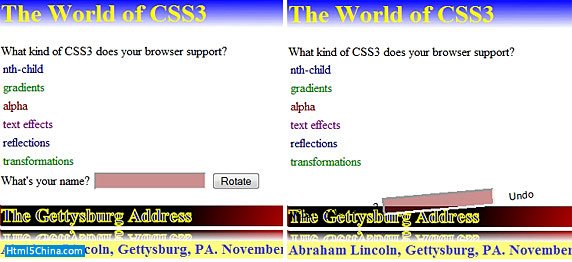
圖 3 左邊是旋轉前的初始狀態,右邊是旋轉進行中的樣子,按鈕也已變成 Undo:
圖 3. 旋轉 HTML 元素
想確認實際手感,可以在 Chrome、Safari 4、Opera 等支援 HTML 5 的瀏覽器上試跑(連結見參考資料)。
接著來看頁面下半部,這裡有更多圖像與文字效果的示範,程式碼見清單 5。
清單 5. 圖 2 下半部的程式碼
<style type="text/css">
  h2 {
    -webkit-text-fill-color: blue;
    -webkit-text-stroke-color: yellow;
    -webkit-text-stroke-width: 1.5px;
    background: -webkit-gradient(radial, 430 50, 0, 430 50, 200,
                from(red), to(#000));
    -webkit-box-reflect: below 5px -webkit-gradient(linear, left top,
                left bottom, from(transparent), color-stop(0.5, transparent),
                to(white));
  }
  h3 { color: rgba(0,0,255,0.75); background: rgba(255,255,0,0.5); }
  .xyz {
    text-shadow: #6374AB 4px -4px 2px;
    white-space: nowrap;
    width: 14em; height: 2em; overflow: hidden;
    text-overflow: ellipsis;
    border: 1px solid #bbb; border-radius: 9px; background-color: #fff;
  }
  .abc {
    border: 1px solid #000; border-radius: 9px;
    -webkit-column-count: 4;
    -webkit-column-rule: 1px solid #a00;
    -webkit-column-gap: 0.75em;
  }
</style>
<body onload="init()">
  <h2>The Gettysburg Address</h2>
  <h3>Abraham Lincoln, Gettysburg, PA. November 19, 1863</h3>
  <div class="xyz">Four score and seven years ago...</div>
  <div class="abc">Now we are engaged in a great civil war...</div>
</body>
逐項來看。主標題「The Gettysburg Address」用了三招:
- 以
-webkit-text-fill-color、-webkit-text-stroke-color與-webkit-text-stroke-width做出「藍底黃邊」的描邊字效果。 - 用
-webkit-gradient在文字後方鋪一層紅到黑的背景。注意這是 radial(放射狀)漸層,和前面看過的 linear(線性)漸層不同;兩者在智慧型手機上都有很好的表現。 - 用
-webkit-box-reflect在標題下方 5px 處做出倒影,並為倒影套一層漸層,營造淡出感。回頭對照圖 2 就會發現,當時的 Android 瀏覽器不支援「倒影+漸層」的組合,只能給出沒有淡出的倒影。
第二個標題樣式單純得多:文字一種顏色、背景另一種顏色,兩者都用 rgba 函數描述「紅—綠—藍」加上 alpha 透明度。1.0 完全不透明,0.0 全透明。
接著是第一段正文。它外圍有邊框,四個角是圓的——靠新的 border-radius 完成。現在你在網路上到處看得到這種圓角,而以前多半得靠切圖拼湊,跟 CSS 3.0 相比實在笨重。段落文字還加了 text-shadow 陰影。最後請注意,這個 div 的寬高是被限制的,文字其實放①②④不下;與其像舊瀏覽器那樣硬生生切掉,不如用 text-overflow: ellipsis 收尾成漂亮的省略號。
最後一段正文同樣有邊框,但文字被切成了四欄,中間還有分隔線。做法是 -webkit-column-count 搭配 -webkit-column-rule,欄間距則由 -webkit-column-gap 控制。試著想像沒有這些特性的年代,要排出這樣的報紙式排版得費多少功夫。這個技巧在做頁首頁尾(header 與 footer 也是 HTML 5 新元素)時特別好用。
新的語意標記
HTML 5 為標記語言添了一大批新元素,大致可分三類:有些會讓瀏覽器改變呈現方式;有些會提供日後能透過 JavaScript 取用的額外能力;還有一類什麼視覺效果都沒有,看起來跟 <span>、<div>、<p> 沒兩樣,編程介面也相同——但它們带来了額外的語意。
這些語意對「非視覺使用者」格外重要:包括用螢幕閱讀器等輔助技術上網的人,也包括搜尋引擎爬蟲這類程式。它們同時給開發者新的抓手,能寫出更貼近結構本意的 CSS 選擇器。圖 4 就是一個運用多個語意元素的頁面。
圖 4. iPhone 上的幾個 HTML 5 新元素
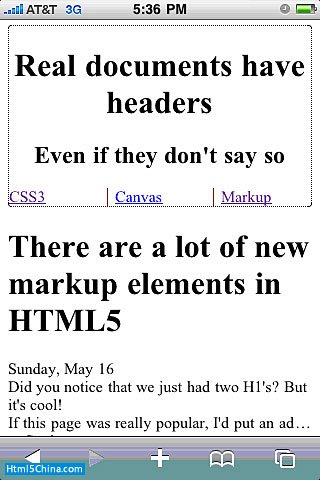
這個範例用到了 header、數個 nav、article、section 與 aside。它們本身不觸發任何特殊呈現,只是把語意補上,剩下的交給 CSS 去匹配。程式碼見清單 6。
清單 6. HTML 5 的新語意元素
<body>
  <header style="border: 1px dotted #000; border-radius: 3px;">
    <hgroup align="center">
      <h1>Real documents have headers</h1>
      <h2>Even if they don't say so</h2>
    </hgroup>
    <hgroup>
      <nav style="-webkit-column-count:3; -webkit-column-rule: 1px solid #a00;">
        <a href="new-css.html">CSS3</a><br/>
        <a href="report.html">Canvas</a><br/>
        <a href="elements.html">Markup</a>
      </nav>
    </hgroup>
  </header>
  <article>
    <h1>There are a lot of new markup elements in HTML5</h1>
    <time datetime="2010-05-16" pubdate>Sunday, May 16</time>
    <section>Did you notice that we just had two H1's? But it's cool!</section>
    <aside style="white-space:nowrap; overflow:hidden; text-overflow:ellipsis;">
      If this page was really popular, I'd put an ad here and make some serious cash
    </aside>
  </article>
</body>
除了新元素,這段也順手示範了幾個新樣式:替 header 加上圓角外框、用欄數與分隔線排版 nav、在 aside 上用省略號處理溢出文字。重點在於:你幾乎沒有額外成本,就得到了更有意義的標記,而畫面該怎麼呈現,仍舊和用 <div>、<span> 時一樣自由。
如果你想看視覺與程式效果都更強烈的新元素,圖 5 是一份用 HTML 5 表單元件做的設定畫面(在 iPhone 上執行):
圖 5. 以 HTML 5 打造的 iPhone 表單
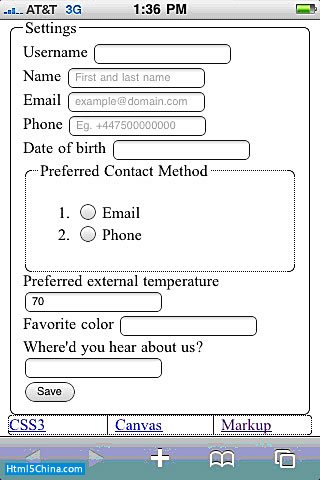
這些元件外觀上乍看眼熟,但你可以期待瀏覽器為它們加上更豐富的視覺呈現。圖 6 是同一組元素在 Opera 桌面瀏覽器中的模樣:
圖 6. Opera 上的 HTML 5 表單元素
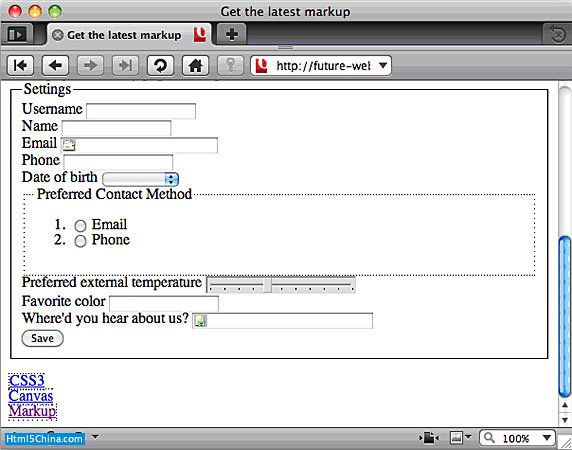
Opera 一直是 HTML 5 特性的先驅,表單元件尤其明顯。清單 7 就是產生上述畫面的程式碼。
清單 7. HTML 5 表單元素的程式碼
<form id="settings">
<fieldset id="inputs" style="border: 1px solid #000; border-radius: 6px;">
  <legend>Settings</legend>
  <label for="username">Username</label>
  <input id="username" name="username" type="text" required autofocus /><br/>
  <label for="name">Name</label>
  <input id="name" name="name" type="text"
         placeholder="First and last name" required /><br/>
  <label for="email">Email</label>
  <input id="email" name="email" type="email"
         placeholder="example@domain.com" required /><br/>
  <label for="phone">Phone</label>
  <input id="phone" name="phone" type="tel"
         placeholder="Eg. +447500000000" required /><br/>
  <label for="dob">Date of birth</label>
  <input id="dob" name="dob" type="date" required />
  <fieldset style="border: 1px dotted #000; border-radius: 6px">
    <legend>Preferred Contact Method</legend>
    <ol>
      <li><input id="emailMeth" name="contactMethod" type="radio">
          <label for="emailMeth">Email</label></li>
      <li><input id="phoneMeth" name="contactMethod" type="radio">
          <label for="phoneMeth">Phone</label></li>
    </ol>
  </fieldset>
  <label for="climate">Preferred external temperature</label>
  <input id="climate" name="climate" type="range"
         min="50" max="100" step="5" value="70"/><br/>
  <label for="color">Favorite color</label>
  <input id="color" name="color" type="color"/><br/>
  <label for="referrer">Where'd you hear about us?</label>
  <input type="url" name="refUrl" id="referrer" list="urls"/>
  <datalist id="urls">
    <option label="TechCrunch" value="https://www.techcrunch.com/">
    <option label="ReadWrite Web" value="https://www.readwriteweb.com/">
    <option label="Engadget" value="https://www.engadget.com/">
    <option label="Ajaxian" value="https://www.ajaxian.com/">
  </datalist><br/>
  <button type="button" onclick="checkInputs()">Save</button>
</fieldset>
</form>
這個表單把 HTML 5 的新特性用了個遍。先看兩個新屬性:required 參與表單驗證(細節在下一節),autofocus 則讓指定元素在頁面載入後直接取得焦點。接著是多個帶 placeholder 的欄位——「在輸入框裡放一段提示文字」是網站行之多年的模式,但過去總得靠 hack 硬湊,現在只要一個屬性,圖 4 中 iPhone 的呈現就是乾淨的示範。
再往下是一批新的輸入型別:email、tel、date、range、color、url。在當時的 iPhone 與 Android 瀏覽器上,它們一律只呈現為普通文字框——那只是用語意不精準的 HTML 4.0 硬做出來的樣子而已;圖 5 才是它們未來該有的模樣。其中 date 在 Opera 上一旦取得焦點,就會彈出日曆;url 欄位的關鍵其實不在型別,而在它帶了 list 屬性,指向一個 datalist 元素,也就是該欄位的候選值清單。聚焦時,datalist 裡的幾個網址就會浮現出來。圖 7 同時展示了這兩種行為。
圖 7. 帶日期與資料列表的 HTML 5 輸入
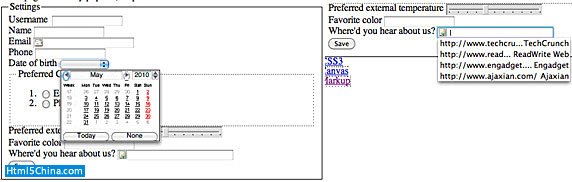
隨著 Webkit 快速演進,可以預期愈來愈多輸入型別會有更好用的視覺呈現,而 Opera 大概還是會走在前面。這些欄位多半也自帶驗證能力,HTML 5 為此準備了一整套新的驗證 API。在本文撰寫時,這些 API 在 iPhone 與 Android 裝置上尚未實作,但桌面版本已經就緒,行動端補上應該只是時間問題。清單 8 展示如何使用它們。
清單 8. 使用 HTML 5 驗證 API
function checkInputs(){
    var inputs = document.getElementById("inputs").childNodes;
    var len = inputs.length, i = 0, input = null, errors = [];
    for (i=0; i<len; i++){
      input = inputs.item(i);
      if (input.nodeName == "INPUT"){
        if (input.validity){
          if (!input.checkValidity()){
            errors.push(input.validationMessage);
          }
        }
      }
    }
    var errMsg = "There are " + errors.length + " errors";
    var notify = function(){
      var notification =
          webkitNotifications.createNotification(null, "Errors!", errMsg);
      notification.show();
    };
    if (window.webkitNotifications){
      if (webkitNotifications.checkPermission()){
        webkitNotifications.requestPermission(notify);
      } else {
        notify();
      }
    } else {
      alert(errMsg);
    }
}
每個輸入元素都有 validity 屬性;你也可以改用回傳 true/false 的 checkValidity(),再搭配 validationMessage 取得一則本地化錯誤訊息。不過在當時多數最新的桌面瀏覽器上,validationMessage 回傳的內容既不統一也不標準,實用性有限。validity 物件的價值在於能分辨錯誤類型:valueMissing、rangeOverflow、rangeUnderflow、patternMismatch、tooLong 等等。舉例來說,若某元素帶有 required 而使用者留白,validity.valueMissing 就會是 true。
最後一點:清單 8 在彙整完所有驗證錯誤後,會嘗試呼叫 webkitNotifications。這與你電腦桌面上的通知機制類似,當時可在最新版 Chrome 中使用,因此同樣有理由期待它很快出現在 iPhone 與 Android 瀏覽器上。API 用法很直白,唯一要留意的是:你必須先確認使用者是否已授予你的站台使用權限;若沒有,就請求授權,通過後再呼叫欲執行的函數。
結語
這一章我們快速巡迴了 HTML 5 中與 UI 相關的一批新能力:從新元素、新樣式,一路到繪圖用的 canvas。除了文末提到的少數例外,這些特性在 iPhone 與 Android 裝置上的 Webkit 瀏覽器都能用。BlackBerry、Nokia 智慧型手機等其他主流平台也正準備換上更強的瀏覽器,以便吃下這些技術。
身為行動 Web 開發者,你手上握有的是一套比桌面環境用 HTML、CSS、JavaScript 所能成就的任何效果都更強的視覺能力,而且能一次覆蓋廣大使用者。再加上本系列前四篇介紹過的地理定位、Web Workers 等技術——行動 Web 從來不是你所熟悉那個 Web 的簡化版,而是一個更強大、可能性無限的版本。