一路談到這裡,SVG 與 Canvas 的主要特性大致都梳理完了。兩者都是 HTML5 支援的 2D 圖形技術,也都具備向量繪圖能力。現在就把它們放在一起比一比,看看各自的長處在哪、該在什麼時候選誰。
先看一張對照表
| 項目 | Canvas | SVG |
|---|---|---|
| 本質 | 基於像素(動態 .png) | 基於形狀 |
| 元素結構 | 單一 HTML 元素 | 多個圖形元素,且是 DOM 的一部分 |
| 修改方式 | 僅能透過腳本 | 腳本與 CSS 皆可 |
| 事件模型 | 顆粒化 (x, y) | 抽象化 (rect, path) |
| 效能甜點 | 畫面較小、物件數量龐大(>10k) | 物件數量較少(<10k)、畫面較大 |
從這份對照可以讀出幾個關鍵結論。Canvas 在像素層級的操作上有壓倒性優勢;SVG 最強之處則在互動性與可操作性。Canvas 的表現高度受畫布尺寸(也就是像素總數)影響,SVG 則受物件數量影響明顯。
更根本的差異在渲染模式:Canvas 是基於像素的即時模式(immediate mode)繪圖系統,畫完就不把物件留在記憶體裡,下次要用必須重畫一次;SVG 是基於形狀的保留模式(retained mode)系統,畫完的物件存在記憶體中,要改直接改屬性即可。這一點直接決定了兩者在應用場景上的分野。
常見場景逐一檢視
高保真文件
這個最好理解:為了縮放不失真,或需要列印高品質輸出,通常優先選 SVG,地圖服務就是典型例子。
靜態圖片資源
SVG 常用於簡單圖像,不論應用程式或網頁、大圖小圖都適用。由於 SVG 要進入 DOM(或至少先解析一次),效能會略降,但相比頁面渲染本身的成本(大約幾毫秒),這點損失微乎其微。檔案大小方面,SVG 與 PNG 差距也不大;而因為 SVG 可無限縮放,若你希望圖片能放大使用,或使用者採用高 DPI 螢幕,SVG 是很划算的選擇。
像素操作
需要快速繪圖、又不必保留物件資訊時,Canvas 效能極佳。這類應用幾乎都選 Canvas。
即時資料視覺化
Canvas 非常適合非互動式的即時資料呈現,例如即時天氣圖、監控儀表板。
圖表與圖形
兩者都能勝任。若要強調可操作性(tooltip、點擊鑽取),SVG 是更好的答案;若不需要互動、只看效能,Canvas 較合適。
二維遊戲
多數遊戲使用較低階的 API,因此 Canvas 比較容易被接受。但實際上 Canvas 每一幀都得重畫並重新定位所有形狀,物件一多速度就下滑;SVG 的物件常駐記憶體,改屬性即可。在小遊戲、物件數量少的情況下,兩者效能幾乎沒有差異,但隨著物件增加,Canvas 的程式碼量與負擔會明顯放大。
使用者介面設計
憑藉優異的互動性,SVG 勝出一籌。利用保留模式的特性,你可以在類似 HTML 的標記中直接描述所有 UI 細節,而且每個 SVG 元素與子元素都能各自回應事件,做複雜介面輕而易舉。Canvas 則要求你按固定順序一步步指定:取得 context → 開始繪製 → 設定線條與填色 → 定義形狀 → 完成繪製;而且 Canvas 只能處理整個畫布層級的事件,要做更複雜的互動,你必須自己換算點擊位置的座標。SVG 則能針對每個子元素個別掛事件。
範例一:Canvas 的像素操作(綠幕去背)
原始範例:https://samples.msdn.microsoft.com/workshop/samples/graphicsInHtml5/canvasgreenscreen.htm
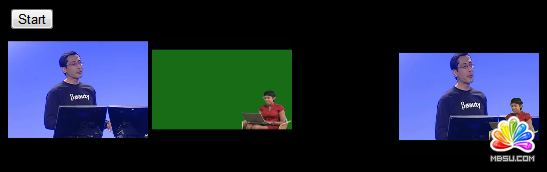
開啟頁面後可以檢視原始碼。這個應用示範了如何把兩段影片的像素互相合成:用兩個影片、兩個畫布,再加一個最終畫布。先把影片當前影格畫到各自的畫布上,這樣才允許讀回資料:
ctxSource1.drawImage(video1, 0, 0, videoWidth, videoHeight);
ctxSource2.drawImage(video2, 0, 0, videoWidth, videoHeight);
接著取出每個畫布的像素資料,以便逐一檢查:
currentFrameSource1 = ctxSource1.getImageData(0, 0, videoWidth, videoHeight);
currentFrameSource2 = ctxSource2.getImageData(0, 0, videoWidth, videoHeight);
取得之後,程式掃過綠幕畫面的像素陣列,找出綠色像素並以背景場景的像素覆蓋:
for (var i = 0; i < n; i++) {
  // 取出每個像素的 RGB
  r = currentFrameSource1.data[i * 4 + 0];
  g = currentFrameSource1.data[i * 4 + 1];
  b = currentFrameSource1.data[i * 4 + 2];

  // 若判斷為綠色像素則替換
  if ((r >= 0 && r <= 59) && (g >= 74 && g <= 144) && (b >= 0 && b <= 56)) {
    pixelIndex = i * 4;
    currentFrameSource1.data[pixelIndex]     = currentFrameSource2.data[pixelIndex];
    currentFrameSource1.data[pixelIndex + 1] = currentFrameSource2.data[pixelIndex + 1];
    currentFrameSource1.data[pixelIndex + 2] = currentFrameSource2.data[pixelIndex + 2];
    currentFrameSource1.data[pixelIndex + 3] = currentFrameSource2.data[pixelIndex + 3];
  }
}
最後把處理完的像素陣列寫回目標畫布:
ctxDest.putImageData(currentFrameSource1, 0, 0);
整段邏輯都建立在「逐像素讀寫」之上——這正是 SVG 完全做不到的事。
範例二:SVG 的互動介面
<!DOCTYPE Html>
<Html>
<head>
<script type="text/Javascript">
// 點擊圓形時呼叫
function clickMe() {
  alert("You clicked the SVG UI element.");
}
</script>
</head>
<body>
<h1>SVG User Interface</h1>
<!-- 建立 SVG 畫布 -->
<svg height="200" width="200">
<!-- 建立圓形 -->
<circle cx="100" cy="100" r="50" fill="gold" id="uiElement" onclick="clickMe();" />
</svg>
<p>Click on the gold circular user interface element.</p>
</body>
</Html>
例子雖簡單,卻已具備使用者介面的全部要素:圖形即元素、元素可掛事件、事件直接綁在該元素上。相較之下,Canvas 要達到同樣效果,你得自己計算點擊座標並判斷是否落在圓形範圍內。
一張圖做結論
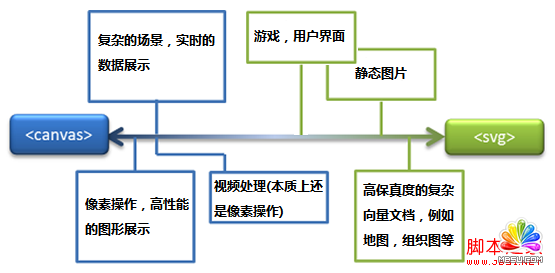
下圖把各類應用放在一條光譜上,每個方塊代表一類應用,越靠近某一端代表採用該技術的優勢越明顯。實務判斷可以簡化成一句話:要互動與可操作性選 SVG,要像素運算與大量物件的高效繪製選 Canvas;兩者並非互斥,很多成熟產品其實是混用的。
實用參考
腳本索引:https://msdn.microsoft.com/zh-cn/library/ff971910(v=vs.85).aspx
MDN 開發中心:https://developer.mozilla.org/en/SVG
官方規範:https://www.w3.org/TR/SVG11/
- 上一篇文章: HTML5 JavaScript API 擴充(一):Web Worker 非同步執行機制完整解說
- 下一篇文章: HTML5 WebGL 3D 概述(下):用 Three.js 等框架快速開發 3D 場景