這一篇的主題是如何建立離線 Web 應用。它的好處很直接:讓瀏覽器主動下載我們指定的資源,使用者即使處於離線狀態,也能正常操作網站。
一、定義 Manifest
我們用一份 manifest 清單來列出「離線時需要能存取」的資源。它本質上是一個純文字檔,第一行通常寫 CACHE MANIFEST,接著每行一個資源路徑。檔案名稱與副檔名都沒有硬性規定,唯一的要求是:伺服器必須把這個副檔名以 text/cache-manifest 的 MIME 型別註冊。
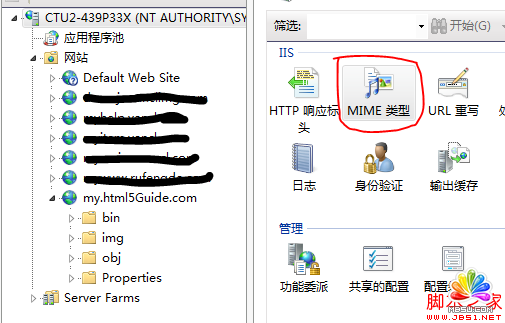
以 IIS 7 為例,如果副檔名用 .appcache,設定步驟如下:
- 開啟 IIS 7 管理員,選擇根節點(這樣所有站台都會繼承設定;也可以只針對單一站台設定);
- 雙擊右側的「MIME 型別」;
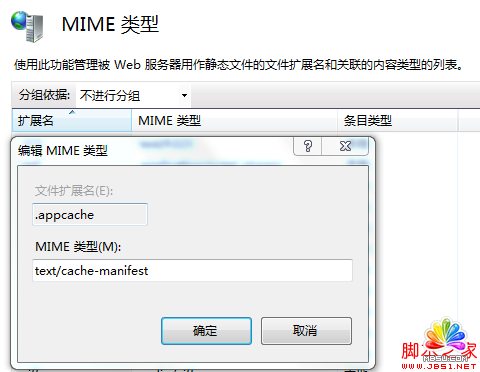
- 新增 MIME 型別,副檔名填
.appcache,型別填text/cache-manifest,完成設定。
伺服器設定完成後,加上 manifest 檔本身:
CACHE MANIFEST
manifestFile.html
img/1.jpg
img/2.jpg
img/3.jpg
接著看範例頁面。關鍵只在 <html> 標籤上的 manifest 屬性:
<!DOCTYPE html>
<html manifest="manifest.appcache">
<head>
<meta charset="utf-8">
<title>Example</title>
<style>
img { border: medium double black; padding: 5px; margin: 5px; }
</style>
</head>
<body>
<img alt="" id="imgtarget" src="img/1.jpg">
<div>
  <button id="1">car1</button>
  <button id="2">car2</button>
  <button id="3">car3</button>
</div>

<script>
var buttons = document.getElementsByTagName('button');
for (var i = 0; i < buttons.length; i++) {
  buttons[i].onclick = handleButtonPress;
}
function handleButtonPress(e) {
  document.getElementById('imgtarget').src = 'img/' + e.target.id + '.jpg';
}
</script>
</body>
</html>
程式執行時,依瀏覽器而異,有的會跳出提示詢問是否允許把離線資料存到本機,有的則不會。這樣,一個最簡單的離線應用就完成了。
二、常見疑惑解答
我在學這塊時也踩過幾個坑:
- 為什麼直接用 Visual Studio 2010 執行,離線應用跑不起來?
- 要怎麼確認離線應用是否建立成功?
- 要怎麼知道目前應用是離線還是線上狀態?
- 把 IIS 停掉之後應該就離線了吧,為什麼重新整理會跳 404?
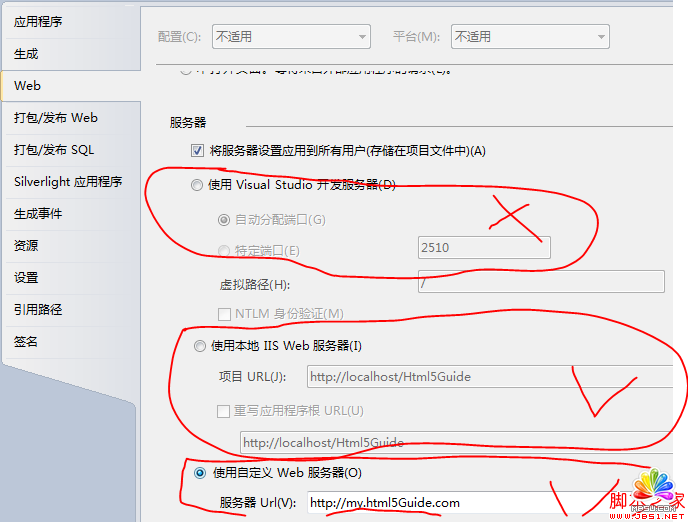
2.1 為什麼 VS 直接執行沒辦法用?
關鍵在於你的應用程式 web 設定怎麼配。如果使用 Visual Studio 內建的開發伺服器,你無從替它設定 MIME 型別,這種情況下離線應用自然無法運作。另外兩種指向 IIS 的設定方式,只要你照前面教的方法把 MIME 型別配好,離線應用就能正常跑。
2.2 怎麼確認離線應用建立成功?
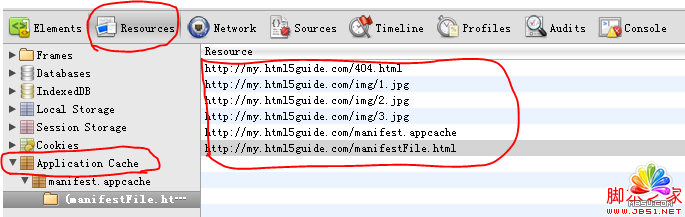
這裡需要 Chrome 的開發者工具。用 Chrome 開啟你的 web 程式,按 F12 切到 Resources(應用程式)面板,只要 Application Cache 底下看得到你設定的資訊、找得到被快取的檔案,就代表離線應用建立成功了。
2.3 怎麼知道目前是線上還是離線?
同樣在 Resources 面板,留意紅框處的狀態:顯示 Online 就是線上。
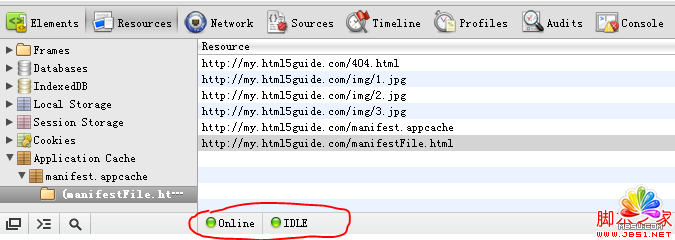
把網線拔掉,狀態變成 Offline,這時離線應用的效果就看得出來了。
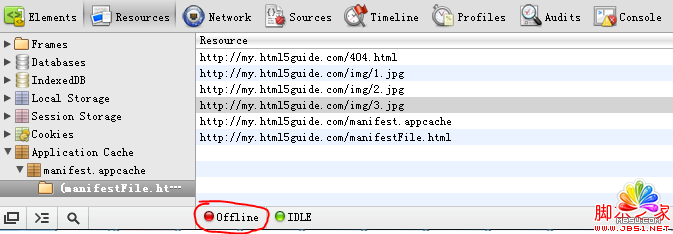
2.4 為什麼停掉 IIS 反而跳 404?
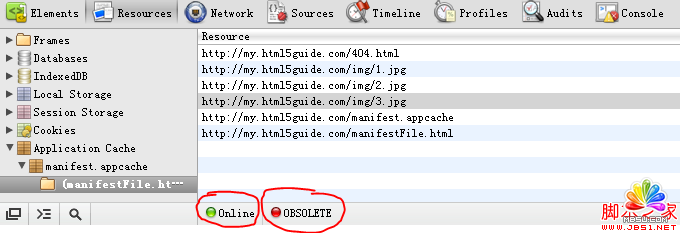
還是用 Chrome 的開發者工具觀察。當我們停止 IIS 服務時,Resources 面板上的狀態仍然是 Online,只是後面從 IDLE 變成了 OBSOLETE。也就是說,瀏覽器並沒有真的把它當成離線,這就解釋了為什麼停掉本機 IIS 之後,離線效果顯示不出來。要測試離線,請直接切斷網路連線,而不是只關掉伺服器。
補充:manifest 的三個區段與現況
除了 CACHE MANIFEST 這個首行,完整的 manifest 還可以分成三個區段:CACHE 列出要快取的資源、NETWORK 列出永遠走網路的資源、FALLBACK 則定義網路不可用時的替代內容。另外,註解可以用 # 開頭,實務上常拿來寫版本號——改了註解就能讓瀏覽器重新下載快取。
最後要提醒的是,這套 Application Cache 機制已被標準淘汰,多數現代瀏覽器都已移除或停用,改用 Service Worker 才是目前的正解。理解 manifest 的觀念仍有幫助,但新專案請直接從 Service Worker 開始。