前端技術的演進速度快到令人喘不過氣,稍一分神,你可能就被遠遠拋在後頭。如果你不希望被 HTML5 帶來的一連串變革搞得手忙腳亂,不妨把這篇文章當成一堂必修的暖身課,一次梳理最值得了解的 28 個重點。
一、全新的 Doctype 宣告
Doctype 指的就是「文件類型」。你是不是還在使用那串冗長、根本記不住的 XHTML 文件類型?
<!DOCTYPE html PUBLIC "-//W3C//DTD XHTML 1.0 Transitional//EN" "https://www.w3.org/TR/xhtml1/DTD/xhtml1-transitional.dtd">
既然如此,何不換成簡潔明快的 HTML5 版本呢?
<!DOCTYPE html>
或許你會懷疑這短短一行是否真的可靠。放心,如今它完全可行——只有極少數老舊瀏覽器才需要特定的 doctype。當瀏覽器無法辨識 doctype 時,就會自動以標準模式來渲染頁面中的標籤。所以,放心大膽地擁抱這個全新的宣告吧。
二、圖表元素 figure
看看過去我們替圖片加上說明時常見的寫法:
<img src="path/to/image" alt="About image" />
<p>Image of Mars.</p>
說明文字被塞進 p 標籤裡,與 img 各說各話,很難讓人一眼看出兩者的關聯。HTML5 引進了 <figure> 元素來解決這個問題。搭配 <figcaption> 使用後,我們就能從語意上明確表達「這段文字是這張圖的說明」。
<figure>
  <img src="path/to/image" alt="About image" />
  <figcaption>
    <p>This is an image of something interesting.</p>
  </figcaption>
</figure>
三、重新定義的 <small> 元素
不久之前,<small> 還常被拿來製作 logo 旁邊的副標題。它曾是個實用的表現型元素,但如今這種用法已經不再恰當。<small> 被重新定義為「小字」,因而更具語意與可用性。想想你網站底部的版權聲明,依照 HTML5 的新定義,用 <small> 來包裹這類資訊正是再合適不過的選擇。
small 元素專指「小字」。
四、script 與 link 不再需要 type
你可能還習慣性地替 link 和 script 標籤加上 type 屬性:
<link rel="stylesheet" href="path/to/stylesheet.css" type="text/css" />
<script type="text/javascript" src="path/to/script.js"></script>
這其實早已是歷史包袱。既然這兩個標籤各自明確指向樣式表與腳本,我們大可把 type 屬性一併拿掉:
<link rel="stylesheet" href="path/to/stylesheet.css" />
<script src="path/to/script.js"></script>
五、屬性值到底要不要加引號
這確實是個值得思考的問題。請記住,HTML5 並非 XHTML,如果你不願意,並沒有必要非得用引號包裹屬性值,也沒有必要非得閉合元素。換句話說,只要你自己看著順眼,就沒有絕對的對錯之分。
<p class=myClass id=someId> Start the reactor.
如何取捨,還是要看你的個人偏好。如果你更傾向於結構嚴謹的文件風格,那就把引號牢牢握在手裡吧。
六、內容可編輯
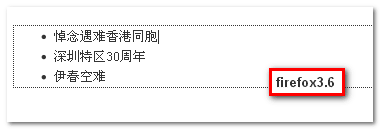
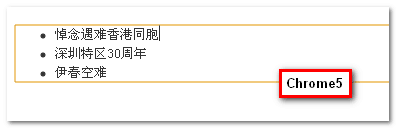
最新的瀏覽器提供了一個相當實用的新屬性,可以直接套用到元素上,那就是 contenteditable。顧名思義,它允許使用者編輯元素內容所包含的任意文字,連子元素也一併在內。這個特性的應用場景相當廣泛,例如打造一個簡單的待辦事項清單,就能大幅發揮本地儲存的優勢。
<ul contenteditable="true">
  <li>悼念遇難香港同胞 </li>
  <li>深圳特區30周年</li>
  <li>伊春空難</li>
</ul>
或者,套用前面學到的技巧,我們也可以寫得更精簡:
<ul contenteditable=true>
七、Email 輸入型別
如果我們替表單輸入框套用名為「email」的 type 屬性,就能要求瀏覽器只接受符合有效電子郵件格式的字串。沒錯,內建的表單驗證正在到來。不過基於種種現實考量,我們還無法百分之百依賴它——較舊的瀏覽器並不認識這個「email」型別,只會簡單地退回成普通的文字框。
<form action="" method="get">
  <label for="email">郵箱:</label>
  <input id="email" name="email" type="email" />
  <button type="submit">確定</button>
</form>
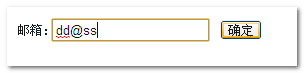
目前而言,我們還不能完全依賴瀏覽器驗證,客戶端與伺服器端的驗證依然必不可少。
還有一點必須留意:在談論哪些元素與屬性受支援時,各家瀏覽器的表現都不太一致。舉例來說,Opera 似乎支援電子郵件驗證,但僅在指定了 name 屬性時才生效;而它又不支援稍後會提到的 placeholder 屬性。總結一句話:別把驗證的責任完全交給這種表單機制——但你仍然可以大方地使用它。
八、佔位符 Placeholder
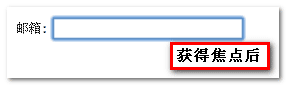
什麼是 Placeholder 呢?就是文字框或文字區域在預設狀態下顯示的一段提示文字:取得焦點時提示消失,失去焦點且內容為空時提示又重新出現。如下圖所示:
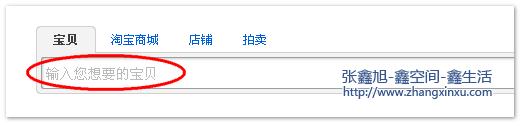
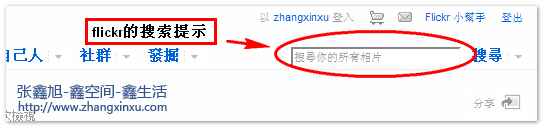
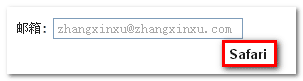
這些顯示在表單控制項裡的提示文字,就是佔位符。過去我們得動用一些 JavaScript 才能實現這種效果:先設定一個預設的 value 值,再根據使用者輸入的內容判斷是否要改變文字框的值。而如今,只要用上 placeholder 屬性,一切就都輕鬆多了。
<label for="email">郵箱:</label>
<input id="email" type="email" placeholder="zhangxinxu@zhangxinxu.com" size="26" />
九、本地儲存 Local Storage
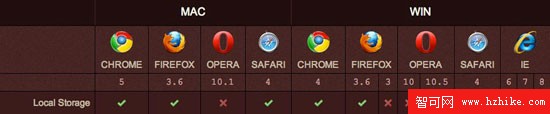
歸功於本地儲存(嚴格來說並非 HTML5 的一部分,這裡只是為了方便歸類),我們得以讓高階瀏覽器記住使用者編輯後的內容,即使瀏覽器關閉或頁面重新整理,資料依然存在。
IE8 已經開始支援本地儲存,如下圖所示:
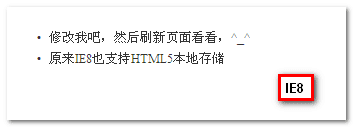
雖然顯然不是所有瀏覽器都支援,但我們可以在 Internet Explorer 8、Safari 4 與 Firefox 3.5 上期待它正常運作。請注意,為了兼顧那些無法識別本地儲存的舊瀏覽器,你應該先進行檢測,確認 window.localStorage 是否存在。
十、具語意的 Header 與 Footer
那些過往的日子是這樣寫的:
<div id="header"> ... </div>
<div id="footer"> ... </div>
div 天生缺乏語意——即便套上了 id 也是如此。而透過 HTML5,我們可以直接使用 <header> 與 <footer> 元素。上面的程式碼可以改寫為:
<header> ... </header>
<footer> ... </footer>
這套寫法特別適合那些需要多組頁首與頁尾的專案。
盡量別被「header」和「footer」這兩個名稱誤導。它們指的只是各自的容器範圍。因此,把部落格文章底部的各項中繼資訊放進 footer 元素裡是相當合理的,header 也是同樣的道理。
十一、更多 HTML5 表單特性
HTML5 為表單帶來了許多好用的新特性,值得你花時間逐一認識與實作。
十二、IE 與 HTML5
不幸的是,惱人的 IE 需要動點小手術,才能理解這些全新的 HTML5 元素。
所有元素預設都帶有 inline 的 display 屬性。
為了確保所有新的 HTML5 元素能以區塊級元素正確渲染,有必要對它們做如下定義:
header, footer, article, section, nav, menu, hgroup { display: block; }
遺憾的是,IE 仍會忽略這些樣式,因為它根本不知道這些標籤從何而來。所幸,有一個簡單的解法:
document.createElement("article");
document.createElement("footer");
document.createElement("header");
document.createElement("hgroup");
document.createElement("nav");
document.createElement("menu");
奇怪的是,這段程式碼似乎能觸發 IE 的辨識機制。為了更方便地套用於每個專案,Remy Sharp 打造了一支廣為人知的腳本,一般稱之為 HTML5 shiv,它同時也修復了一些顯示上的問題。
<!--[if IE]>
<script src="https://html5shim.googlecode.com/svn/trunk/html5.js"></script>
<![endif]-->
十三、用 hgroup 標記文件某一部分的資訊
想像一下,在我的網站標題處,我先放上站點名稱,緊接著是一行副標題。雖然我們可以用 <h1> 和 <h2> 分別標記,但 HTML4 並沒有一個簡單的方法能在語意上說明兩者的從屬關係。此外,多用一個 h2 標籤,在涉及其他頁面標題的層級結構時,反而會衍生更多問題。透過不影響文件大綱結構的 hgroup 元素,我們就能把這些標題好好地組合在一起。
<header>
  <hgroup>
    <h1> Recall Fan Page </h1>
    <h2> Only for people who want the memory of a lifetime. </h2>
  </hgroup>
</header>
十四、required 必填屬性
表單允許使用新的 required 屬性,用來指定某個 input 是否為必填。你可以依自己的程式風格,用以下兩種方式之一來宣告它。
<input type="text" name="someInput" required>
或者,採用更結構化的寫法:
<input type="text" name="someInput" required="required">
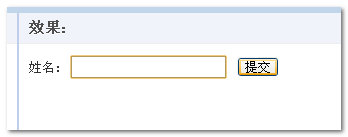
兩種寫法都可行。有了這段程式碼,並在瀏覽器支援該屬性的前提下,一旦「someInput」文字框為空,表單就不會被送出。下面是一個簡單的例子,我們順便把 placeholder 屬性也加上,因為實在沒有理由不用。
<form action="" method="get">
  <label for="name">姓名:</label>
  <input id="name" name="name" type="text" placeholder="zhangxinxu" required="required" />
  <button type="submit">提交</button>
</form>
如果 input 裡的內容是空白的,那麼在送出表單時,文字框就會高亮顯示。
十五、Autofocus 自動聚焦屬性
同樣地,HTML5 的這個方案免去了撰寫 JavaScript 的麻煩。如果某個輸入欄位理應在頁面載入時就「被選中」或取得焦點,現在我們可以直接利用 autofocus 屬性。
<input type="text" name="someInput" placeholder="zhangxinxu" required autofocus>
有趣的是,雖然我一向偏好 XHTML 的嚴謹寫法,但寫成「autofocus=autofocus」總讓人覺得有點彆扭。因此,我們還是採用單一關鍵字的寫法。
十六、Audio 音訊支援
我們不必再依賴第三方外掛來播放音訊了。HTML5 提供了 <audio> 元素——至少最終,我們可以擺脫那些外掛的束縛。就目前而言,只有較新的瀏覽器提供 HTML5 音訊支援,因此在這個階段,提供某種向後相容的作法仍然是明智之舉。
<audio autoplay="autoplay" controls="controls">
  <source src="file.ogg" />
  <source src="file.mp3" />
  <a href="file.mp3">Download this file.</a>
</audio>
Mozilla 與 WebKit 在音訊格式上還沒能完全取得共識:Firefox 希望看到 .ogg 檔案,而 WebKit 系瀏覽器則支援 .mp3。這意味著,至少在目前,你應該準備兩個版本的音訊。當 Safari 載入頁面時,它不會理會 .ogg 格式,而是跳過它、直接改用 MP3 版本。也請留意 IE——一如往常,它並不支援這些格式;而 Opera 10 及更早版本只能播放 .wav 檔。
十七、Video 影片支援
與 <audio> 元素類似,新的瀏覽器中同樣支援 Video!事實上就在不久前,YouTube 宣布推出全新的 HTML5 影片嵌入功能,當然是給那些支援此特性的瀏覽器使用。由於 HTML5 規範並未指定特定的影片編解碼器,這道選擇題就留給了瀏覽器自己決定。Safari 和 Internet Explorer 9 預計支援 H.264 格式(也就是 Flash 播放器能播放的那種),而 Firefox 與 Opera 則堅持採用開源的 Theora 與 Vorbis 格式。因此,當你展示 HTML5 影片時,必須同時提供這兩種格式。
<video controls preload>
  <source src="cohagenPhoneCall.ogv" type='video/ogg; codecs="vorbis, theora"' />
  <source src="cohagenPhoneCall.mp4" type='video/mp4; codecs="avc1.42E01E, mp4a.40.2"' />
  <p> Your browser is old. <a href="cohagenPhoneCall.mp4">Download this video instead.</a> </p>
</video>
無論是 ogg 還是 mp4 格式,Chrome 瀏覽器都能正確解碼。此外還有幾點值得注意:
- 技術上我們並不需要設定 type 屬性,但若不這麼做,瀏覽器就得自己去搜尋檔案類型。為了節省一些頻寬,還是老實宣告一下吧。
- 並非所有瀏覽器都理解 HTML5 影片。在 source 元素之後,我們可以提供一個下載連結,或嵌入 Flash 版本作為替代方案,具體做法由你決定。
- controls 與 preload 這兩個屬性將在後文提及。
- 想讓所有瀏覽器都支援 video 標籤,也有對應的解法可以參考。
十八、影片預載 Preload
preload 屬性並不完全是你想像的那樣,不過你應該先想清楚:究竟要不要讓瀏覽器預先載入影片?有必要嗎?也許吧。如果訪客進入的是一個專門展示某支影片的頁面,那麼預先載入確實能為訪客省下一段等待時間。影片可以透過設定 preload="preload",或乾脆直接加上 preload 來啟用預載。我个人偏好後者,因為它少了一點多餘的東西。
<video preload>
十九、顯示控制列
如果你試過前面提到的每一個技巧,可能已經注意到:光是這樣寫,影片只會顯示成一張圖片,完全沒有控制列。要讓播放控制列出現,我們必須在 video 元素內加上 controls 屬性。
<video preload controls>
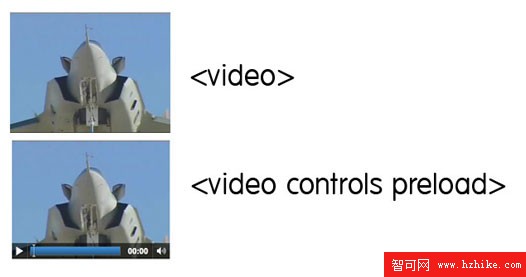
請注意,不同瀏覽器渲染出來的進度條外觀都會不太一樣。
二十、正則表達式
你是不是常常臨時抱佛腳,匆匆寫一段正則表達式來驗證某種特定格式的文字?多虧了新的 pattern 屬性,我們可以直接在標籤裡插入正則表達式。
<form action="" method="get">
  <label for="username">姓名:</label>
  <input id="username" name="username" type="text" placeholder="4-10個英文字母" pattern="[A-Za-z]{4,10}" required="required" autofocus />
  <button type="submit">提交</button>
</form>
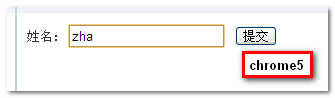
如果你熟悉正則表達式,就會知道 [A-Za-z]{4,10} 代表接受 4 到 10 位、不分大小寫的英文字母。若瀏覽器支援 pattern 屬性,那麼送出表單時,只要文字框內容不符合該正則,文字框就會高亮提示。如下圖所示。
你應該已經發現,我們開始把這些很棒的新屬性組合起來使用了。
二十一、屬性支援檢測
如果沒有辦法檢測瀏覽器是否支援這些屬性,它們就稱不上是好的屬性。這個觀點很中肯——而事實上,我們確實有幾種檢測手段,這裡談談其中兩種。第一種是借助優秀的 Modernizr 函式庫;另一種則是自己建立並分析這些元素,藉此判斷瀏覽器的能力。舉例來說,若要確認瀏覽器是否支援 pattern 屬性,我們可以在頁面上加一小段 JavaScript:
alert( 'pattern' in document.createElement('input') ); // boolean
事實上,這是判斷瀏覽器相容性的常見手法,連 jQuery 也採用了類似技巧。上面這段程式碼建立了一個新的 input 元素,並檢測其中的 pattern 屬性瀏覽器是否認得。若認得,就代表支援;否則自然就是不支援。
<script>
if (!('pattern' in document.createElement('input')) ) {
  // 進行客戶端/伺服器端驗證
}
</script>
請牢記,這種方法仰賴 JavaScript。
二十二、mark 標記元素
你可以把 <mark> 元素理解為「高亮」。被這個標籤包裹的字串,應該與使用者當前的行為密切相關。舉例來說,當我在某個部落格搜尋「北川景子」時,就可以用一些 JavaScript,把每一筆搜尋結果中的關鍵詞用 mark 標籤包起來。
<h3> 搜尋結果 </h3>
<p> 我很喜歡《零秒出手》裡面那個拉小提琴的女孩,原來她叫做 <mark>北川景子</mark>。 </p>
二十三、到底何時該用 div
我們有些人開始捫心自問:到底何時才該動用 div?如今我們有了 header、article、section 和 footer,那 div 還有用武之地嗎?當然有。
div 應該用在沒有更合適元素的時候。
舉例來說,如果你只是需要一個包裝單元來包住某段程式碼、方便進行版面定位,那用 div 就很合適。但如果你要包裹的是一篇部落格文章,或是底部的連結列表,那不妨考慮分別採用 <article> 和 <nav>,因為它們更具語意。
二十四、哪些現在就能馬上使用
一直以來都有人說 HTML5 要到 2022 年才會全部完成,於是不少人乾脆完全忽略它,這其實是個天大的誤會。事實上,有相當多 HTML5 的功能,我們在今日的專案裡就能派上用場!更簡潔、更乾淨的程式碼,永遠都是一件好事。
二十五、哪些並不屬於 HTML5
很多人憑著主觀印象,把一切能讓 JavaScript 變少的過渡技術統統歸進 HTML5,這是可以理解的——嘿,就連 Apple 都在無意間助長了這種想法。對於非開發者來說,誰會去計較這些呢?反正它只是一個方便套用在現代網頁標準上的統稱。但對我們開發者而言,即使只是語意上的差別,也有必要準確釐清「什麼不是 HTML5」。
- SVG:不是 HTML5,它已經是個年逾五歲的老面孔了。
- CSS3:不是 HTML5,它就是……CSS。
- Geolocation(地理位置):不是 HTML5。透過它,Web 應用程式得以判斷你的所在位置,進而提供更貼近的資訊。
- Client Storage(客戶端儲存):並非 HTML5,雖然沾上一點邊,但因為顧慮整體過於複雜而被排除在規範之外。它如今擁有了自己獨立的規範。
- Web Sockets:同樣不是 HTML5,也有著自己的一套準則。
無論差異多大,這些技術全都屬於現代 Web 技術堆疊的一員。事實上,其中不少分支規範的負責人還是同一批人。
二十六、data 自訂屬性
現在我們可以很正式地讓所有 HTML 元素都支援自訂屬性。以前我們可能會這樣寫:
<h1 id=someId customAttribute=value> 小樣,膽兒挺肥的呢 </h1>
……驗證器馬上就會大做文章。但現在,只要我們替自訂屬性加上「data」前綴,這些「野生屬性」立刻就能登堂入室。如果你曾經為了 JavaScript 之便,把某些重要資料硬塞進 class 之類的屬性裡,那麼這個新特性將會幫上大忙。
HTML 片段:
<div id="myDiv" data-custom-attr="My Value"> 巴拉巴拉,lady 嘎嘎 </div>
擷取自訂屬性的值:
var theDiv = document.getElementById('myDiv');
var attr = theDiv.getAttribute('data-custom-attr');
alert(attr); // My Value
這個屬性還能用在 CSS 之中,例如下面這個有點淘氣的文字替換小把戲:
CSS 程式碼:
.data_custom { display:inline-block; position: relative; }
.data_custom:hover { color: transparent; }
.data_custom:hover:after { content: attr(data-hover-response); color: black; position: absolute; left: 0; }
HTML 程式碼:
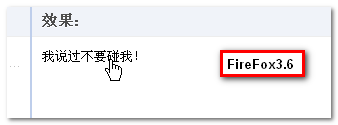
<a class="data_custom" data-hover-response="我說過不要碰我!" href="#">不要碰我,雅蠛蝶~~</a>
如果你的瀏覽器支援 after 偽類以及 content 的 attr 屬性,就能看到類似下面的效果(IE8 的表現略有不同):
此外,content 屬性其實是個相當強大的工具,只是由於低版本的 IE 並不支援,它才一直未能真正流行起來。
二十七、Output 輸出元素
正如你可能預料到的,output 元素被用來顯示某段計算結果。舉例來說,如果你想顯示滑鼠的座標位置,或是一串數字的加總,這些資料就應該被放進 output 元素裡。
來個簡單的例子:當提交按鈕被按下時,我們用 JavaScript 把兩個數字相加的結果填入原本空白的 output 中。
<form action="" method="get">
  <p>
    10 + 5 = <output name="sum"></output>
  </p>
  <button type="submit">計算</button>
</form>

(function() {
  var f = document.forms[0];
  if ( typeof f['sum'] !== 'undefined' ) {
    f.addEventListener('submit', function(e) {
      f['sum'].value = 15;
      e.preventDefault();
    }, false);
  } else {
    alert('你的瀏覽器尚未準備好!');
  }
})();
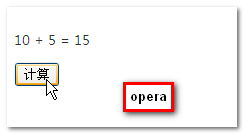
這個元素也可以接受一個屬性,用來反映與輸出相關的元素名稱,運作原理類似 label。
二十八、用 range input 打造滑桿
HTML5 引進了 range 類型的 input。
<input type="range">
最值得注意的是,它可以接收 min、max、step 和 value 等屬性。雖然目前似乎只有 Opera 瀏覽器充分支援這種輸入型別,但當我們真正能普遍使用它時,那將會是美妙無比的體驗。
第一步:建立標籤
<form method="post">
  <h4>音量控制</h4>
  <input type="range" name="range" min="0" max="10" step="1" value="" />
  <output name="result"> </output>
</form>
第二步:CSS。我們要加上一點點樣式,利用 :before 和 :after 來告訴使用者我們設定的最大值與最小值。
input { font-size: 14px; font-weight: bold; }
input[type=range]:before { content: attr(min); padding-right: 5px; }
input[type=range]:after { content: attr(max); padding-left: 5px; }
output { display: block; font-size: 5.5em; font-weight: bold; }
第三步:JavaScript。最後,我們要:
- 檢測瀏覽器是否認識 range input,若不支援就顯示提示。
- 當使用者拖動滑桿時,動態更新 output 的值。
- 監聽使用者離開滑桿的動作,寫入數值並存入本地儲存。
- 如此一來,下次使用者重新整理頁面時,滑桿的範圍與數值會自動還原成最後一次的選擇。
(function() {
  var f = document.forms[0],
    range = f['range'],
    result = f['result'],
    cachedRangeValue = localStorage.rangeValue ? localStorage.rangeValue : 5;

  // 檢測瀏覽器是否夠先進,能否識別 range input
  var o = document.createElement('input');
  o.type = 'range';
  if ( o.type === 'text' ) alert('不好意思,你的瀏覽器還不夠酷,試試最新的 Opera 瀏覽器吧。');

  // 設定初始值,無論是否有本地儲存,都先設為 5
  range.value = cachedRangeValue;
  result.value = cachedRangeValue;

  // 當使用者選好一個值,更新本地儲存
  range.addEventListener("mouseup", function() {
    alert("你選擇的值是:" + range.value + ". 我現在正用本地儲存保存此值,請在現代瀏覽器上重新整理並檢測。");
    localStorage ? (localStorage.rangeValue = range.value) : alert("資料已保存到資料庫或其他地方。");
  }, false);

  // 滑動時即時顯示選中的值
  range.addEventListener("change", function() {
    result.value = range.value;
  }, false);
})();
在滑桿鬆開之後,Opera 下的呈現效果相當酷炫。
感謝你的閱讀!我們一口氣談了很多,但這或許只是觸及了 HTML5 的皮毛。全當拋磚引玉,希望這些內容能對你的學習有所幫助。
- 上一篇文章: 35款精緻 CSS3 與 HTML5 網頁模板推薦
- 下一篇文章: HTML5 全新標籤一次看懂:語意、用法與 HTML4 對照