HTML5 實作教學:手指按下與抬起觸發的互動事件
編輯:HTML5詳解
行動裝置上的互動,往往就建立在最直覺的兩個動作上——手指按下、手指抬起。模擬這兩個行為,就能讓使用者在「按住」期間播放一段內容,在「松手」時立刻回到原點。效果示意如下:
實作示範:讓手指按下與抬起控制動畫
效果預覽:
https://www.mugeda.com/client/prevIEw_CSS3.Html?id=51e7690a
原始檔下載:
https://www.mugeda.com/animation/edit/51e7690a
步驟一:先做出「被觸發」的動畫
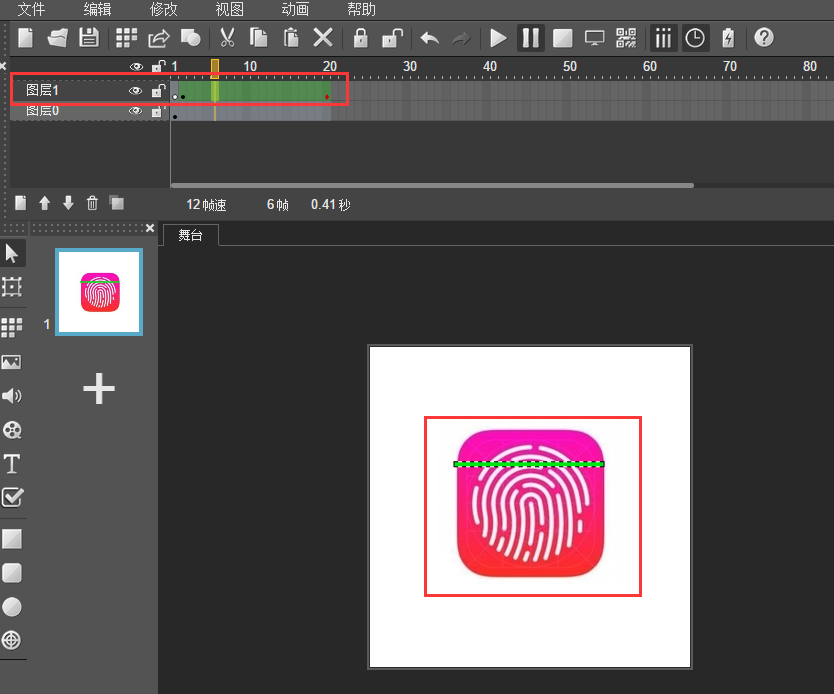
在舞台上為手印圖形製作一段掃描(掃描手勢)的動畫,這段動畫就是後續被事件驅動的內容。
步驟二:新增一個「按鈕」圖層
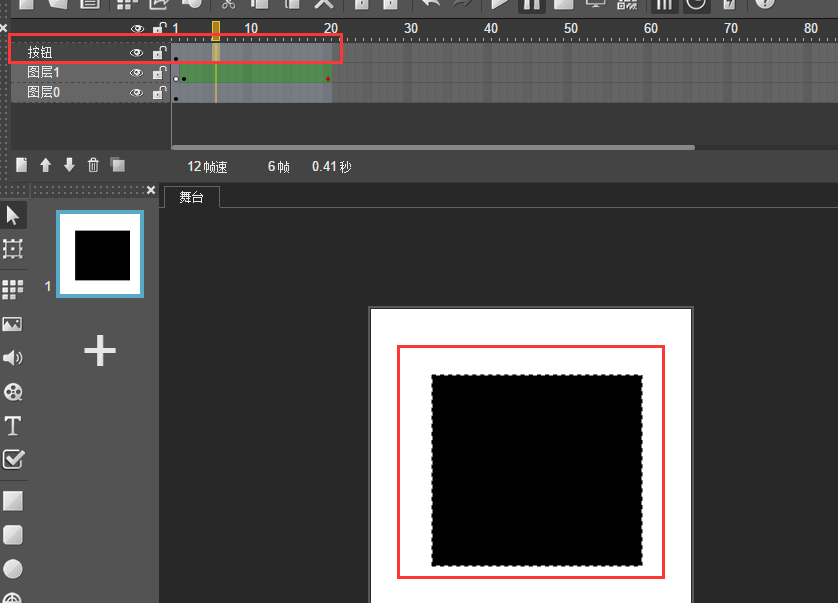
建立新圖層並命名為「按鈕」,在舞台上畫一個矩形。矩形只要大到足以完整覆蓋圖層 0 上的圖形即可。
步驟三:把矩形設為全透明
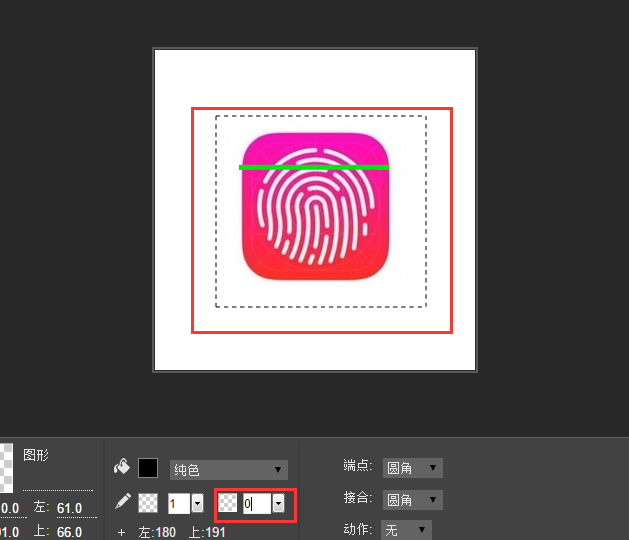
將這個矩形的透明度調整為 0,讓它「看不見但摸得到」。
步驟四:設定「手指按下」事件
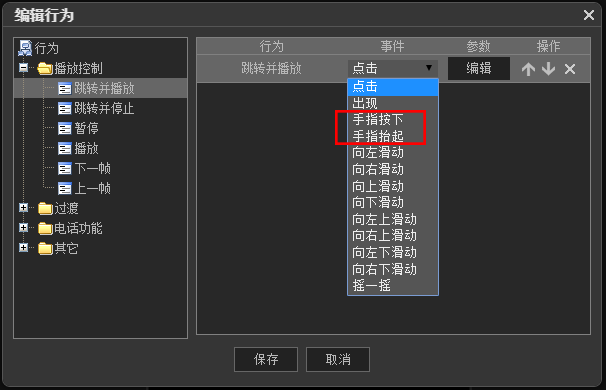
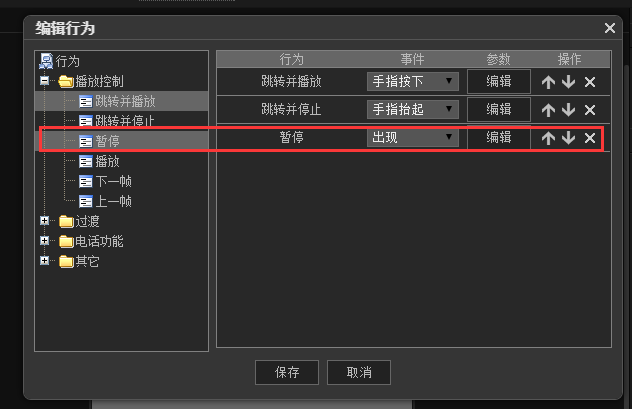
選中按鈕圖層的第 1 格,在屬性面板把動作設為【行為】,點擊【編輯】開啟行為對話框,展開「播放控制」並選擇【跳轉並播放】,接著把事件設為【手指按下】。
為什麼要特地畫一個透明矩形,而不直接把行為掛在圖片上?因為在手機上長按圖片,瀏覽器會跳出「儲存圖片」之類的選單,反而打斷互動體驗。透明矩形正好能避開這個問題。
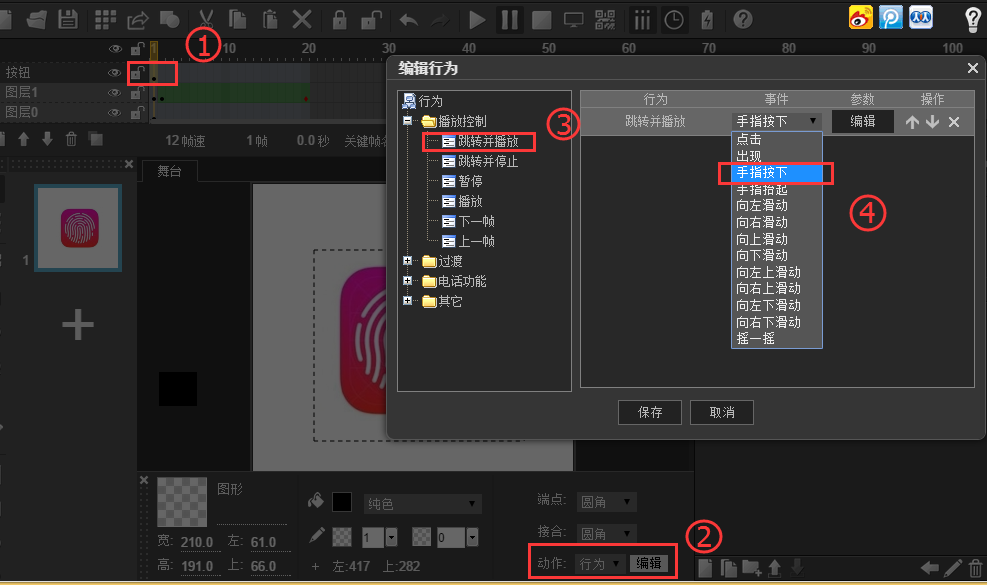
步驟五:指定按下後跳去哪裡
再次點擊【編輯】,把「幀號」設為 2,按下確認。
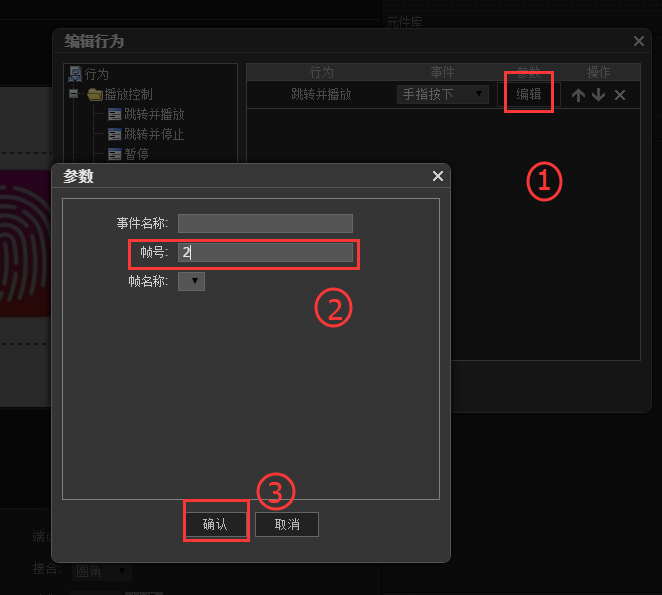
步驟六:設定「手指抬起」事件
在播放控制中選擇【跳轉並停止】,並把事件設為【手指抬起】。
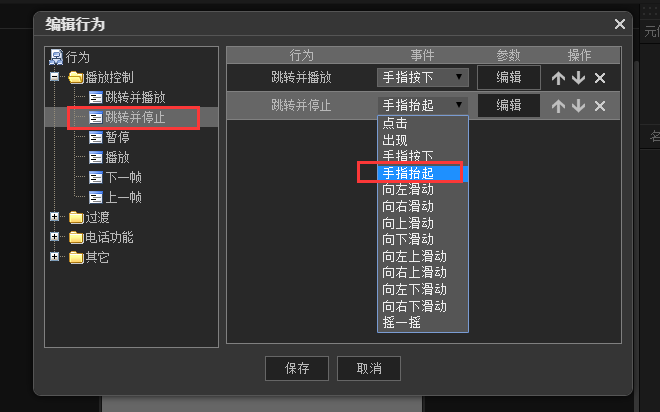
步驟七:設定抬起後回到起點
點擊「跳轉並停止」後方的【編輯】,把「幀號」設為 1,再按【確認】。這樣一放開手指,畫面就會回到初始狀態。
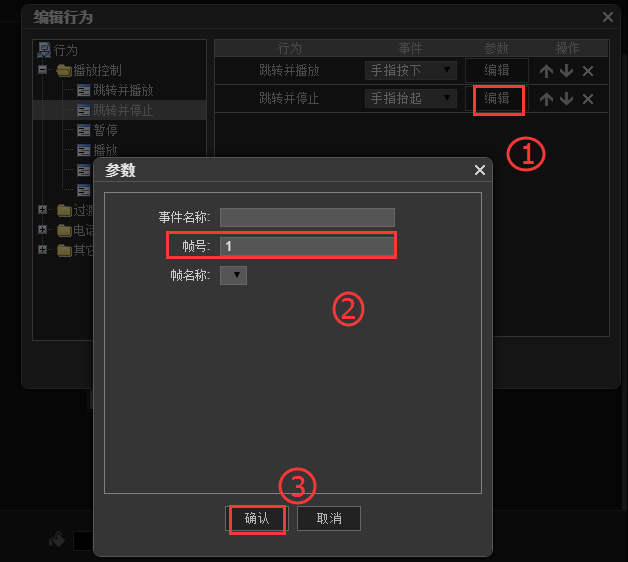
步驟八:加上一個「出現」暫停
再補上一個暫停行為,把觸發事件設為【出現】,避免動畫自動往下跑。
步驟九:預覽測試
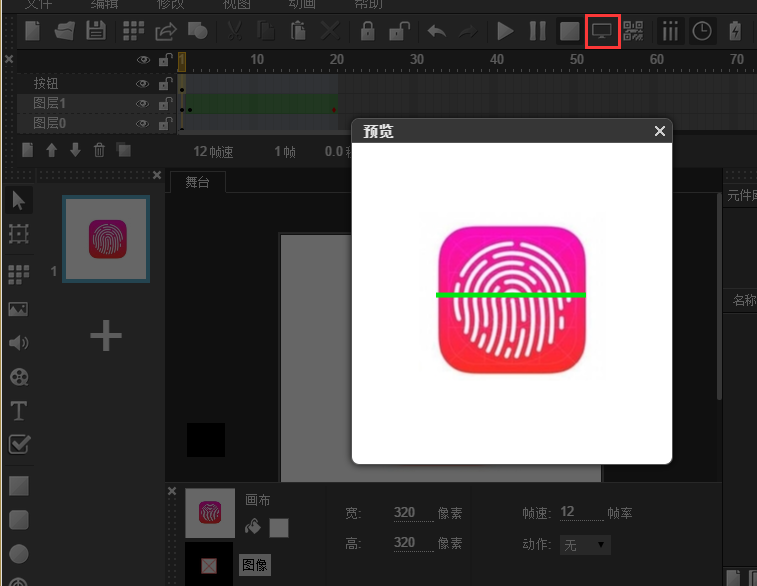
預覽動畫,用滑鼠按住圖形不放,再快速放開測試看看——完成了。
- 上一篇文章: HTML5 如何實作拖動效果:水平、垂直與自由拖動
- 下一篇文章: HTML5 搖一搖實作:用手機陀螺儀觸發動畫