對個人站長而言,如何讓網站更與眾不同的努力方向之一,就是在訪客打開網頁的同時,伴隨著一段優美的旋律。以下整理兩種常見的背景音樂嵌入方式,並示範如何打造一個時尚的網頁音樂播放器。
一、加入音樂檔案
為網頁加入背景音樂主要有兩種寫法:一是使用 <bgsound> 標籤,二是使用 <embed> 標籤。
(一)使用 bgsound 標籤
bgsound 共有 balance(左右均衡)、delay(播放延時)、loop(循環次數)、src(音樂檔案路徑)、volume(音量)五個屬性。日常使用時通常只需動到 loop 與 src 即可,最簡潔的寫法如下:
<bgsound src="music.mid" loop="-1">其中 loop="-1" 代表無限循環播放,若要限制次數,改成對應的數字即可。這種方式支援 WAV、MID、MP3 等主流格式;若考量網路速度较慢的訪客,可選用檔案較小的 MID,缺點是僅能呈現旋律、沒有和聲與唱詞。若網路條件良好,直接把副檔名改為 happy.mp3 即可播放 MP3。
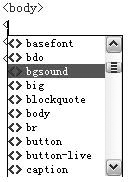
如果用 Dreamweaver 編輯,切換到「代碼」視圖,在 <body> 之間輸入「<」再由提示框選擇 bgsound 即可。而在 FrontPage 中則更為直覺,只要於「背景」對話框中設定即可。
(二)使用 embed 標籤
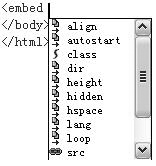
<embed> 標籤較少被提及,但功能更強大,搭配播放控件甚至能打造一個網頁播放器:
<embed src="music.mp3" autostart="true" loop="true" hidden="true"></embed>其中 autostart 設定頁面開啟時是否自動播放,hidden 設定是否隱藏播放器。由於 embed 本質上就是一個網頁音樂播放器,若不隱藏,畫面上就會出現系統預設的媒體插件。
兩種方式各有優缺點:第一種在頁面最小化後音樂會自動暫停;第二種則只要視窗不關閉就會持續播放,可視需求挑選。
二、打造時尚音樂播放器
學會基本嵌入後,就能進一步在介面與功能上下功夫。以「網頁音樂播放器」這類插件為例,它會呼叫系統內建的 Windows Media Player 來播放預先設定好的 MP3。
(一)簡單設定
下載並解壓外掛後,music.htm 是要在主頁載入的播放條頁面,list.htm 供訪客查看播放列表,js 資料夾存放播放控制檔,img 則是介面圖片。開啟 music.htm 後可找到以下設定:
<script Language="Javascript">
 var blnAutoStart = true    // 是否自動播放
 var blnRndPlay = false     // 是否隨機播放
 var blnStatusBar = false   // 是否顯示狀態欄
 var blnShowVolCtrl = true  // 是否顯示音量控制
 var blnShowPlist = true    // 是否顯示播放清單
 var blnUseSmi = false      // 是否使用 SMI 模式
 var blnLoopTrk = true      // 是否循環播放
 var blnShowMmInfo = false  // 是否顯示歌曲資訊
</script>
其中 true 代表「是」、false 代表「否」,可依需求調整。若想讓播放條更具個人色彩,還可把 <marquee>……</marquee> 中的網站名稱改為自己的站名。
(二)加入播放列表
開啟 js 資料夾中的 bglist.js,即可把自己喜歡的歌曲加入列表,格式為 mkList "歌曲路徑", "歌曲說明"。歌曲路徑可以是本機上傳的位址,也可以是網路上的 MP3 連結;歌曲說明則是滾動顯示在播放條上的文字,例如:
mkList "https://example.com/song/09.mp3", "歌手——歌名"為了讓網站音樂常聽常新,建議每隔一段時間更新一次播放列表。
(三)安裝播放器
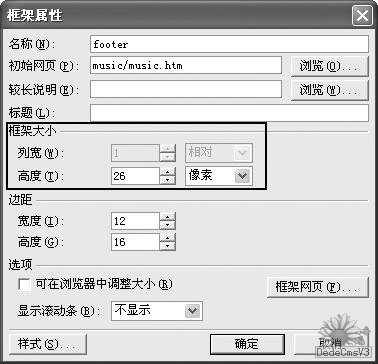
為避免點擊首頁連結中斷播放,可把 music.htm 以框架形式安裝到主頁。以 FrontPage 2003 為例,執行「新建→其他網頁模板」,選擇「框架網頁→頁腳」,上框架指向主頁、下框架指向 music.htm,再去掉框架邊框並調整下框架高度即可。預覽無誤後存檔,把網站指向這個新頁面就完成了。
- 上一篇文章: 為 HTML table 的每個儲存格設定不同顏色與寬度
- 下一篇文章: HTML 彈出透明遮罩層範例(尺寸可固定或比例化)