在 Dreamweaver 中使用 Zen Coding 的完整教學
編輯:HTML和Xhtml
在我發表上一篇《Zen Coding:一種快速編寫 HTML/CSS 代碼的方法》之後,有网友表示不知道該怎麼在 Dreamweaver 上使用 Zen Coding 外掛。於是今天我就寫一篇詳細教程,講解如何在 DW 中啟用 Zen Coding。如果你已經會用,那這篇就可以略過了。
可喜的是,我在 Dreamweaver CS3 上做了測試,證實 CS3 與 CS4 都支持這個外掛。
準備工作
安裝外掛前,請確認你已經安裝了 Adobe Extension Manager,若尚未安裝,可到 Adobe 官方下載:
- DW CS3 需要安裝 Extension Manager 1.8 版本;
- DW CS4 需要安裝 Extension Manager 2.0 版本。
下載與安裝
到 Zen Coding 項目主頁下載最新的、用於 Dreamweaver 的外掛,在該頁面右側欄有下載列表,就是副檔名為 .mxp 的那個(目前版本為 0.7,推薦使用官方版本)。下載完成後,雙擊 Zen Coding v.0.7.mxp 文件即可直接安裝,非常簡單。
安裝後重啟 DW,你便會在「命令」菜單下發現 Zen Coding 子菜單,如下圖:
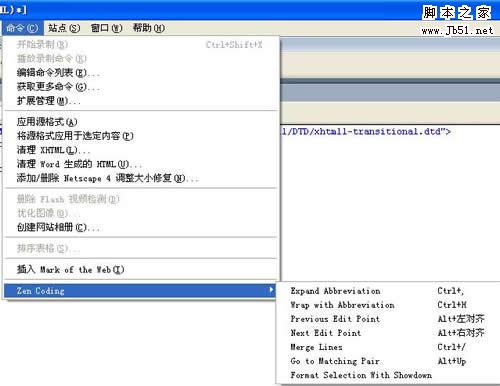
看到這個子菜單,就說明安裝成功了。
使用方法
Zen Coding 的用法也很簡單。新建或在任一 HTML 文件中切換到代碼視圖,編寫 Zen Coding 格式的代碼,例如:
ul#nav>li*4>a
接著選中這行代碼,按下快捷鍵 CTRL + ,,即可生成完整的 HTML:
<ul id="nav">
<li><a href=""></a></li>
<li><a href=""></a></li>
<li><a href=""></a></li>
<li><a href=""></a></li>
</ul>
就是這麼簡單。
修改 Dreamweaver 的快捷鍵
或許你並不習慣 Zen Coding 外掛預設的快捷鍵,那麼可以輕鬆自訂。選擇「編輯」菜單下的「快捷鍵」子菜單即可進入編輯界面,如下圖:
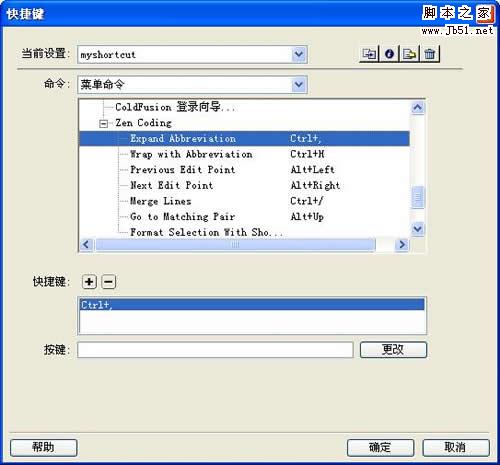
快捷鍵那一行顯示的是當前設定,若要更改,把光標移到按鍵後面的輸入框,直接按下你想使用的按鍵,點擊「更改」再按確定即可。修改時請盡量避免與現有快捷鍵衝突。另外,預設的快捷鍵設定無法直接修改,系統會提示你新建一份設定。
- 上一篇文章: Zen Coding 資源更新彙整:功能增強與工具支援
- 下一篇文章: Zen Coding:用簡短縮寫快速生成 HTML 代碼