本文最早寫於 2011 年,示範對象是 Firefox 的 Firebug 擴充;如今主流瀏覽器都已內建完善的控制台,以下以 Chrome 的 DevTools 為例說明。
一、輸出資訊的指令
console.log();    // 一般輸出,只出現在控制台,網頁上看不到
console.info();   // 一般資訊
console.debug();  // 除錯資訊
console.warn();   // 警告提示
console.error();  // 錯誤提示
console.log() 可以用來取代 alert() 或 document.write():它不會打斷使用者操作,也不會污染頁面。
console.log("Hello World");
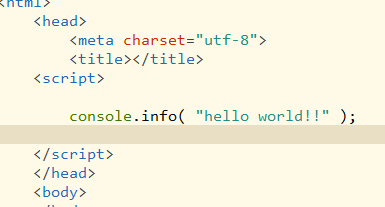
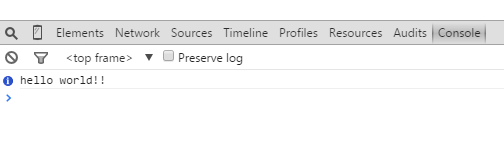
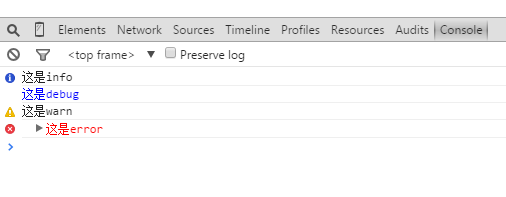
插入下列程式碼後重新載入,打開控制台會看到不同層級的訊息以不同顏色呈現:
console.info("這是 info");
console.debug("這是 debug");
console.warn("這是 warn");
console.error("這是 error");
二、佔位符
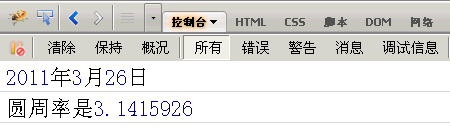
上述五個方法都支援 printf 風格的佔位符,種類有四種:字串(%s)、整數(%d 或 %i)、浮點數(%f)、物件(%o)。
console.log("%d年%d月%d日", 2011, 3, 26);
console.log("圓周率是 %f", 3.1415926);
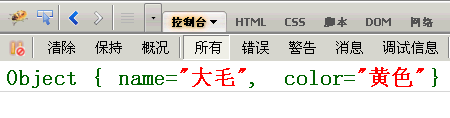
%o 可以用來檢視物件的內部結構:
var dog = {};
dog.name  = "大毛";
dog.color = "黃色";
console.log("%o", dog);
三、分組顯示
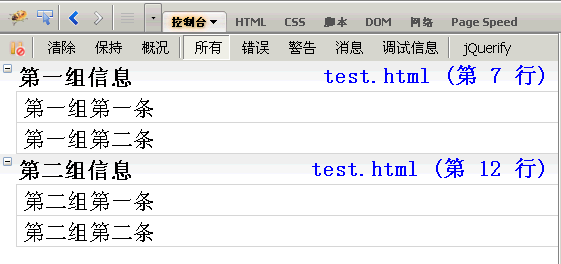
console.group("第一組資訊");
console.log("第一組第一條");
console.log("第一組第二條");
console.groupEnd();

console.group("第二組資訊");
console.log("第二組第一條");
console.log("第二組第二條");
console.groupEnd();
group() 與 groupEnd() 成對使用,讓大量輸出可以收合歸檔,可讀性大幅提升。若要預設折疊,可用 console.groupCollapsed()。
四、console.dir()
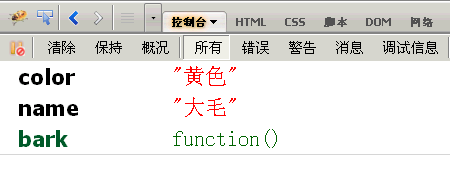
顯示某個物件的所有屬性與方法:
dog.bark = function () { alert("汪汪汪"); };
console.dir(dog);
五、console.dirxml()
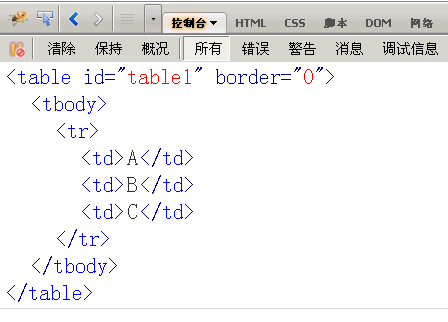
取得某節點包含的所有 HTML/XML 程式碼:
var table = document.getElementById("table1");   // 取得節點
console.dirxml(table);                          // 顯示節點的所有程式碼
六、console.assert()
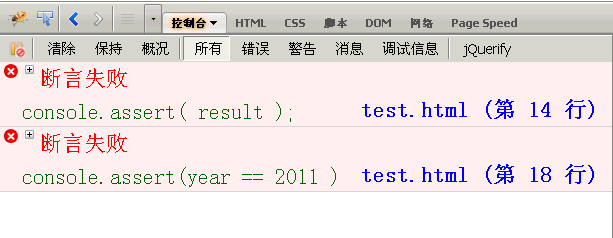
判斷一個運算式或變數是否為真,結果為否時在控制台輸出訊息:
var result = 0;
console.assert(result);            // false,會輸出斷言失敗

var year = 2000;
console.assert(year == 2011);      // false
七、console.trace()
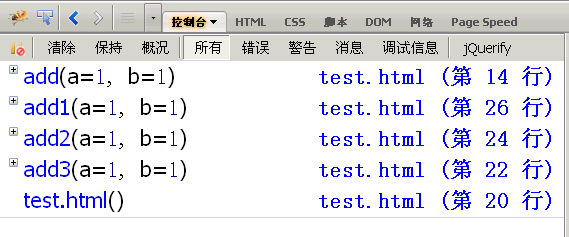
追蹤函式的呼叫軌跡:
function add(a, b) {
  console.trace();
  return a + b;
}

var x = add3(1, 1);
function add3(a, b) { return add2(a, b); }
function add2(a, b) { return add1(a, b); }
function add1(a, b) { return add(a, b); }
執行後會顯示 add() 的呼叫鏈,由上到下依序為 add()、add1()、add2()、add3(),除錯時非常有用。
八、console.time() 與 console.timeEnd()
用來測量程式碼區塊的執行時間:
console.time("計時器一");

for (var i = 0; i < 1000; i++) {
  for (var j = 0; j < 1000; j++) {}
}

console.timeEnd("計時器一");

九、效能分析
效能分析(Profiler)用來找出各段程式的耗時瓶頸,方法是 console.profile()。
function Foo() {
  for (var i = 0; i < 10; i++) { funcA(1000); }
  funcB(10000);
}

function funcA(count) { for (var i = 0; i < count; i++) {} }
function funcB(count) { for (var i = 0; i < count; i++) {} }

console.profile('效能分析器一');
Foo();
console.profileEnd();
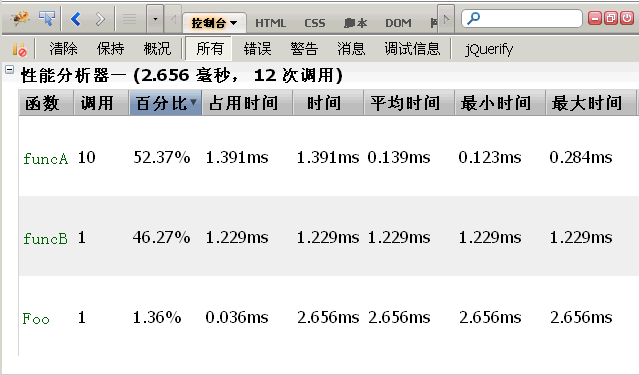
結果會顯示共執行了多少函式、總耗時,以及每個函式的呼叫次數、最短/最長/平均時間,瓶頸一目了然。
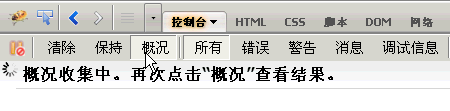
除了 console.profile(),Firebug 還提供「概況」(Profiler)按鈕:第一次點擊開始記錄,對頁面進行操作(例如觸發 Ajax),第二次點擊結束,這段期間的所有運算就會被分析。Chrome DevTools 中對應的是 Performance 面板,功能更完整,還能錄下網路與 繪圖的時間軸。
十、層級選單與 Ajax 檢視
控制台面板名稱後方有個倒三角形,點擊會展開選單,可選擇要顯示哪些類別的訊息。
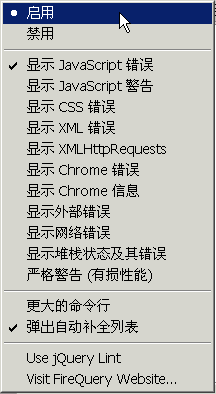
預設只顯示 JavaScript 錯誤;勾選 JavaScript 警告、CSS 錯誤、XML 錯誤後,對應訊息也會出現。
其中最實用的是顯示 XMLHttpRequests:勾選之後,頁面的所有 Ajax 請求都會列在控制台中,包含請求方法、網址、標頭與回應內容。
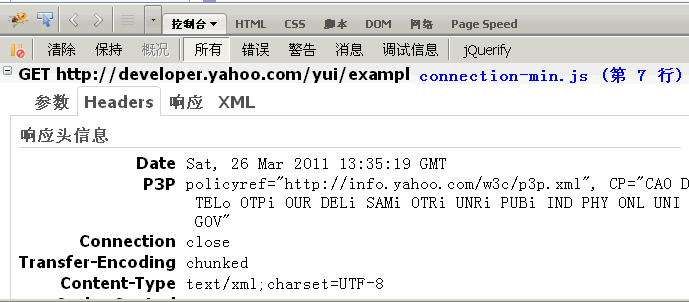
在現代瀏覽器中,這項功能已經獨立成 Network 面板,除了 Ajax 之外還能看所有資源載入、篩選 XHR、模擬弱網速、重放單一請求,是前端除錯必備的工具。
- 上一篇文章: jQuery 實作滾動時固定浮動側欄
- 下一篇文章: 用 qckwinsvc 把 Node.js 註冊成 Windows 服務