jQuery 縮圖預覽滑桿外掛實作
編輯:JavaScript綜合知識
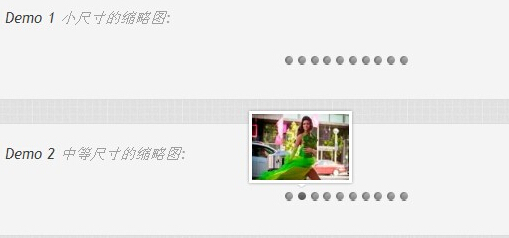
圖片牆若能在滑過導覽點時浮出一個預覽框,瀏覽體驗會好很多。本文示範如何把這個效果封裝成 jQuery 外掛 thumbnailSlider,支援滑過浮現、平滑移動與可選的放大效果。
執行效果如下:
主要程式碼
(function ($) {
  $.fn.thumbnailSlider = function (options) {
    var opts = $.extend({}, $.fn.thumbnailSlider.defaults, options);

    return this.each(function () {
      var $this = $(this),
          o = $.meta ? $.extend({}, opts, $this.data()) : opts;

      var $ts_container     = $this.children('.ts_container'),
          $ts_thumbnails    = $ts_container.children('.ts_thumbnails'),
          $nav_elems        = $ts_container.children('li').not($ts_thumbnails),
          total_elems       = $nav_elems.length,
          $ts_preview_wrapper = $ts_thumbnails.children('.ts_preview_wrapper'),
          $arrow            = $ts_thumbnails.children('span'),
          $ts_preview       = $ts_preview_wrapper.children('.ts_preview');

      /* 計算 $ts_thumbnails 的尺寸
         width  -> 縮圖寬 + 左右 border (2*5)
         height -> 縮圖高 + 上下 border + 三角形高度(6)
         top    -> -(高度 + 間距 5)
         left   -> 導覽點左側 - 半個預覽框寬 + 半個導覽點寬
         滑過導覽點時更新,預設值給第一個導覽點 */
      var w_ts_thumbnails = o.thumb_width + 2 * 5,
          h_ts_thumbnails = o.thumb_height + 2 * 5 + 6,
          t_ts_thumbnails = -(h_ts_thumbnails + 5),
          $first_nav      = $nav_elems.eq(0),
          l_ts_thumbnails = $first_nav.position().left - 0.5 * w_ts_thumbnails
                          + 0.5 * $first_nav.width();

      $ts_thumbnails.css({
        width : w_ts_thumbnails + 'px',
        height: h_ts_thumbnails + 'px',
        top   : t_ts_thumbnails + 'px',
        left  : l_ts_thumbnails + 'px'
      });

      /* 箭頭位置
         top  -> 縮圖高 + border(2*5)
         left -> (縮圖寬 + border) / 2 - 箭頭寬 / 2 */
      var t_arrow = o.thumb_height + 2 * 5,
          l_arrow = (o.thumb_width + 2 * 5) / 2 - $arrow.width() / 2;

      $arrow.css({ left: l_arrow + 'px', top: t_arrow + 'px' });

      // 預覽區總寬 = 縮圖寬 × 縮圖數量
      $ts_preview.css('width', total_elems * o.thumb_width + 'px');

      // 預覽框尺寸等於單張縮圖
      $ts_preview_wrapper.css({
        width : o.thumb_width + 'px',
        height: o.thumb_height + 'px'
      });

      // 滑過導覽元素
      $nav_elems.bind('mouseenter', function () {
        var $nav_elem = $(this),
            idx       = $nav_elem.index();

        // 把預覽框移到目前導覽點上方
        var new_left = $nav_elem.position().left - 0.5 * w_ts_thumbnails
                     + 0.5 * $nav_elem.width();

        $ts_thumbnails.stop(true).show()
          .animate({ left: new_left + 'px' }, o.speed, o.easing);

        // 預覽區橫向捲動到對應縮圖
        $ts_preview.stop(true)
          .animate({ left: -idx * o.thumb_width + 'px' }, o.speed, o.easing);

        // 滑過時放大
        if (o.zoom && o.zoomratio > 1) {
          var new_width  = o.zoomratio * o.thumb_width,
              new_height = o.zoomratio * o.thumb_height,
              ts_preview_w = $ts_preview.width();

          $ts_preview.css('width', (ts_preview_w - o.thumb_width + new_width) + 'px');

          $ts_preview.children().eq(idx).find('img').stop()
            .animate({ width: new_width + 'px', height: new_height + 'px' }, o.zoomspeed);
        }
      })
      .bind('mouseleave', function () {
        // 還原放大後的縮圖尺寸
        if (o.zoom && o.zoomratio > 1) {
          var idx = $(this).index();
          $ts_preview.children().eq(idx).find('img').stop()
            .css({ width: o.thumb_width + 'px', height: o.thumb_height + 'px' });
        }
        $ts_thumbnails.stop(true).hide();
      })
      .bind('click', function () {
        o.onClick($(this).index());
      });
    });
  };

  $.fn.thumbnailSlider.defaults = {
    speed      : 100,          // 幻燈片過渡動畫速度
    easing     : 'jswing',     // easing 動畫效果
    thumb_width: 75,           // 縮圖寬度
    thumb_height: 75,          // 縮圖高度
    zoom       : false,        // 是否放大
    zoomratio  : 1.3,          // 放大比率(須大於 1)
    zoomspeed  : 15000,        // 放大動畫速度
    onClick    : function () { return false; }   // 點擊回呼
  };
})(jQuery);
設計重點
整個外掛的骨架是 jQuery 外掛的標準形式:用 $.fn.方法名 = function(options) 掛上去,內部用 return this.each() 支援多元素,再用 $.extend 把使用者選項與 defaults 合併,達到「有合理預設、也能逐項覆寫」的效果。
預覽框的 left 有兩層:外層 $ts_thumbnails 決定「浮在畫面的哪個位置」,內層 $ts_preview 決定「顯示第幾張圖」。前者用導覽點的 position().left 對齊,後者用 -idx * thumb_width 橫向位移,兩個動畫同時進行就產生了流暢的滑動感。
放大效果的做法是暫時把預覽區的寬度加寬,讓被放大的縮圖有空間伸展,不會被裁切;mouseleave 時再還原尺寸。
幾個實務上的補強
範例中的 stop(true) 是必要的,避免快速滑過多個導覽點時動畫堆疊。放大動畫的 zoomspeed: 15000 其實過長(15 秒),實用時建議改成 200~300 毫秒。
另外,這種 hover 驅動的預覽在觸控裝置上不會運作,行動版建議改成點擊切換或直接顯示縮圖網格。若要重寫,用 CSS transform 搭配 transition 會比 jQuery animate 更流暢,也能省下大量尺寸計算的程式碼。
- 上一篇文章: Node.js 取得目前網址與查詢參數
- 下一篇文章: jQuery 為圖片加上放大鏡效果
熱門推薦