說實話,我曾經是個徹底的「printf 派」——一行行塞 log、反覆重跑,靠肉眼比對輸出。後來我發現,只要願意多花五分鐘改用對的工具,同一個 bug 往往能快上好幾倍收工。以下這幾個技巧,是我認為最值得先學起來的。
1. 用 debugger 語句自己埋斷點
JavaScript 裡有一個關鍵字叫 debugger。只要執行到這一行,瀏覽器的除錯器就會自動停下來,效果等同於你在原始碼面板手動點了一個斷點。
debugger;它最實用的場合是「條件斷點」。與其反覆按 F10 走過幾百次無關的迴圈,不如把中斷條件寫進程式碼裡:
if (somethingHappens) {
  debugger;
}
唯一的注意事項:上線前記得清掉,不然使用者打開 DevTools 時會被硬生生停住。
2. DOM 節點一變動就中斷
有些 bug 的成因是「某個元素莫名被改掉了」,而程式碼裡操作它的地方可能有十幾處。Chrome DevTools 有個很強的功能叫 Break on:在 Elements 面板選取節點後按右鍵,就能選擇在節點被移除、屬性被修改、或子樹結構變動時自動中斷。
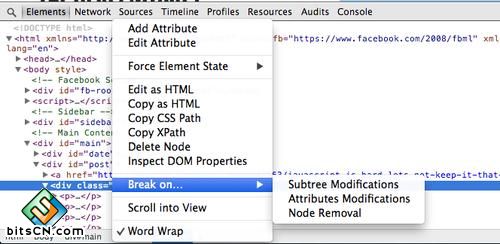
有了它,你不再需要猜是誰動了手,直接讓瀏覽器在案發現場把你攔下來。
3. XHR/Ajax 斷點
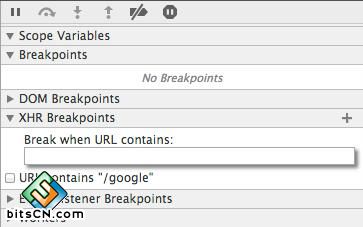
Network 面板右側的 XHR Breakpoints 區塊,可以讓你在任何(或符合特定 URL 條件的)Ajax 請求發出前就暫停腳本。追那種「資料莫名其妙是舊的」問題時,這招幾乎是必備。
4. 直接模擬行動裝置
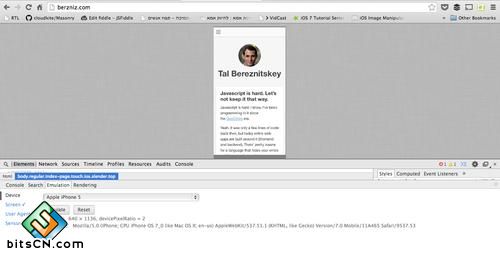
Chrome 內建了裝置模擬模式。開啟 DevTools 後按 Esc 叫出第二層面板,點左上角的裝置圖示,就能挑選各種手機與平板規格。你當然不會真的拿到一支 iPhone,但視埠尺寸、觸控事件、User-Agent 都會照著模擬,RWD 與觸控相關的問題不必再靠真機反覆試。
5. 用 Audits 幫網站做健檢
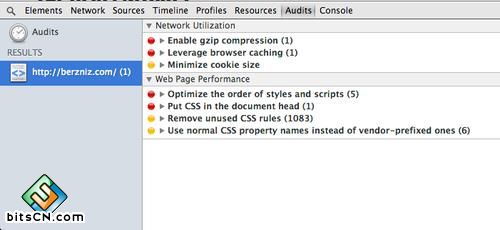
除了大家熟悉的 YSlow,Chrome DevTools 也把類似能力收進了 Audits 面板。跑一次檢測,你會拿到一份具體、可執行的效能與最佳實務建議,比憑感覺猜「是不是圖片太大」有效率得多。
最後
這些工具我已經很難割捨。 log 一下還是很快,但當問題藏得深、牽涉到第三方腳本或 DOM 被誰改動時,真正幫你省下半天的是斷點、條件中斷與網路攔截。之後再挖到新招,我會繼續補上。
註:更多實用教學請鎖定辦公軟體教學專區,電腦辦公交流群:189034526,歡迎加入。
- 上一篇文章: JVM 的伸縮性難題:從 Java 記憶體牆到調優參數的極限
- 下一篇文章: 用正則表達式驗證車牌號碼:規則拆解與語法解析